 050-3541-7635



印刷通販を注文するなら知っておきたい基礎知識
分かっているようで分からない印刷の基礎知識やもっと理解することで今後の印刷データの作り方が変わるかも?
そんな情報を紹介していきます。印刷物を作るときの知識としてお役立てください。
スマートフォンからのデータ入稿は「1ファイル」で!
最近では、スマートフォンからデータをアップロードし、弊社JBFへ送っていただく方が増えています。ただし、スマートフォンからの入稿は「1ファイルのみ」送信可能な仕様となっているため、複数のデータをまとめたい場合には事前の準備が必要です。
そこで本記事では、スマートフォンのデータを1つにまとめる方法を、iPhone版・Android版に分けてわかりやすく解説します。さらに、印刷データをスムーズに送るためのチェックポイントも併せてご紹介します。
スマートフォンからのご入稿を予定されている方は、ぜひ参考にしてみてください。
「1ファイル」で入稿する理由は?

スマートフォンからJBFへデータを送信する際は、必ず「1ファイルのみ」アップロードできる仕様となっています。そのため「表.pdf」と「裏.pdf」といった複数のファイルを同時に送信することはできません。
理由は、一度に複数のファイルを送信すると、通信環境によっては途中で送信が中断されたり、データの順番が入れ替わったりする可能性があるためです。お客様の大切なデータを安全かつ確実に弊社のもとへお届けするために、「1つのファイルにまとめて送る」方法をお願いしています。
分かりやすい例を挙げると、『複数の書類をポストに投函する場面』を思い浮かべてください。1枚ずつバラバラに投函すると、どれか1枚が落ちてしまうかもしれません。しかし、すべての書類を1つの封筒にまとめて送れば、途中で紛失する心配もなく、順番もそのまま届きます。
データも同じ考え方です。
- 「表と裏のデータを1つにまとめて送る」
- 「写真や原稿など複数のデータはZIPファイルに圧縮して送る」
確かに少し手間はかかりますが、このひと手間を加えることで、印刷データを確実に届けることができ、入稿時のトラブル防止にもつながります。
データを1つにまとめる方法は2つ?
スマートフォンからJBFへ入稿する際、データを1つにまとめる方法は大きく分けて「PDFファイルを結合する方法」と「ZIPファイルに圧縮する方法」の2種類があります。どちらの方法を選ぶかは、入稿するデータの種類や内容によって異なります。
それぞれのケースに合わせて、適した方法を選びましょう。
| 方法 | 向いてるケース | 特徴 |
|---|---|---|
| PDFファイルを結合する方法 |
表裏の印刷データ 例:チラシ・はがきなど |
ページ順を保ったまま1つのPDFにまとめられる |
| ZIPファイルに圧縮する方法 |
複数形式のデータ 例:PDF+画像など |
異なる種類のデータをまとめて1つの圧縮ファイルにできる |
方法1.PDFファイルを結合
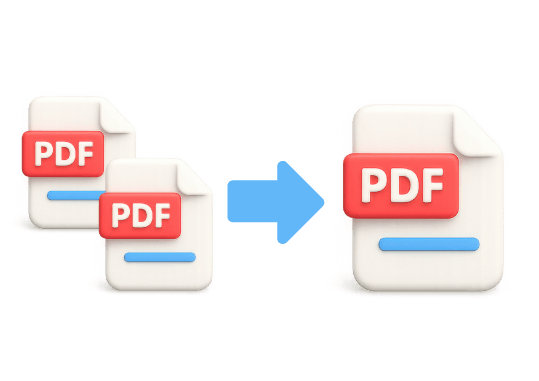
チラシやはがきなど、表裏のある印刷データを1つにまとめたい場合は、PDFファイルを結合する方法がおすすめです。この方法を使うことで、表面・裏面・差し込みページなどを正しい順番で1つのファイルにまとめることができます。
また、印刷前に仕上がりの全体イメージを1つのPDFとして確認できるため、データの抜けや順番ミスを防ぐことにもつながります。
ただし、PDFファイルを結合する際にはページ順のズレに注意が必要です。結合前に、ファイル名を「01_表.pdf」「02_裏.pdf」のように番号を付けておくと、順番を間違えずにまとめることができます。
また、複数ページを1つにまとめると、ファイル容量が大きくなりすぎてアップロードできない場合があります。その際は、「画像解像度を下げる」「無料のPDF圧縮ツール(アプリ)を使って軽量化する」といった工夫が必要となります。
方法2.ZIPファイルに圧縮
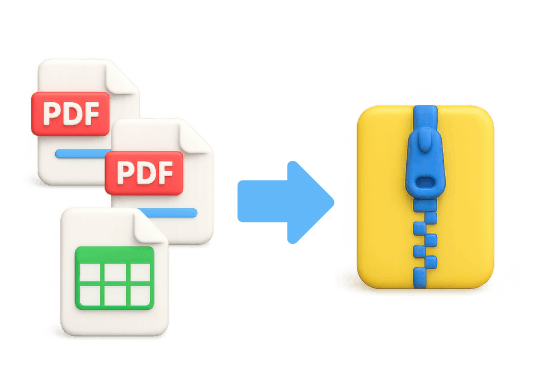
「PDF+画像」やWord、Excelなど、形式の異なる複数のファイルをまとめたい場合は、ZIPファイルに圧縮する方法がおすすめです。この方法を使うことで、スマートフォンからでも簡単に複数データを1回で送信できます。
ただしZIPファイルに圧縮する前には、「メモ書きやサムネイル画像などの不要なファイルを削除する」「このフォルダ内に必要なデータがすべて入っている」状態に整えなければなりません。
さらに、ファイル名を「注文番号_氏名.zip」のようにしておくと、印刷会社側でも内容をすぐに確認できます。
iPhoneで「1ファイル」にまとめる方法
ではここからは、実際にデータを「1ファイル」にまとめる方法を紹介します。まずは iPhoneの場合 です。「PDFファイルを結合する方法」と「ZIPファイルに圧縮する方法」の2パターンに分けて解説していきます。
方法1.PDFファイルを結合する方法(Apple公式)
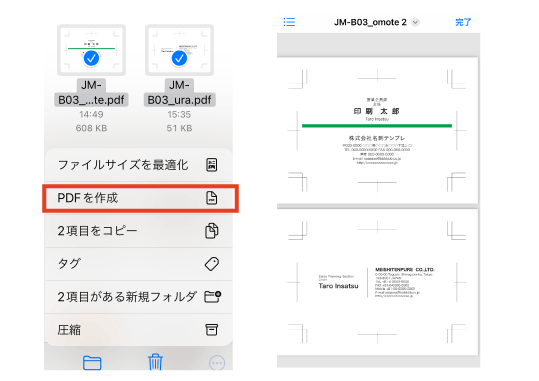
iPhoneでは、「ファイル」アプリから複数のPDFを簡単に1つにまとめることができます。
<iphoneでPDFファイルを結合する方法>
- 1.「ファイル」アプリを開く
- 2.結合したいPDFを複数選択する
- 3.共有メニューから「PDFを作成」をタップする
作成したPDFファイルは、元のデータと同じフォルダ内に自動で保存されるので、そのまま印刷会社へ入稿(送信) することができます。
方法2.ZIPファイルに圧縮する方法
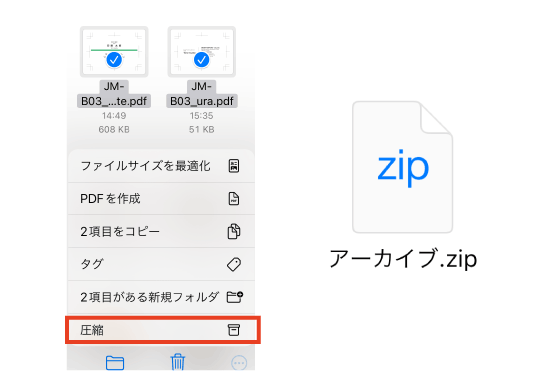
複数の異なるファイル形式を、1つの圧縮ファイルにまとめる方法は、以下の通りです。
<iphoneでZIPファイルに圧縮する方法>
- 1.「ファイル」アプリを開く
- 2.「このiPhone内」や「iCloud Drive」などの場所を選択する
- 3.詳細ボタンをタップし、「選択」をタップする
- 4.右下にある「圧縮ボタン」をタップする
ZIPファイルの名前を「注文番号_氏名.zip」に変更しておくと、印刷会社側での確認がスムーズになります。なおファイル名には、全角文字や絵文字を使わないようにしましょう。
圧縮方法の詳細は、コチラをご確認ください。
Androidで「1ファイル」にまとめる方法
続いて、Androidでのやり方です。
方法1.PDFファイルを結合する方法(Files by Google)
iPhoneでは、「ファイル」アプリから複数のPDFを簡単に1つにまとめることができます。
<AndroidでPDFファイルを結合する方法>
- 1.「ファイル」アプリ(または「Files by Google」)を開く
- 2.結合したいPDFを同じフォルダに保存
- 3.無料のPDF編集アプリ(Adobe Acrobat Reader など)で開く
- 4.「ページを結合」や「PDFを結合」のメニューを選択
先ほども説明したように、ファイル名を「01_表.pdf」「02_裏.pdf」のようにしておくと、結合時にページ順が保たれやすくなります。
方法2.ZIPファイルに圧縮する方法
<AndroidでZIPファイルに圧縮する方法>
※Files by Google でファイルを圧縮するには、Android 8以降が必要
- 1.「Files by Google」アプリを開く
- 2.圧縮するファイルまたはフォルダを選ぶ
- 3.右上の「:」をタップし、「圧縮」を選ぶ
- 4.ZIPファイルの名前を入力して保存
圧縮方法の詳細は、コチラをご確認ください。
送信前にチェックすべき5項目
せっかくデータを1つにまとめても、印刷会社へ送信する直前で何かしらトラブルになることも少なくありません。ここでは、送信前に確認しておきたい5つの項目を紹介します。
- ファイル形式を確認
- ファイル名を分かりやすくする
- 容量が大きすぎないか確認
- ファイルの中身を再チェック
- 通信環境を安定させる
まとめたデータを送信する前に、ファイルの拡張子が「.pdf」または「.zip」になっているかを必ず確認しましょう。 画像(JPG・PNG)やWord・Excel形式のままアップロードすると、正しく入稿できず エラーが発生する可能性があります。
ファイル名は、「注文番号_氏名.pdf」 または 「注文番号_氏名.zip」 のように、印刷会社側が一目で内容が分かる名前にしておくのがおすすめです。ファイル名を整理しておくことで、入稿後の確認やデータ管理がスムーズになります。
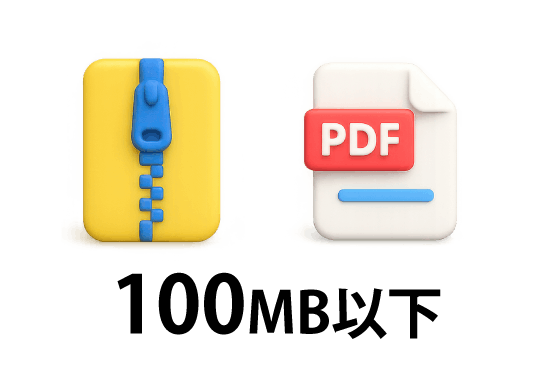
スマートフォンからデータを送信する際は、目安として100MB以下に収めるのがおすすめです。容量が大きすぎるとアップロードに時間がかかったり、送信エラーの原因になったりします。もしサイズが大きい場合は、
- 画像の解像度を下げる
- 無料のPDF圧縮ツール(アプリ)を活用する
といった方法で、データを軽量化しておきましょう。
結合および圧縮後のファイルを開き、以下の項目を確認しましょう。
- ページ順は正しいか
- 文字や画像は欠けていないか
- 不要なファイルは混ざっていないか

スマートフォンからデータを送信する際は、通信環境にも注意が必要です。送信中に通信が途切れると、データ送信が途中で中断される場合があります。これを防ぐためには、
- 安定したWi-Fi環境で送信を行う
- 送信中はアプリを閉じたり、他の操作をしない
といった点を意識しましょう。このひと手間で、データ送信のトラブルを大幅に防ぐことができます。
まとめ
スマートフォンからデータを送信する際は、PDFまたはZIP形式で1つのファイルにまとめる必要があります。複数のファイルを個別に送信しようとすると、通信エラーやデータの抜け落ち、さらには、順番の入れ替わりといったトラブルが発生する恐れがあります。 表と裏のデータをまとめたい場合は「PDF結合」、画像やWordなど複数形式のデータをまとめたい場合は「ZIP圧縮」を利用するのがおすすめです。
弊社JBFをご利用の際は、1つにまとめたファイルをそのまま送信していただくだけでOKです。お客様からお預かりした大切なデータを、正確かつ安全に印刷させていただきます。
お困りごとがございましたら、なんでもご相談ください!

- データ作成について
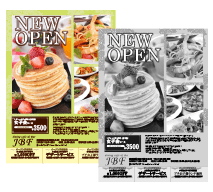
Microsoft Officeのデータをモノクロデータにする方法をご紹介しています。データの一部カラーが残っていると再入稿になる場合があります。
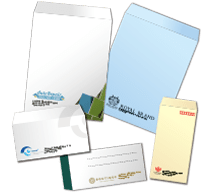
ビジネスにおける封筒印刷の基礎知識と注意点について説明しています。サイズや形状に関する基礎から相手に送るときに気を付けたい宛名書きのポイントや印刷データ作成時の注意点を解説しています。
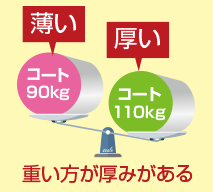
印刷用紙厚さは「kg」で表します。印刷通販でご注文の際に紙を選ぶときに重要な知識です。基本を知ってチラシやフライヤー、冊子など仕上がりや加工、使用する用途によって適切な厚みを選びましょう。

私製はがき(ポストカード)をつくるときの注意点をご紹介しています。私製はがきを通常はがき料金で送るには作成時に注意したいルールがあります。その規定を理解してDMや挨拶状の作成に活かしてください。
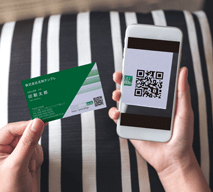
フライヤーやDM、名刺に便利なQRコードの掲載の注意点をご紹介しています。QRコードはスマホや携帯などのアプリで簡単にWEBサイトや連絡先登録などへの誘導することができるので大変便利です。