 050-3541-7635



解像度とは?dpiの意味や画像サイズとの関係をわかりやすく解説
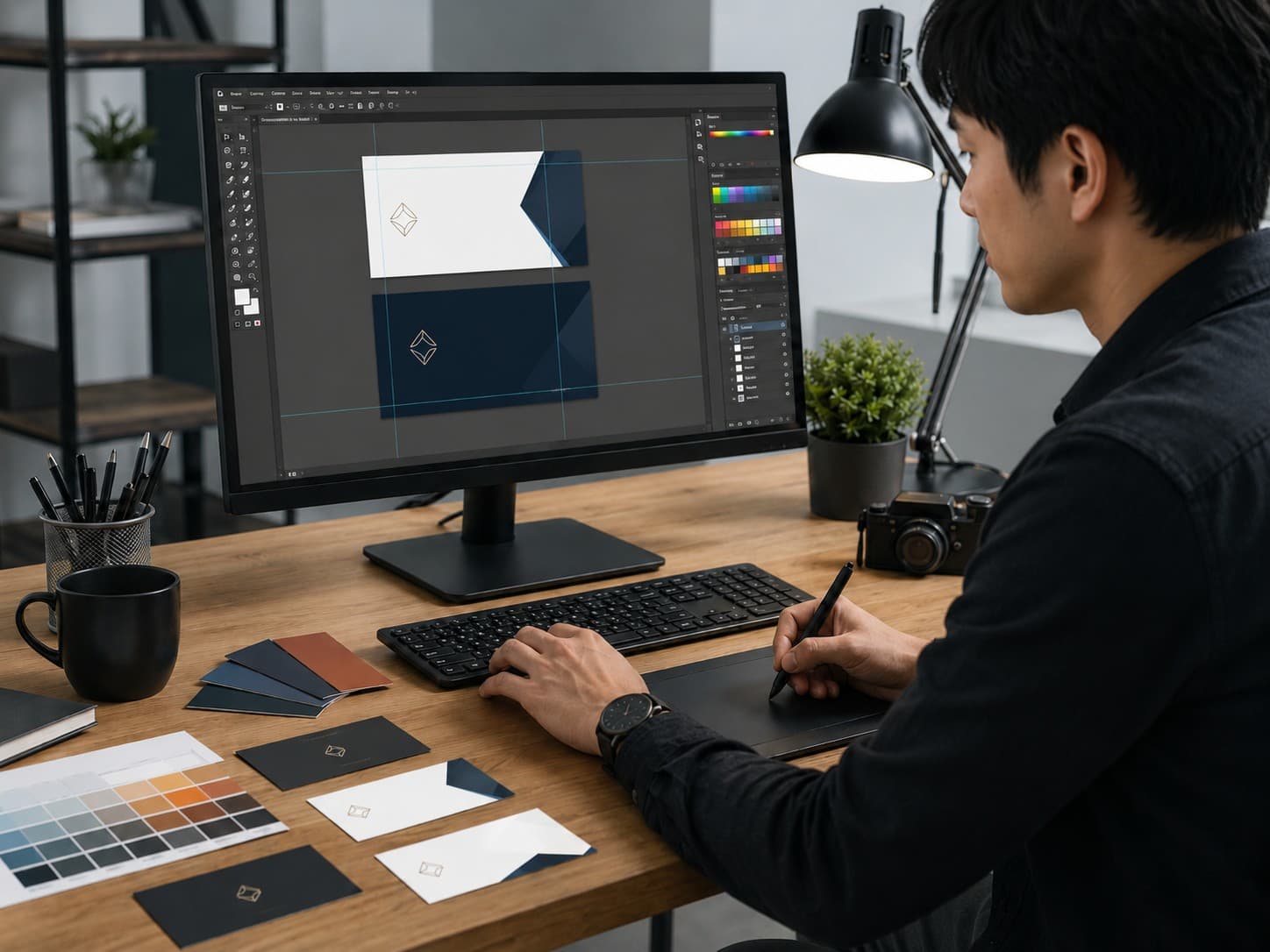
画像や印刷物の品質を左右する解像度は、デザインや印刷データを扱ううえで欠かせない要素です。しかし、「dpiとは何?」「画像サイズや画素数とはどう違うの?」と疑問に思う方は多いのではないでしょうか。
そこでこの記事では、解像度とは何かをはじめ、dpiの意味や画像サイズとの関係をわかりやすく解説します。また、印刷に適した解像度の目安や確認・変更方法も併せて紹介します。
この記事を読めば、解像度の基本的な仕組みや印刷に適した画像データの作成方法を理解できるので、きれいに印刷したいと考えている方はぜひ参考にしてみてください。
解像度とは
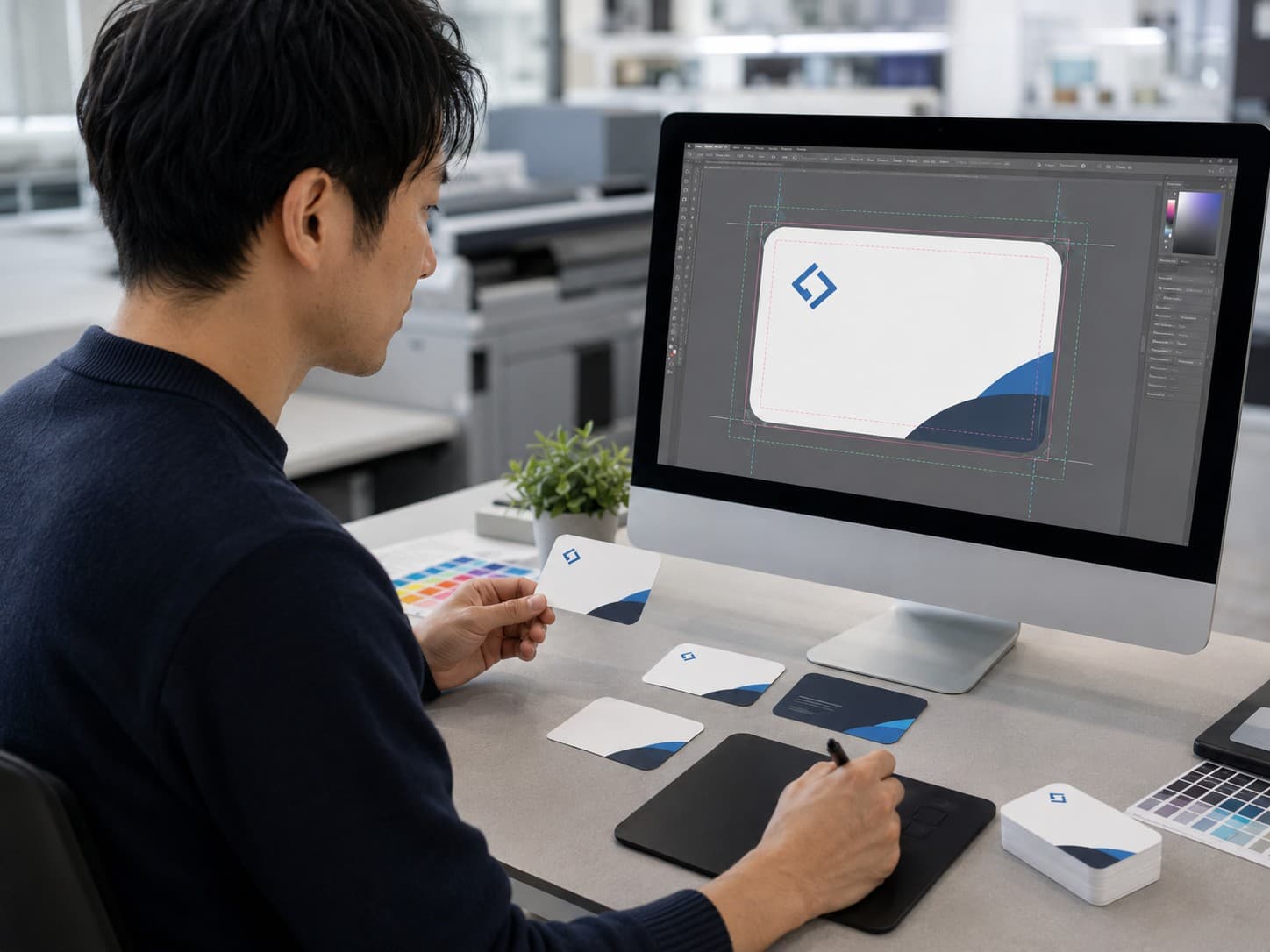
解像度は、写真やイラストなどの画像を印刷する際の仕上がりに大きく関わる要素です。印刷物をきれいに仕上げるには、解像度の意味を正しく理解しておくことが重要です。
ここでは、解像度の基本的な意味をはじめ、高い画像と低い画像で見た目や印刷結果にどのような違いが生じるのかを解説します。次項で詳しく確認していきましょう。
解像度とは画像の細かさを数値で表したもの
解像度とは、画像がどれだけ細かく表現されているかを示す数値です。一般的には、画像の情報量が多いほど細かな部分まで表現でき、印刷した際も鮮明な仕上がりになりやすくなります。
一方で、解像度が低い画像は細部の情報が不足して印刷時に粗く見えたり、ぼやけたりする場合があります。
そのため、写真やイラスト・ロゴなどを印刷する際は、用途に応じた適切な解像度の画像を用意することが重要です。仕上がりの品質を左右する基本的な要素として理解しておきましょう。
印刷用データは、解像度だけでなく印刷方法や仕上がりまで考慮して準備することが重要です。
私たち印刷通販JBFは、失敗できない印刷を任せられる印刷会社として、用途に応じた印刷物の制作をサポートしています。印刷データに不安がある場合も、お気軽にご相談ください。
解像度が高い画像と低い画像の特徴
解像度が高い画像は、細かな文字や輪郭まで鮮明に表現しやすく、拡大しても画質を維持しやすい特徴があります。そのため、ポスターやパンフレットなど、高品質な印刷物に適しています。
一方、解像度が低い画像は情報量が少ないため、印刷時や拡大時にぼやけたり輪郭がギザギザになったりすることも少なくありません。
ただし、解像度が高ければよいとは限らず、用途に応じて適切な解像度を選ぶことが重要です。適切な設定にすることで、画質とデータ容量のバランスも取りやすくなります。
画像を構成するピクセルとドットとは
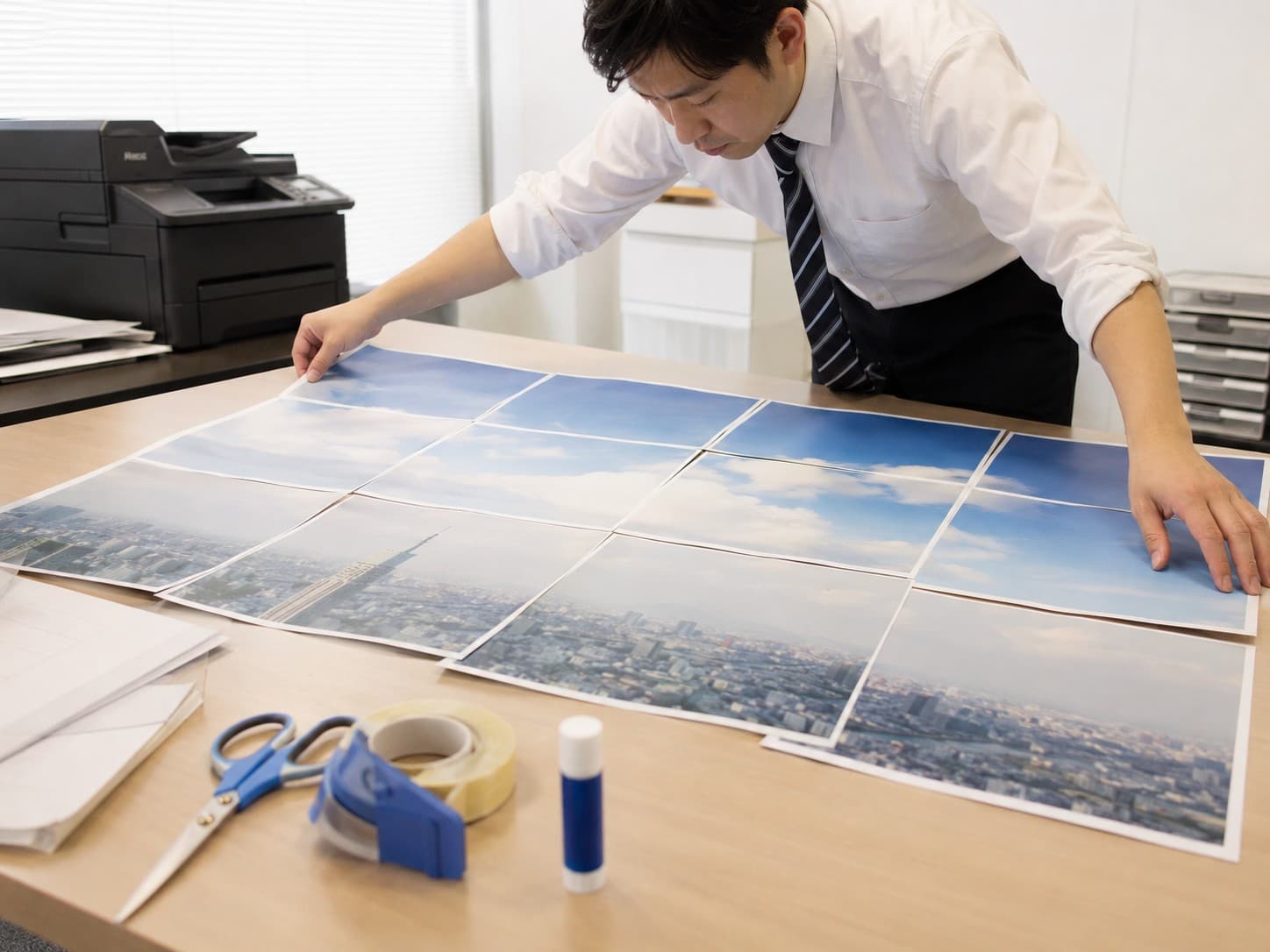
デジタル画像や印刷物について理解するうえで、ピクセルとドットはよく使われる用語です。しかし、どちらも画像に関係する言葉であるため、違いがわかりにくいと感じる方も少なくありません。
ピクセルとドットは似たような場面で使われますが、それぞれが表す対象や役割は異なります。ここでは、ピクセルとドットの意味や役割について解説します。詳しくは、それぞれの見出しで確認していきましょう。
ピクセルとはデジタル画像を構成する最小単位
ピクセルとは、デジタル画像を構成する単位のことです。写真やイラストは、無数の小さな四角い点で構成されており、その一つひとつがピクセルにあたります。
画像サイズとして表示される1,920×1,080は、横1,920個、縦1,080個のピクセルで構成されていることを意味します。
ピクセル数が多いほど表現できる情報量が増え、細かな部分まで鮮明に表示することが可能です。ただし、ピクセル数だけでは印刷品質は決まらず、印刷時には解像度との関係も重要になります。
ドットとは印刷物を構成する点
ドットとは、プリンターが紙の上に印刷する単位の点を指します。印刷では、インクを細かな点として配置し、それらを組み合わせることで文字や写真・イラストを表現しています。
ドットが細かく配置されるほど、滑らかで精細な印刷が可能です。そのため、プリンターの性能を表す指標としてdpi(Dots Per Inch)が用いられます。
ピクセルはデジタル画像を構成する単位、ドットは印刷時に紙へ出力される点という違いを理解しておくことが重要です。
解像度と画素数・画像サイズの違い

解像度について理解する際は、画素数や画像サイズとの違いも押さえておくことが大切です。これらは画像の品質や印刷に関わる用語ですが、それぞれ意味や役割が異なるため、混同しやすいポイントです。
違いを正しく理解することで、画像データの作成や印刷時の設定を適切に行いやすくなり、用途に応じた画像を準備しやすくなります。ここでは、画素数と画像サイズの基本的な意味や、解像度との違いについて解説します。
画素数は画像を構成するピクセルの総数
画素数とは、画像を構成するピクセルの総数を表す数値です。例えば、横1,920ピクセル、縦1,080ピクセルの画像であれば約207万画素となります。
画素数が多いほど画像に含まれる情報量が増え、拡大表示や大きなサイズで印刷する際にも画質を維持しやすくなります。ただし、画素数が多い画像はデータ容量も大きくなる傾向があるため、用途に応じて適切な画素数を選ぶことが重要です。
画像サイズは印刷時の大きさを表す
画像サイズとは、画像を印刷した際の縦と横の大きさを表すものです。一般的にはmmやcm、インチなどの単位で表記され、同じ画素数の画像でも設定する解像度によって印刷できるサイズは変わります。
そのため、画像サイズは画素数だけで決まるものではありません。用途に適した画像サイズを設定することで、印刷物の品質を維持しながら、希望する仕上がりに近づけることができます。
印刷用途では、解像度とあわせて確認しておきたい重要な項目です。
解像度の単位であるdpiとppiとは
解像度について調べると、dpiやppiという単位を目にすることがあります。どちらも解像度に関係する単位ですが、それぞれ対象とするものが異なるため、意味を混同しないことが大切です。
dpiとppiの違いを理解しておくことで、画像データの作成や印刷時に適切な設定を行いやすくなり、用途に応じた画質を実現しやすくなります。ここでは、dpiとppiがそれぞれ何を表す単位なのかを解説します。
dpiとは1インチあたりのドット数を表す単位
dpiはDots Per Inchの略で、1インチあたりに何個のドットを配置できるかを表す単位です。主にプリンターや印刷物の精細さを示す際に使用されます。
例えば、300dpiは1インチの範囲に300個のドットを印刷できることを意味します。dpiの数値が高いほどドットを細かく配置できるため、文字や写真をより鮮明に印刷することが可能です。
印刷品質を左右する重要な指標であり、用途に応じて適切なdpiを設定することが大切です。
ppiとは1インチあたりのピクセル数を表す単位
ppiはPixels Per Inchの略で、1インチあたりに何個のピクセルが配置されているかを表す単位です。主にデジタル画像やディスプレイの精細さを示す際に使用されます。
ppiの数値が高いほど、同じ大きさの画像でもより多くのピクセルを含むため、細かな部分まで滑らかに表示しやすくなります。画像編集ソフトでは解像度の設定としてppiが用いられることも多く、画像データを作成する際の重要な指標の一つです。
画像解像度と印刷解像度の違い
解像度には、画像解像度と印刷解像度という2つの考え方があります。どちらも画像の仕上がりに関わる重要な要素ですが、対象としているものや役割は異なります。
そのため、それぞれの違いを理解しておくことが大切です。画像解像度と印刷解像度の違いを把握することで、画像データの作成から印刷まで、用途に応じた適切な設定を行いやすくなります。ここでは、画像解像度と印刷解像度がそれぞれ何を表すのかについて解説します。
画像解像度は画像データの細かさを表す
画像解像度とは、画像データにどれだけ細かくピクセルが配置されているかを表す指標です。一般的にはppiで表され、数値が高いほど同じ大きさの画像に多くのピクセルが含まれるため、細部まで滑らかに表現しやすくなります。
画像解像度は、写真やイラストの見た目や印刷時の仕上がりに影響する重要な要素です。印刷用途に応じて適切な画像解像度を設定することで、画質の低下を抑えたデータを作成することが可能です。
画像解像度を適切に設定しても、印刷会社の設備やノウハウによって仕上がりは変わります。私たち印刷通販JBFは、失敗できない印刷を任せられる印刷会社として、自社工場で品質にこだわった印刷サービスをご提供しています。
印刷解像度は印刷機の表現能力を表す
印刷解像度とは、プリンターや印刷機が1インチあたりにどれだけ細かなドットを印刷できるかを表す指標です。一般的にはdpiで表され、数値が高いほど細かなドットを配置できるため、文字や画像をより精細に印刷しやすくなります。
印刷解像度は印刷機の性能を示すものであり、画像データそのものの品質を表すものではありません。高品質な印刷物を作成するには、画像解像度と印刷解像度の両方を適切に設定することが重要です。
印刷物・用途別の適切な画像解像度

画像をきれいに印刷するためには、印刷物の種類や用途に応じた解像度を設定することが重要です。必要以上に高い解像度にするとデータ容量が大きくなり、反対に低すぎると印刷品質が低下する可能性があります。
そのため、印刷物の特徴や用途に合わせて適切な解像度を選ぶことが大切です。ここでは、印刷方式や用途ごとの解像度の目安について解説します。
フルカラー印刷は原寸で300~350dpiが目安
フルカラー印刷では、原寸サイズで300~350dpi程度の画像解像度が一般的な目安とされています。この範囲であれば、写真やイラストの細かな部分まで鮮明に再現しやすく、多くの商業印刷でも十分な品質が期待できるでしょう。
一方で、必要以上に高い解像度を設定しても印刷品質が大きく向上するとは限らず、データ容量だけが増える場合があります。そのため、原寸300~350dpiを基準に画像データを作成することが推奨されます。
適切な解像度でデータを作成することは、美しい印刷物を作るための第一歩です。私たち印刷通販JBFは、失敗できない印刷を任せられる印刷会社として、用途や印刷物に合わせた適切な仕様で印刷を行っています。
グレースケールやモノクロ印刷はより高い解像度が必要
グレースケールやモノクロ印刷では、細い線や小さな文字を鮮明に表現する必要があるため、フルカラー印刷より高い解像度が推奨されます。一般的には600dpi程度、線画や図面などでは1,200dpi程度が目安です。
解像度が不足すると文字や線がギザギザに見えたり、細かな部分がつぶれたりする可能性があります。印刷内容に応じて適切な解像度を設定することで、読みやすく視認性の高い印刷物を作成できます。
名刺やチラシなど近くで見る印刷物に適した解像度
名刺やチラシ・パンフレットなど手に取って近い距離で見る印刷物は、細かな文字や写真まで確認されるため、高い解像度の画像を使用することが重要です。
一般的には原寸で300~350dpi程度を確保することで、鮮明な仕上がりが期待できます。
反対に、解像度が不足すると写真がぼやけたり文字が読みづらくなったりすることがあります。印刷物の用途や閲覧距離を考慮し、適切な解像度で画像を準備しましょう。
ポスターなど離れて見る印刷物に適した解像度
ポスターや看板・展示パネルなど、一定の距離を離れて見ることを前提とした印刷物では、名刺やチラシほど高い解像度は必要ありません。一般的には、原寸で150~200dpi程度が目安とされています。
閲覧距離が長くなるほど人の目では細かな違いを認識しにくくなるため、必要以上に高い解像度を設定しても印刷品質への影響は限定的です。用途や掲示場所に合わせて適切な解像度を選ぶことで、画質を維持しながらデータ容量を抑えられるでしょう。
解像度が不足すると印刷物はどうなる?
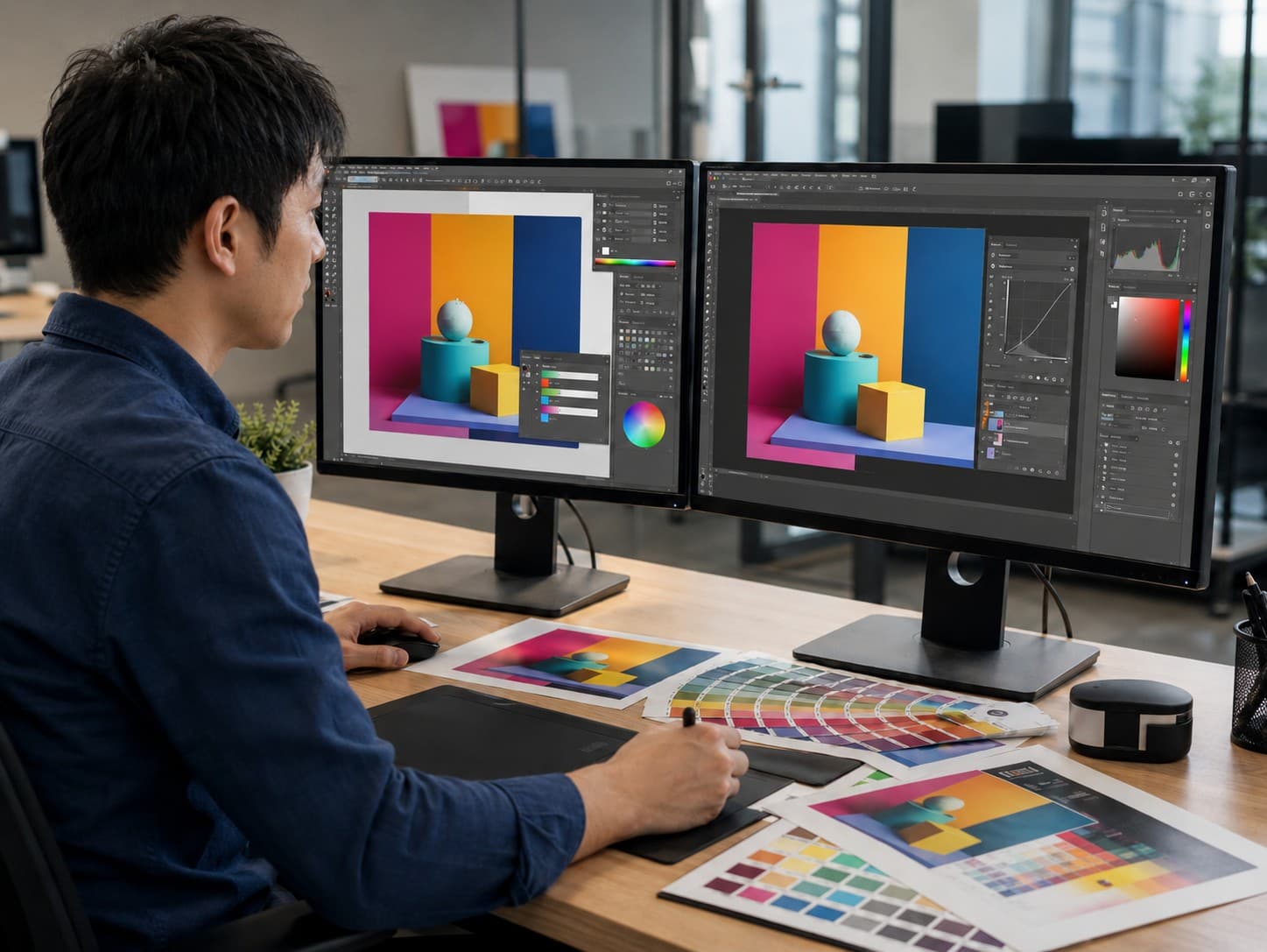
画像解像度が不足したまま印刷すると、画面では問題なく見えていた画像でも、印刷時に品質が低下することがあります。特に細かな写真や文字、図形を使用する印刷物では、解像度不足による影響が目立ちやすくなります。
印刷後の仕上がりをイメージどおりにするためには、解像度不足によって起こる代表的な現象を理解しておくことが重要です。ここでは、解像度が不足した場合に発生しやすい印刷品質の変化について解説します。
写真やイラストがぼやけて粗く見える
画像解像度が不足した状態で印刷すると、写真やイラストが引き伸ばされることで、全体がぼやけたり粗く見えたりすることがあります。
特に人物の表情や風景の細かな描写、グラデーションなどは、解像度不足による画質の低下が目立ちやすくなります。
一度粗く印刷された画像は印刷後に改善できないため、印刷サイズに合わせた適切な解像度の画像をあらかじめ用意することが重要です。印刷前に画像サイズと解像度を確認しておくことで、仕上がりの品質低下を防ぎやすくなるでしょう。
印刷後に画質の粗さへ気付いても、やり直しには時間やコストがかかることがあります。
私たち印刷通販JBFは、失敗できない印刷を任せられる印刷会社として、一つひとつの印刷物を品質重視で仕上げています。安心して印刷を依頼したい方は、ぜひご相談ください。
文字や線の輪郭にギザギザが生じる
解像度が不足すると、文字や図形・細い線の輪郭が滑らかに表現できず、ギザギザした見た目になることがあります。特に小さな文字や細い罫線、ロゴなどは影響を受けやすく、読みづらさや見栄えの悪さにつながる場合があります。
また、設計図や資料など正確な線が求められる印刷物では、視認性や可読性の低下を招くことも少なくありません。印刷物の品質を維持するためには、用途に応じた適切な解像度を設定し、文字や線を鮮明に再現できる画像データを準備することが大切です。
画像を拡大すると解像度が低くなる理由
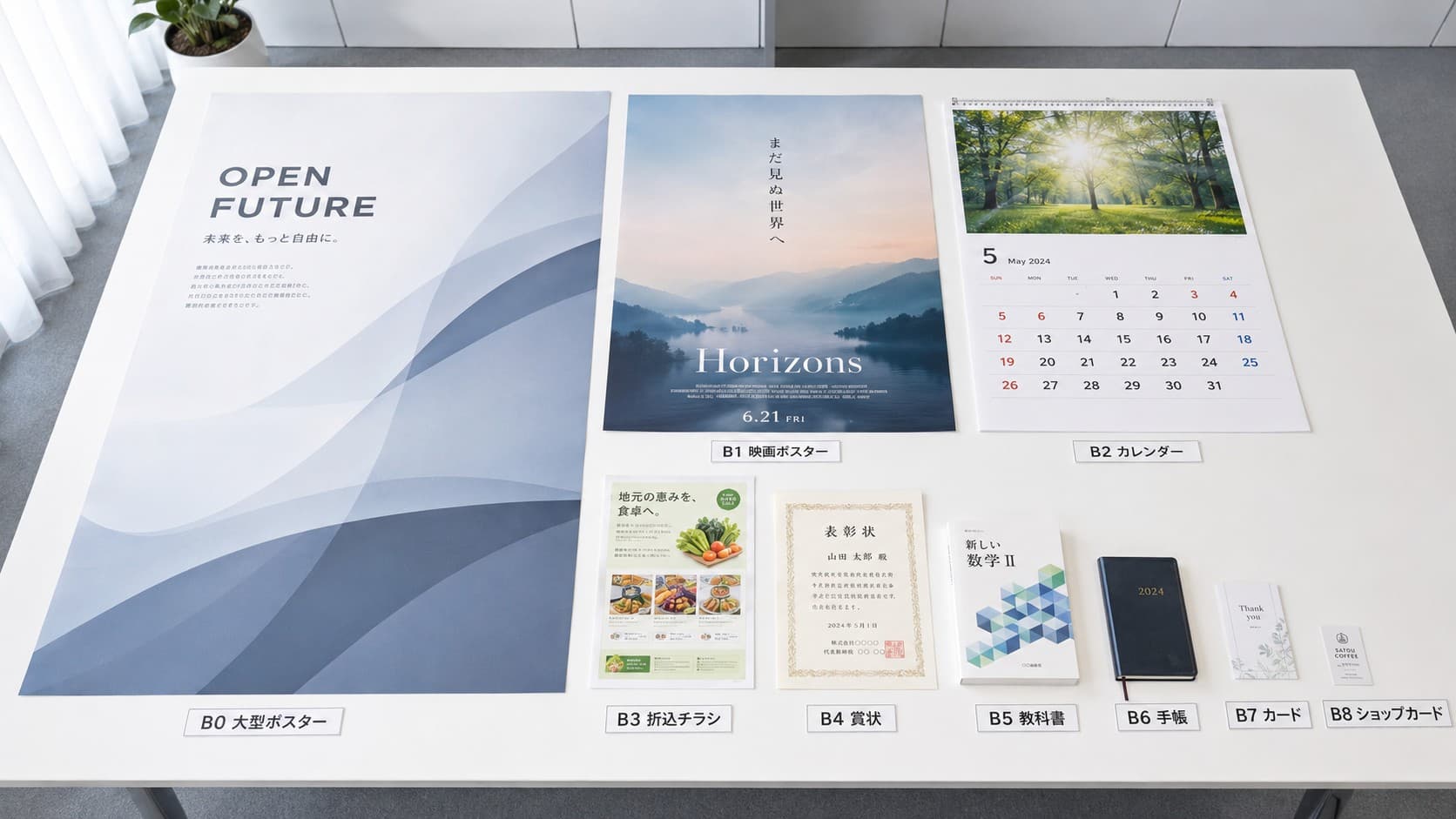
画像を印刷する際は、元の画素数だけでなく、どの大きさで印刷するかも画質に大きく影響します。同じ画像データであっても、印刷サイズを変更すると解像度が変化し、仕上がりの品質が変わることがあります。
また、画像編集ソフトで解像度の数値を変更しただけでは、印刷品質が向上するとは限りません。ここでは、画像を拡大すると解像度が低くなる仕組みや、解像度の数値と画質の関係について解説します。
同じピクセル数でも印刷サイズを大きくすると密度が下がる
画像のピクセル数が同じでも、印刷サイズを大きくすると1インチあたりに配置されるピクセル数が減少するため、解像度は低くなります。
例えば、同じ画像をA4サイズよりもA3サイズで印刷すると、画像が引き伸ばされることでピクセルの密度が下がります。これにより、写真やイラストがぼやけたり粗く見えたりすることも少なくありません。
そのため、大きなサイズで印刷する場合は、印刷サイズに見合った十分な画素数を持つ画像を用意することが重要です。印刷前には、画像サイズだけでなく解像度もあわせて確認しましょう。
解像度の数値だけを上げても元の画質は改善しない
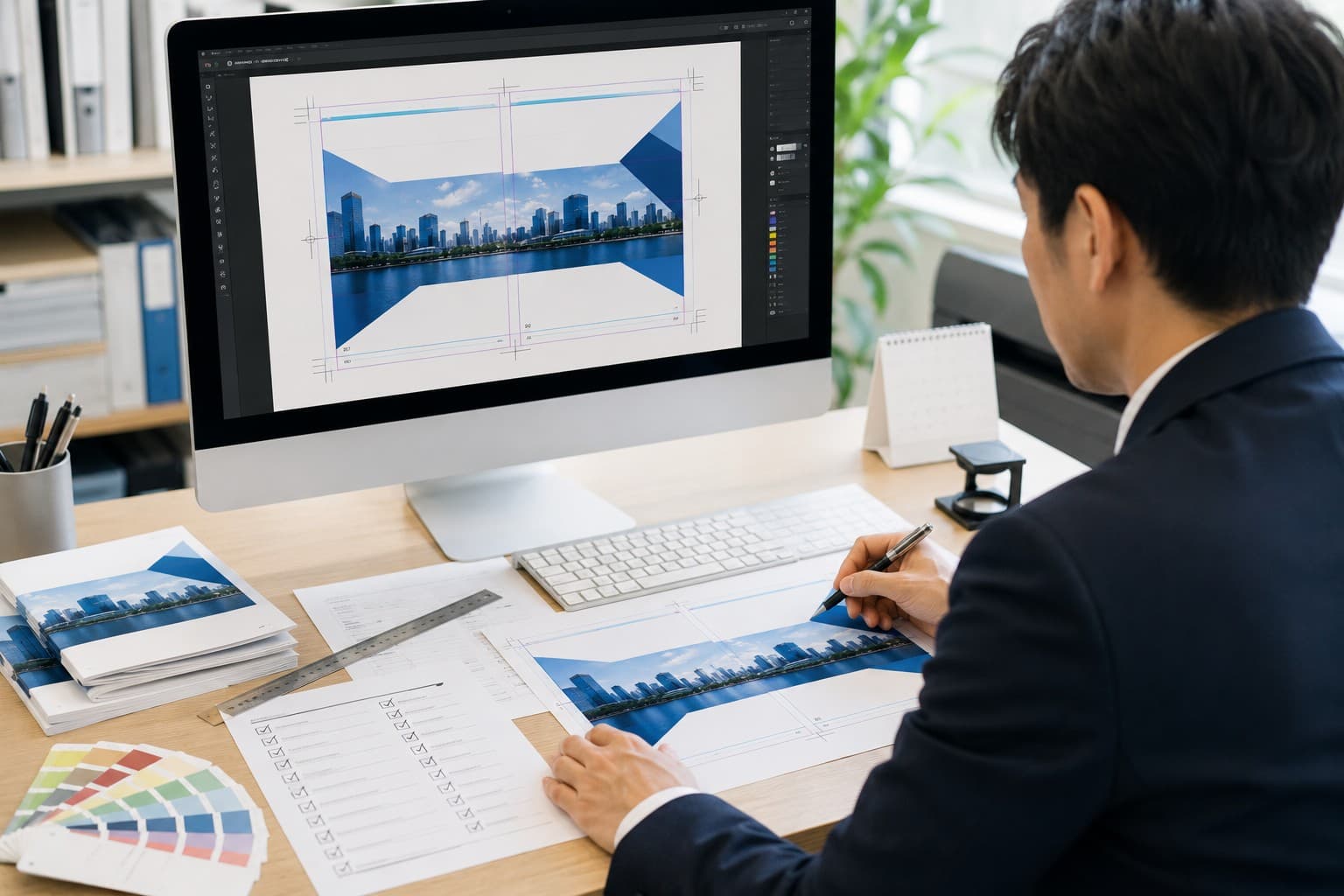
画像編集ソフトでは解像度(dpi)の数値を変更できますが、数値だけを高く設定しても元の画像に存在しない情報が増えるわけではありません。そのため、低解像度の画像を後から300dpiや600dpiに変更しても、画質そのものが向上することはありません。
高品質な印刷を行うためには、十分な画素数を持つ画像を使用することが基本です。印刷用データを作成する際は、解像度の数値だけではなく、画像の元サイズや画素数もあわせて確認することが大切です。
印刷可能なサイズの計算方法
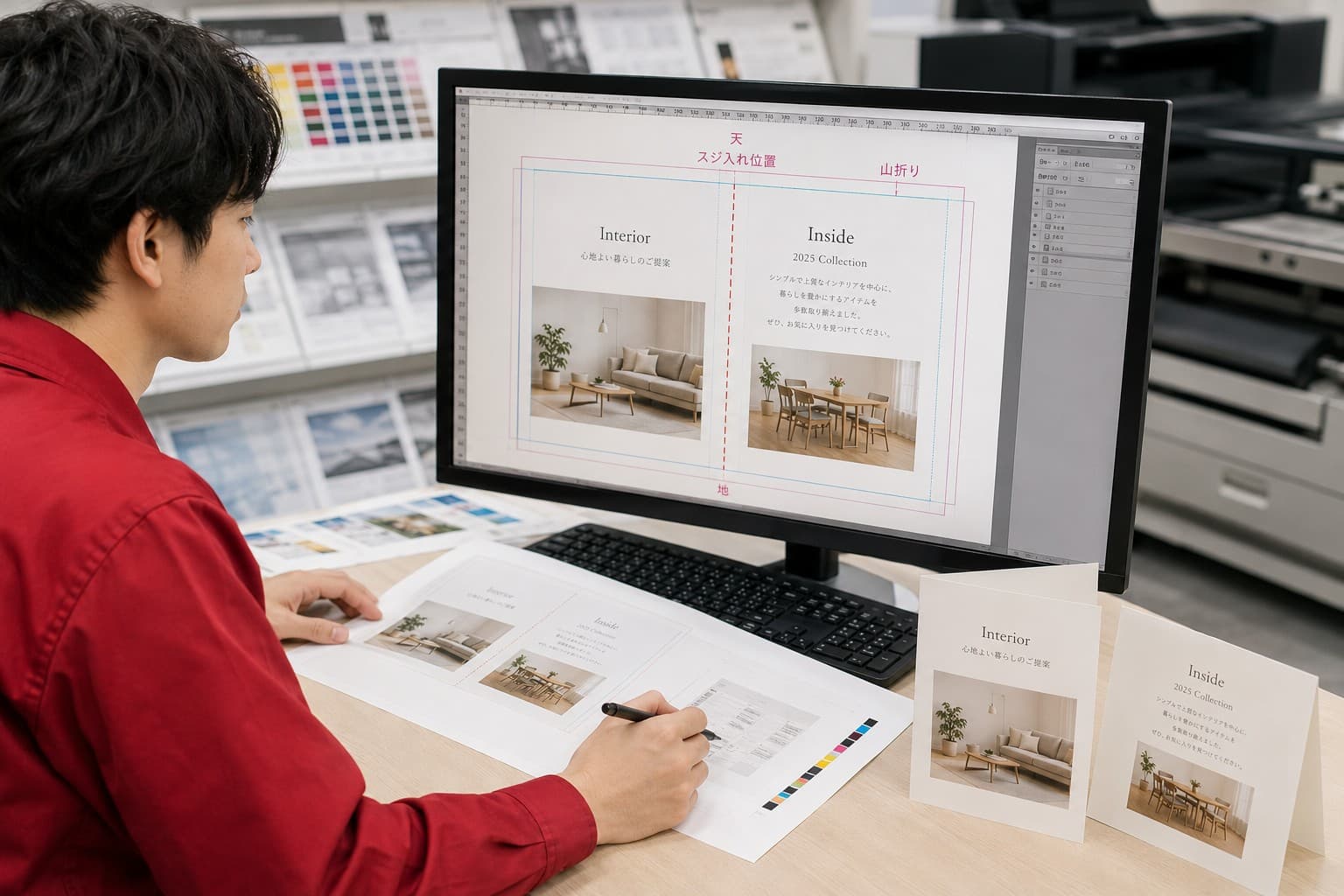
印刷時に画像をきれいに仕上げるためには、画像のピクセル数と印刷サイズの関係を把握しておくことが重要です。十分な画素数があるかを事前に確認しておくことで、解像度不足による画質の低下を防ぎやすくなるでしょう。
印刷前に適切なサイズを確認しておけば、用途に合った画像データを準備しやすくなり、仕上がりの品質も安定します。ここでは、ピクセル数から印刷可能なサイズを求める方法と、印刷サイズに必要なピクセル数の考え方について解説します。
ピクセル数から印刷可能なサイズを計算する
印刷可能なサイズは、画像のピクセル数を印刷時の解像度(dpi)で割ることで求められます。例えば、横3,000ピクセルの画像を300dpiで印刷する場合、3,000÷300=10インチで約25.4cmの幅で印刷できます。
同様に縦方向も計算することで、印刷可能なサイズを把握可能です。この方法を知っておけば、画像を拡大しすぎて画質が低下することを防ぎやすくなります。印刷前に計算しておくことで、用途に適したサイズで高品質な印刷が可能になります。
印刷サイズと必要なピクセル数の関係を確認する
印刷サイズが決まっている場合は、必要な解像度をもとに必要なピクセル数を逆算できます。例えば、A4サイズ(210×297mm)を300dpiで印刷する場合は、おおよそ2,480×3,508ピクセル以上の画像が目安です。
必要なピクセル数を満たしていない画像を使用すると、印刷時に画質が低下する可能性があります。そのため、印刷する用紙サイズと解像度をあらかじめ確認し、それに適したピクセル数の画像を用意することが美しい仕上がりにつながります。
印刷データの解像度を確認・変更する方法
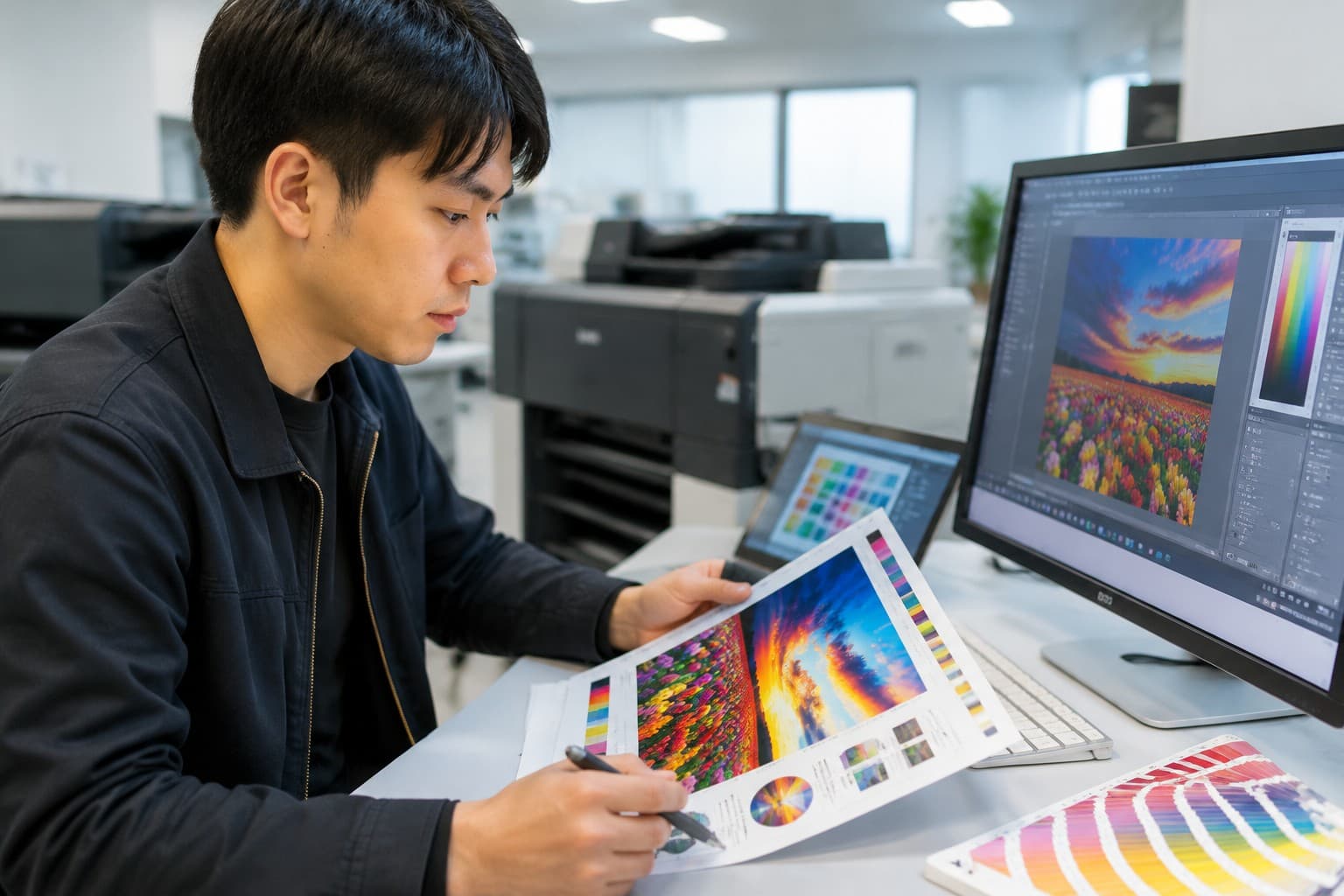
印刷品質を保つためには、画像データの解像度を事前に確認し、必要に応じて適切に設定することが重要です。解像度を確認しておくことで、印刷後の画質低下やトラブルを未然に防ぎやすくなるでしょう。
また、使用するパソコンや画像編集ソフトによって、解像度の確認方法や変更手順は異なります。ここでは、WindowsやMacで解像度を確認する方法と、Photoshopで解像度を変更する方法について解説します。
WindowsやMacで画像の解像度を確認する方法
画像の解像度は、専用ソフトがなくてもWindowsやMacの標準機能で確認できます。Windowsでは画像ファイルを右クリックしてプロパティから詳細情報を確認できます。Macではプレビューアプリのインスペクタ機能から画像情報を表示可能です。
画像サイズやピクセル数、解像度(dpi・ppi)を確認しておくことで、印刷に適したデータかどうかを事前に判断しやすくなります。印刷前には、画像の見た目だけでなく、解像度やピクセル数もあわせて確認することが重要です。
Photoshopで画像解像度を変更する方法
Photoshopでは、画像メニューから画像解像度を開くことで、解像度や画像サイズを確認・変更できます。印刷用途に合わせてdpiを設定したり、必要に応じて画像サイズを調整したりできるため、印刷用データの作成に適しています。
ただし、解像度の数値だけを変更しても、元の画像に十分な画素数がなければ画質は向上しません。設定を変更する際は、再サンプルの有無や画像サイズも確認し、用途に適したデータとして保存することが大切です。
印刷データは解像度だけでなく、画像サイズやカラーモードなども重要なポイントです。
私たち印刷通販JBFのスタッフは、失敗できない印刷を任せられる印刷会社として、印刷現場で培った知識を活かしてお客様の印刷をサポートしています。
入稿前に確認したい解像度のチェックポイント
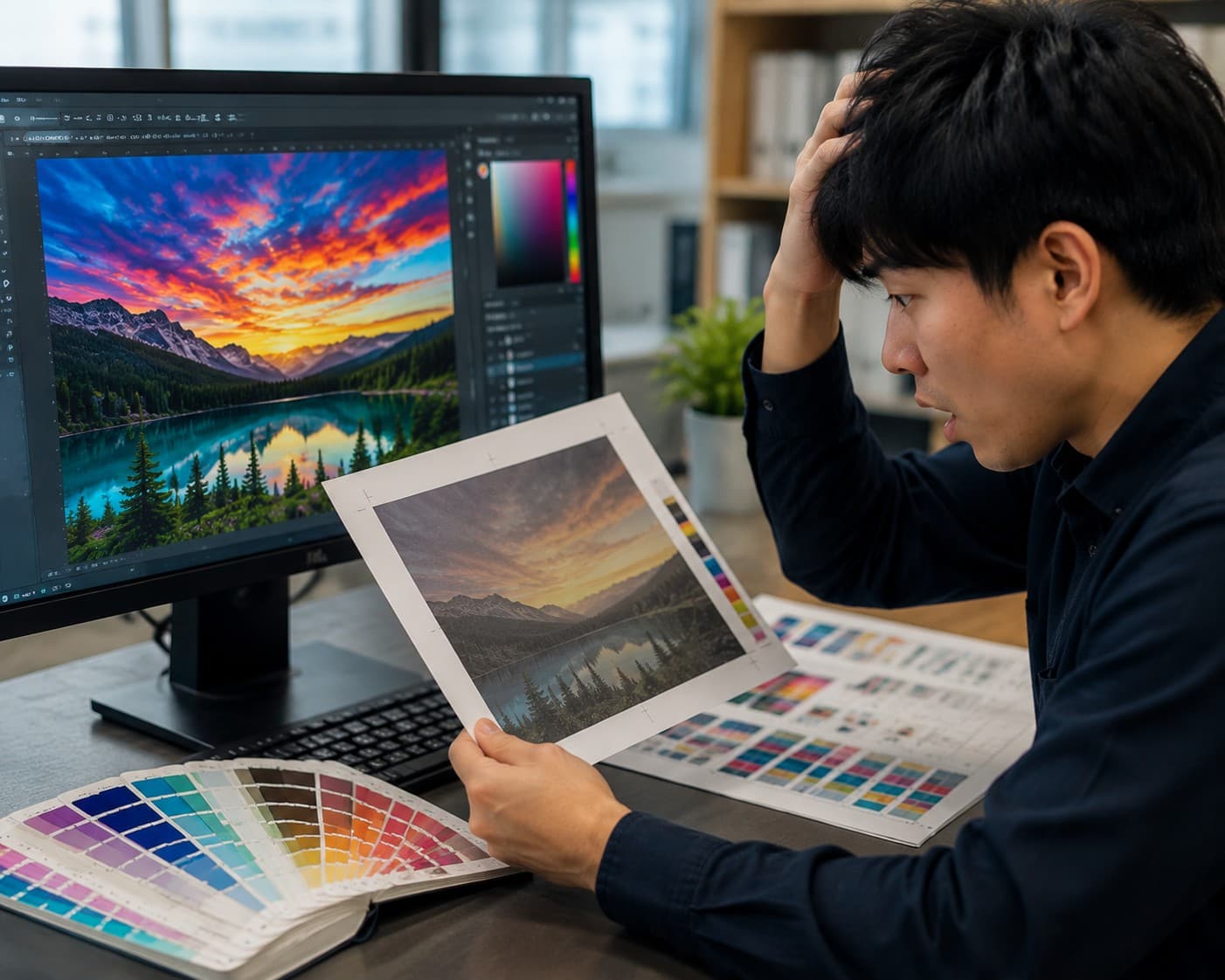
印刷データを入稿する前は、画像の解像度が適切かどうかを確認することが重要です。事前に必要な項目を確認しておくことで、画質の低下や再入稿などのトラブルを防ぎやすくなります。
また、印刷会社によって推奨されるデータ形式や解像度の条件が異なる場合もあるため、あらかじめ確認しておくことが大切です。ここでは、印刷物に適した画像解像度の目安と、印刷会社の入稿ガイドラインを確認する際のポイントについて解説します。
印刷物に適した画像解像度の目安を確認する
印刷データを入稿する前は、用途に適した解像度になっているかを確認することが重要です。一般的に、写真やチラシ、パンフレットなどのフルカラー印刷では原寸で300~350dpiが推奨されています。
一方で、ポスターのように離れた場所から見る印刷物では、より低い解像度でも十分な場合があります。解像度が不足していると、印刷時に画像が粗く見える原因となるため、印刷サイズとあわせて適切な解像度になっているかを確認してから入稿しましょう。
印刷会社の入稿ガイドラインを確認する
印刷会社によっては、推奨する解像度や対応するファイル形式、カラーモードなどの入稿条件が定められています。推奨値を満たしていないデータは、画質の低下や再入稿の対象となる場合があるため注意が必要です。
また、塗り足しやトンボの有無・PDF形式での入稿など、解像度以外にも確認すべき項目があります。入稿前には印刷会社のガイドラインを確認し、指定された条件に沿ってデータを作成することで、スムーズに印刷工程へ進められます。
入稿前にガイドラインを確認することで、再入稿や印刷トラブルを防ぎやすくなるでしょう。
私たち印刷通販JBFは、失敗できない印刷を任せられる印刷会社として、スムーズな入稿と高品質な印刷を実現できるようサポートしています。
解像度に関するよくある質問
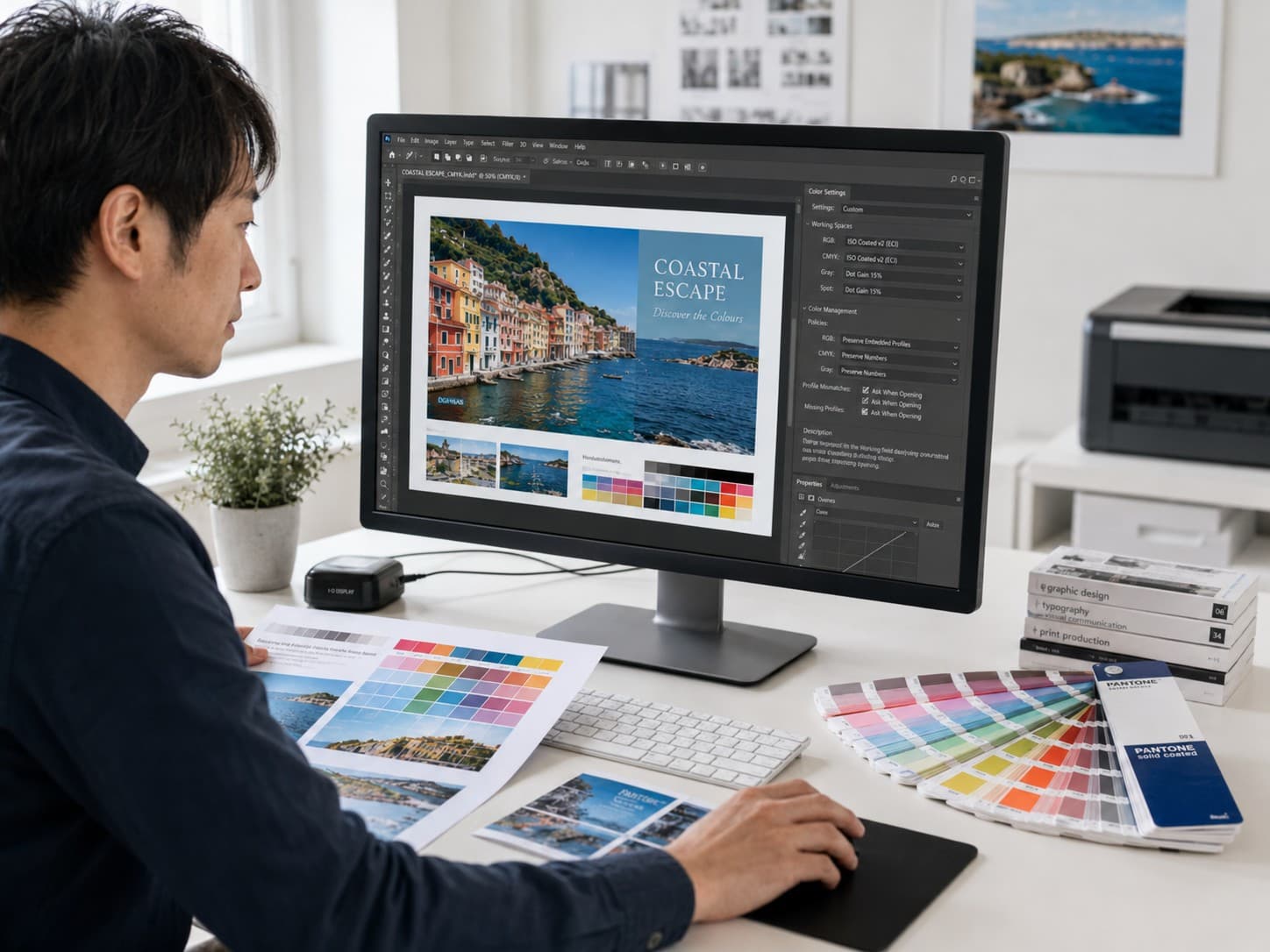
画像の解像度については、dpiとppiの違い・解像度と画素数の関係など、判断に迷いやすい点があります。印刷用の画像は一般的に300~350dpiが目安ですが、ポスターのように離れて見る印刷物では、より低い解像度でも対応できる場合があります。
また、低解像度の画像は、設定上の数値だけを高くしても元の画質は改善しません。印刷サイズや用途、元のピクセル数を確認し、適切な画像データを用意することが大切です。
印刷品質を高めるには適切な解像度で画像を準備しよう
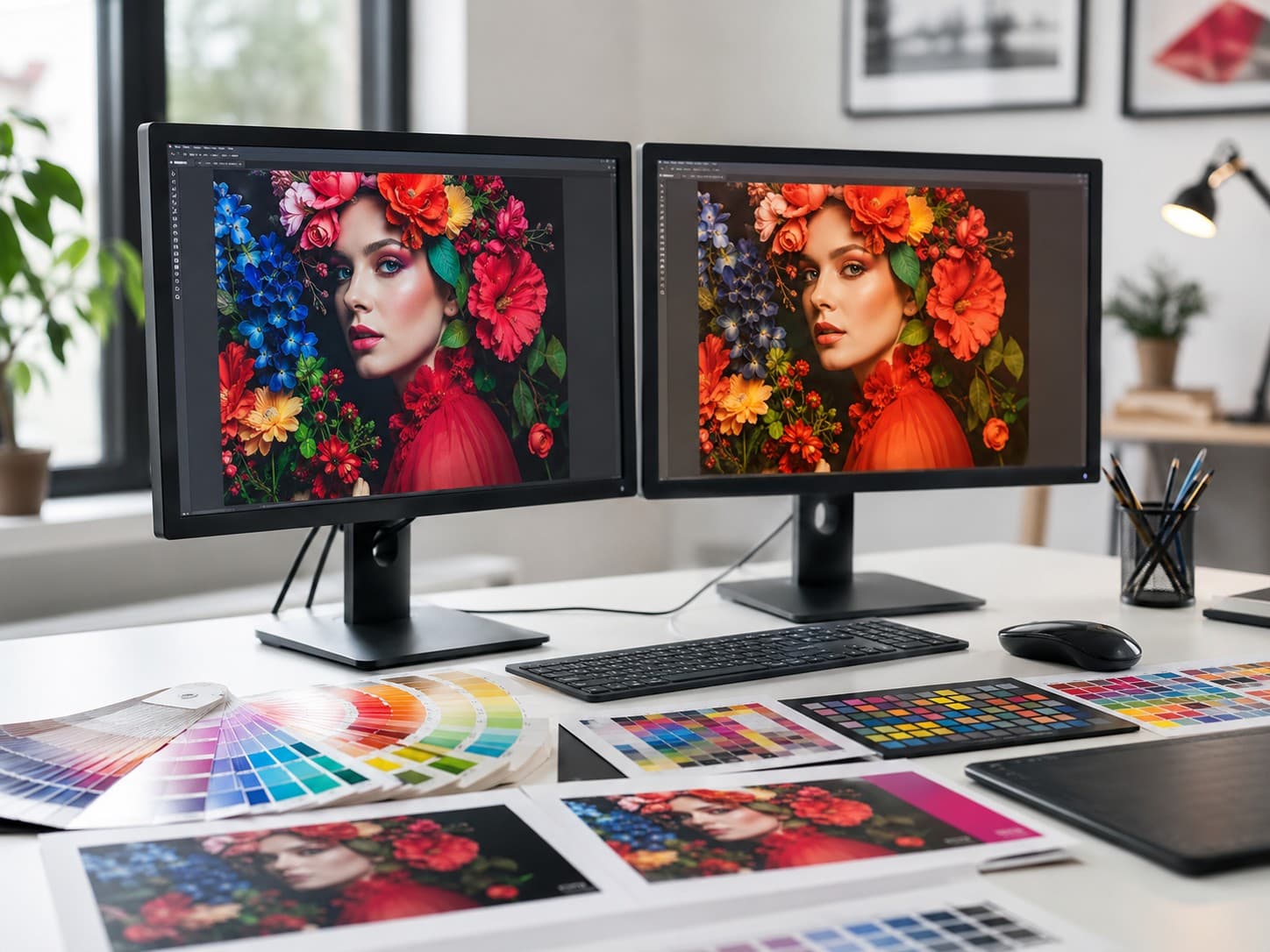
印刷物を美しく仕上げるためには、印刷サイズに適した解像度と十分な画素数を備えた画像を準備することが大切です。解像度が不足すると、写真や文字がぼやけたり、輪郭がギザギザになったりする原因になります。
また、印刷会社ごとの入稿条件を事前に確認しておくことで、データ不備によるトラブルも防ぎやすくなります。印刷品質を維持するためにも、本記事で紹介したポイントを参考に、用途に適した解像度の画像データを準備しましょう。
解像度や印刷データの準備に不安がある場合は、印刷会社選びも重要です。私たち印刷通販JBFは、失敗できない印刷を任せられる印刷会社として、お客様の用途に合わせた印刷サービスをご提供しています。
品質にこだわった印刷をご希望の方は、ぜひ印刷通販JBFをご利用ください。