 050-3541-7635



入稿とは?印刷依頼で推奨されるデータ形式や作成方法、スムーズに進めるコツを解説
チラシやパンフレットを印刷会社へ頼むとき、最初につまずきやすいのが入稿です。どの形式でデータを渡せばいいのか、何を設定しておけば失敗しないのか、判断に迷う場面は少なくありません。
入稿は、データの形式、作り方、渡し方のどれか一つでもずれると、刷り直しや納期遅れにつながります。本記事では入稿の意味から、推奨されるデータ形式、作成手順、スムーズに進めるコツまで、順を追って解説します。
入稿とは?
入稿とは、印刷したいデータを印刷会社へ渡し、印刷の工程に乗せてもらうことを指します。ここでは入稿という言葉の意味と、なぜ事前の準備が仕上がりを左右するのかを押さえておきましょう。印刷会社は、受け取ったデータをそのまま製版、印刷へ回すため、渡す前の状態がそのまま仕上がりに反映されます。
色や文字のちょっとしたずれも、印刷では数百枚、数千枚すべてに同じように出てしまいます。つまり入稿は、単なるファイルの受け渡しではなく、仕上がりの品質を決める最初の関門だといえるでしょう。
データに不備があれば印刷会社から差し戻され、その分だけ納期は後ろへずれていきます。だからこそ、形式や設定を整えてから渡すことが、遠回りに見えても一番の近道です。
入稿データの種類と推奨形式
入稿データにはいくつかの形式があり、それぞれ得意、不得意があります。ここでは代表的な形式を取り上げ、印刷で推奨されやすい形式とその理由を整理します。
PDFデータ
PDFは、フォントや画像を一つのファイルにまとめて持てるため、入稿で広く推奨される形式です。なかでも印刷向けのPDF/Xは、色やフォント、トラッピングなど印刷トラブルの原因になりやすい要素をあらかじめ抑えられます。環境が違う相手のパソコンでも表示が崩れにくく、フォントの置き換わりも防ぎやすいのが利点です。
対応ソフトを持っていない形式で作った場合も、PDFに書き出せば入稿できるケースが多くあります。多くの印刷会社で受け入れられやすいため、迷ったときの選択肢として覚えておくとよいでしょう。
Illustratorデータ
Illustrator(AI形式)は、チラシやロゴなど印刷物のデザインで最もよく使われる形式の一つです。AIはIllustratorのネイティブ形式で、レイアウトや文字などの編集情報を保持したまま保存できます。
修正のしやすさから制作段階で扱いやすく、印刷会社側でも調整に対応しやすい形式です。入稿の際は、リンク画像やフォントの扱いを整えたうえで渡すと、トラブルを避けられます。配置した画像のリンク切れやフォントの置き換わりが起きやすいので、入稿前の確認を忘れないようにしましょう。
Photoshopデータ
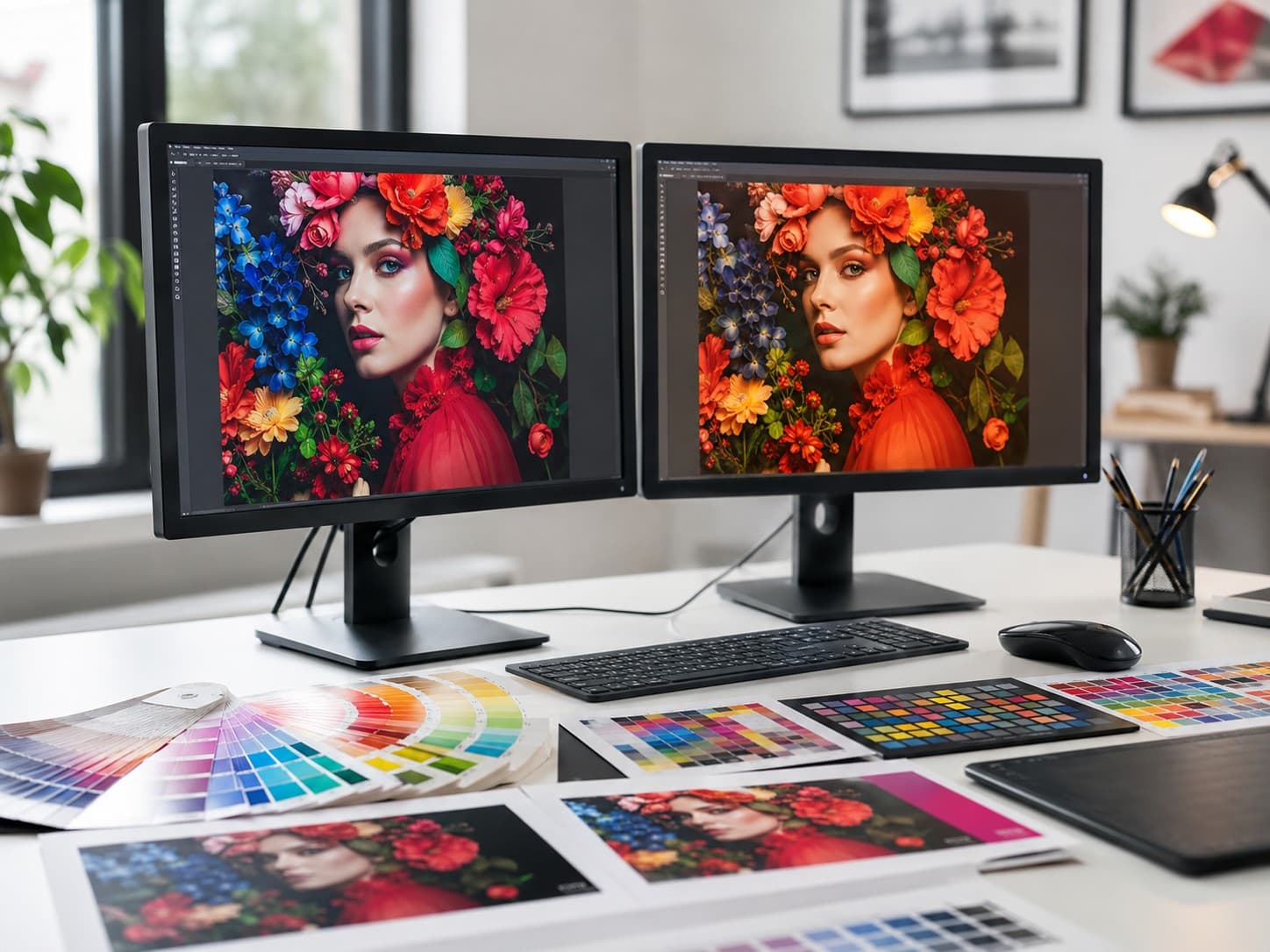
Photoshop(PSD形式)は、写真の加工や合成を多く含むデザインで使われます。PSDはPhotoshopのネイティブ形式で、レイヤーを保持したまま保存でき、入稿用にPhotoshop PDFへ書き出すこともできます。
写真主体のポスターや、階調の豊かな画像を扱う印刷物と相性のよい形式です。解像度やカラーモードの影響がそのまま仕上がりに出やすいため、入稿前の設定確認が特に大切です。文字を多く含むデザインは、PhotoshopよりIllustratorで作るほうが文字をくっきり仕上げやすいでしょう。
Officeデータ
WordやPowerPointなどのOfficeデータも、印刷物のもととして使われることがあります。ただしOfficeは画面表示向けで、色や文字の再現が印刷とずれることがある点に注意が必要です。
対応の可否や変換方法は印刷会社ごとに異なるため、入稿前に確認しておくとトラブルを防げます。写真やロゴを多く使う印刷物では、はじめからDTPソフトで作る方法も検討してみましょう。
画像データ
JPEGやPNGといった画像データも、写真やバナーなどでそのまま入稿することがあります。印刷の品質は原寸での解像度に左右され、画面表示のppiに対して印刷ではdpiという単位で解像度を表します。拡大して使うと粗くなりやすいため、実際に印刷するサイズでの解像度を意識することが欠かせません。
文字を含む画像は、拡大時にぼやけやすい点にも気をつけておきましょう。ロゴや細い線は、画像ではなくIllustratorなどのベクター形式で作ると、拡大しても鮮明に保てます。
入稿方法の種類
データが用意できたら、次は印刷会社への渡し方を選びます。ここでは代表的な入稿方法の種類を、容量や手間の違いとあわせて紹介します。
Web入稿
Web入稿は、印刷会社の専用ページからデータをアップロードして送る方法です。郵送の手間がなく、注文から入稿まで画面上で完結できる手軽さが魅力です。
通信が暗号化された環境なら、データを守りながら送りやすいという利点もあります。アップロードの上限や対応形式は会社ごとに違うため、初回は案内を一通り読んでおきましょう。
メール入稿
メール入稿は、データやダウンロード用のリンクをメールで送る方法です。少人数のやり取りで完結しやすい一方、メールには添付容量の上限がある点に注意が必要です。容量が大きいデータは、転送サービスやほかの方法へ切り替えると送りやすいです。宛先を間違えると情報が外部へ渡ってしまうため、送信前にアドレスを見直す必要があります。
クラウドストレージでの入稿
クラウドストレージを使えば、大容量のデータも共有リンクで受け渡しできます。写真を多く含む重いデータでも、アップロードとリンク共有で無理なく渡せるのが強みです。共有期限やアクセス権の設定を確認し、相手が滞りなく受け取れる状態にしておきましょう。サービスによっては保存期間が短いものもあるため、期限が切れる前に受け取ってもらえるよう伝えておくとよいでしょう。
USBメモリでの持ち込み
USBメモリなどの記録メディアにデータを入れて渡す方法もあります。容量が大きい場合や、対面で手渡ししたい場合に選ばれる方法です。メディアは紛失や破損のリスクがあるため、控えのデータを手元に残しておくと万一のときにも対応できます。
店舗での紙媒体での入稿
店舗へ紙の原稿やデータメディアを持ち込む、対面での入稿方法もあります。その場で相談できる心強さがある一方、来店の手間や営業時間の制約がついて回る点は見落とせません。急ぎでなければ、オンラインの入稿方法のほうが時間や距離の制約を受けにくいでしょう。
ネット印刷と対面印刷の価格・納期の違い

同じ印刷でも、ネット印刷と対面印刷では価格や納期の考え方が変わります。ここでは両者の違いを、コストとスピードの観点から整理しておきましょう。
ネット印刷は、注文や見積もりをオンラインで完結させ、複数の注文をまとめて刷ることでコストを抑えやすい仕組みです。
対面印刷は、担当者と直接やり取りしながら細かな相談ができる反面、その分の費用や時間がかかりやすい傾向があります。一方で複雑な加工や、仕上がりを念入りに詰めたい印刷物では、対面での相談が力になる場面も少なくありません。
ネット印刷でも相談窓口を設ける会社があり、両者のよさをあわせ持つ形も見られます。どちらが優れているというより、印刷物の内容や重要度に合わせて選び分ける視点が大切です。
私たち印刷通販JBFでは、価格と納期のどちらを優先すべきか迷う案件も、仕様を確認しながら一緒に整えます。入稿のことで迷ったら、注文前の段階でお気軽にご相談ください。
入稿データの作成方法
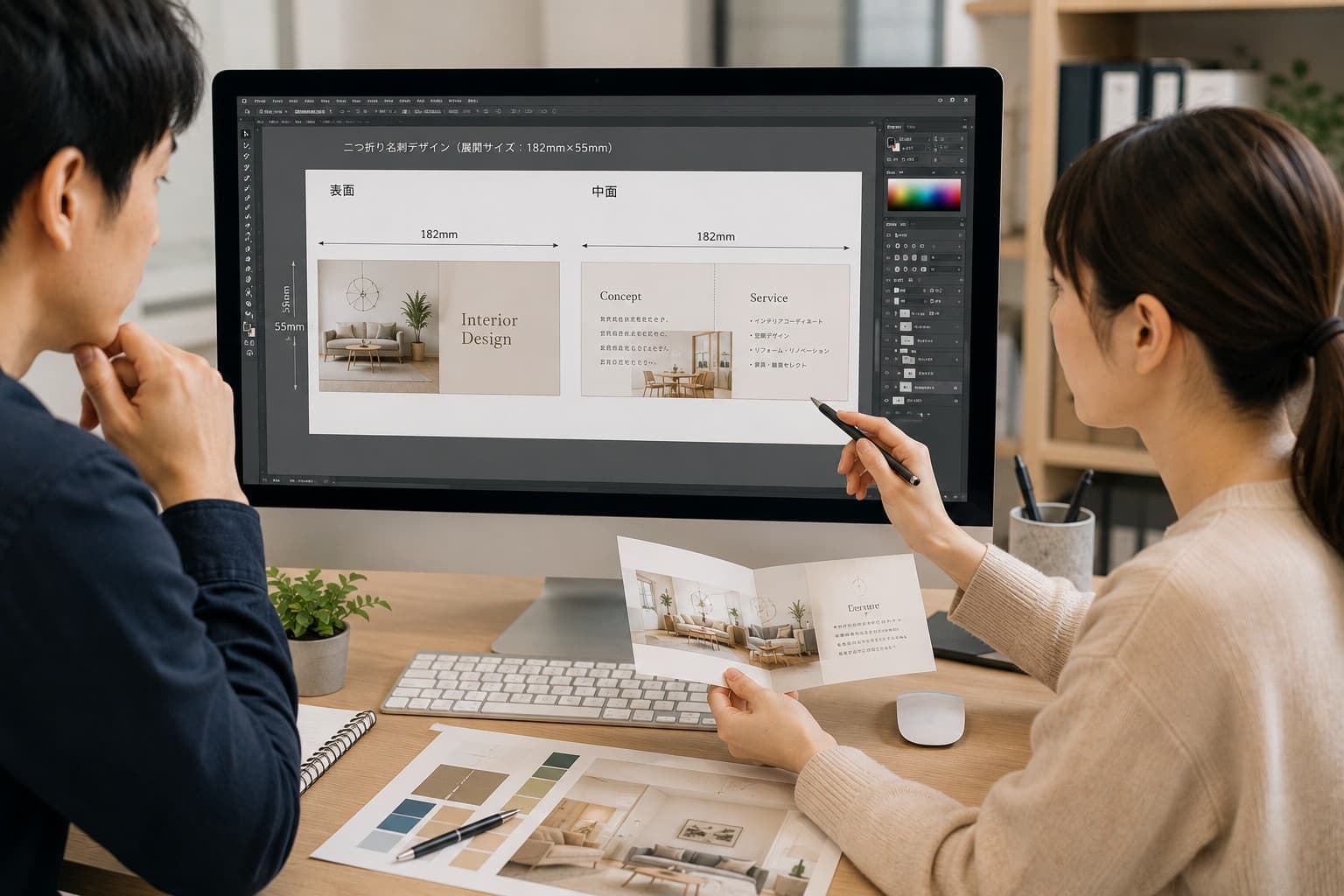
ここからは、印刷に適した入稿データを作るための具体的な設定を見ていきます。どれも仕上がりを左右する基本の設定なので、順番に確認していきましょう。
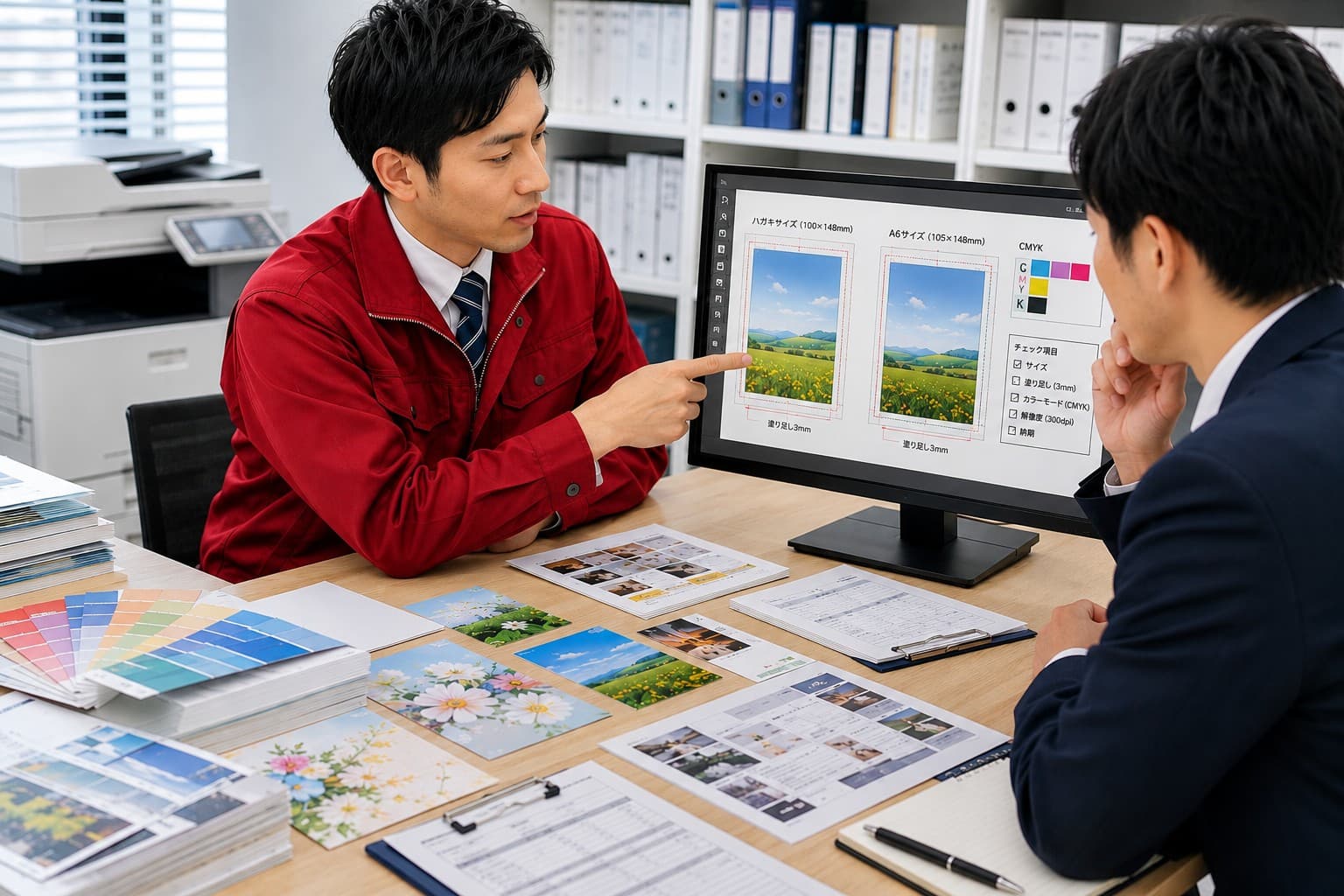
仕上がりサイズを設定する
まず決めるのは、完成品の寸法にあたる仕上がりサイズです。Illustratorではアートボードが印刷領域にあたり、プリセットやカスタム寸法で仕上がりサイズを設定できます。
A4やB5などの定型はもちろん、名刺やカードなど自由な寸法も指定できます。最初にサイズを正しく決めておくと、この後の塗り足しやレイアウトの基準がぶれません。仕上がりサイズが違うと後工程がすべてずれてしまうため、着手前に確定させておきましょう。
塗り足しを設定する
塗り足しは、断裁のズレで紙のフチに白場が出るのを防ぐための余白です。用紙を重ねて断裁するときの微妙なズレを、この余白が吸収してくれます。
背景を伸ばす際は、切れて困る文字や写真を仕上がり線の内側へ収めておきましょう。塗り足しは仕上がりには現れない部分ですが、これがないと断裁後の見栄えを大きく損ねてしまいます。
トンボを付ける
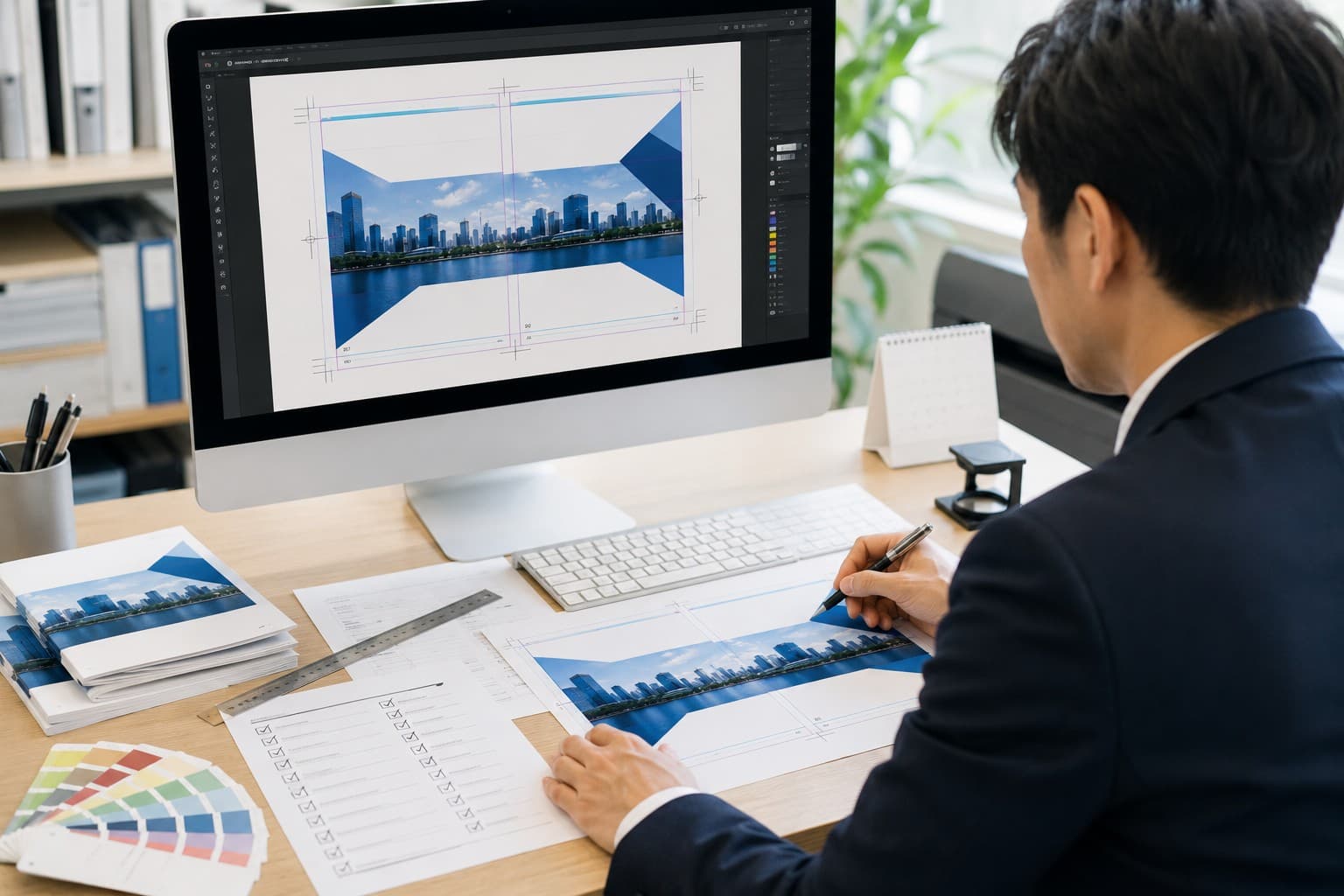
トンボは、断裁する位置や見当を合わせるための目印です。Illustratorではプリントダイアログの「トンボ・裁ち落とし」からトンボを付けられ、和文と欧文のトンボを選べます。
トンボがあることで、印刷会社は仕上がりサイズと塗り足しの範囲を正確に読み取れます。入稿形式によっては自動で付く場合もあるため、入稿先の規定に合わせて設定しましょう。PDFで書き出すときは、トンボと塗り足しを含める設定になっているかもあわせて確かめておくと見落としを防げます。
カラーモードをCMYKにする
印刷はインクの4色で再現されるため、データのカラーモードはCMYKに合わせます。RGBで作ったデータは、ファイル>ドキュメントのカラーモード>CMYKカラーでCMYKへ変換できます。
画面向けのRGBのまま入稿すると、印刷で色味が沈んで見えることがある点に注意しましょう。特に鮮やかな青や緑は差が出やすいため、CMYKで色を確認しておくと想定外の色ずれを避けられます。仕上がりの色にこだわる印刷物では、色校正で実際の刷り色を確かめておくと失敗を防げます。
画像解像度を設定する
写真やロゴなどの画像は、印刷に足りる解像度で用意する必要があります。カラー画像は原寸で300〜350dpi、グレースケールは600dpiを目安としています。印刷は決まった線数で再現されるため、350dpiを大きく超えても品質は上がらず容量が増えるだけです。
反対に解像度が足りないと粗くなるため、実際に使うサイズでの数値を確認しておきましょう。ネットから拾った小さな画像は解像度が足りないことが多いので、印刷用途には向かない点にも気をつけたいところです。
フォントをアウトライン化する
文字は、フォント環境の違いで置き換わらないようアウトライン化しておきます。フォント情報が残ったまま入稿すると意図しないフォントへ置き換わることがあり、書式>アウトラインを作成で文字をパス化すると防げます。
アウトライン化した文字は図形として扱われ、どの環境でも同じ形で印刷されるのが強みです。ただし後から文字を直せなくなるため、編集用のデータを別に残してから作業しましょう。
私たち印刷通販JBFでは、塗り足しや解像度など設定に不安が残るデータも、状態を確認しながらお手伝いします。作り方で迷った箇所は、そのままお知らせください。
入稿データを作成するときの注意点
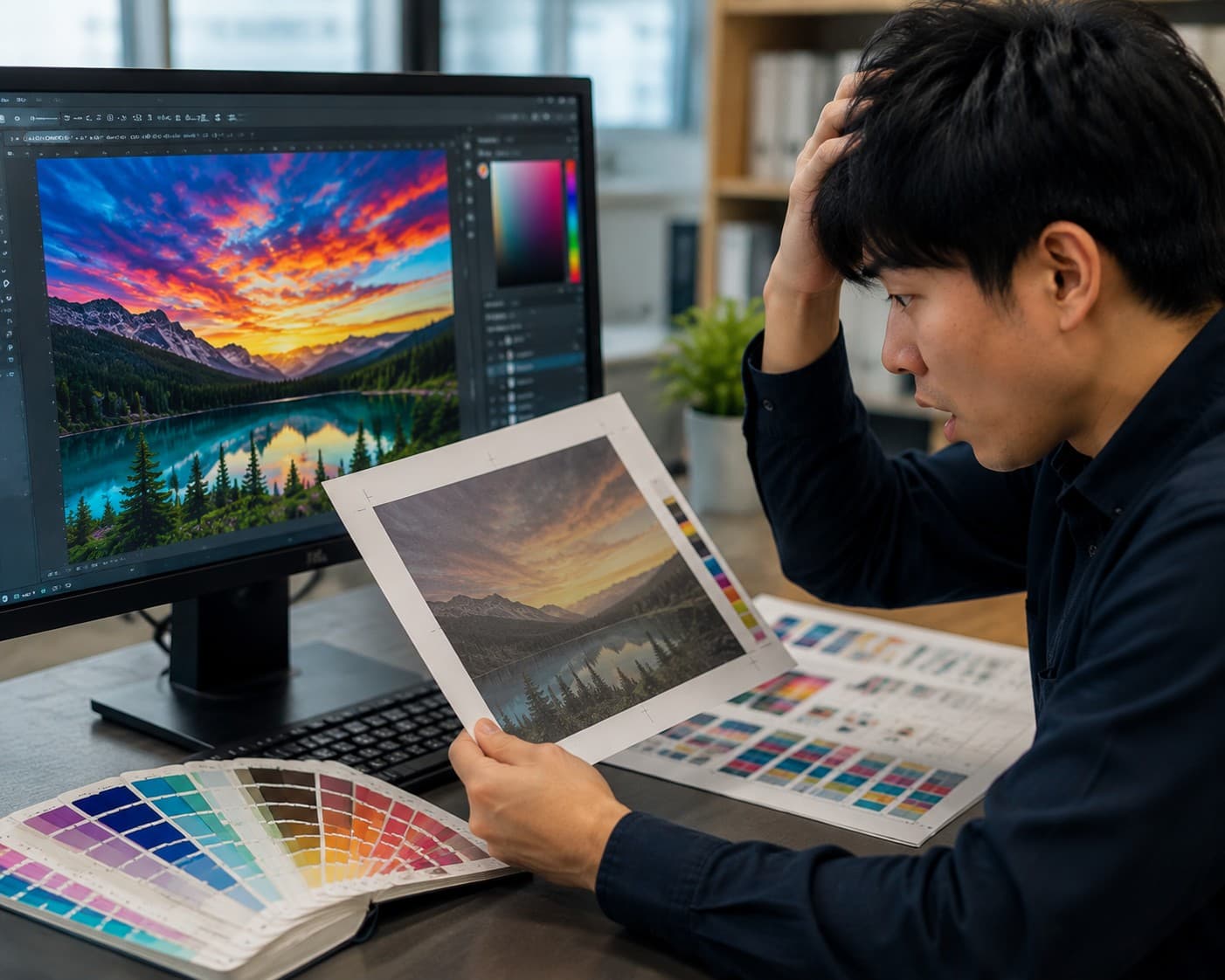
設定を整えたうえで、入稿前にもう一度見ておきたい確認ポイントがあります。どれも見落とすと刷り直しにつながりやすい項目なので、最後のチェックとして押さえておきましょう。
- リンク画像切れを防ぐ:配置画像がリンクのままだと、元画像が見つからず印刷で抜ける恐れがあります。埋め込むか、画像も一緒に添えて渡しましょう。
- 文字切れを防ぐ:仕上がり線ぎりぎりの文字は断裁で切れてしまいます。大事な文字は内側へ十分に寄せておきましょう。
- オーバープリントを確認する:意図しないオーバープリント設定が残ると、色が下地と混ざって印刷される場合があります。心当たりがあれば設定を見直してください。
- 透明効果を確認する:ドロップシャドウなどの透明効果は、環境によって見え方が変わることがあります。分割、統合の扱いを確かめておきましょう。
- 不要なレイヤーを削除する:非表示のレイヤーやガイドが残っていると、思わぬ形で出力されかねません。使わない要素は入稿前に整理しておくと出力ミスを防げます。
これらは入稿前の最終確認としてひとまとめにしておくと、抜け漏れを防ぎやすくなります。
入稿をスムーズに進めるコツ
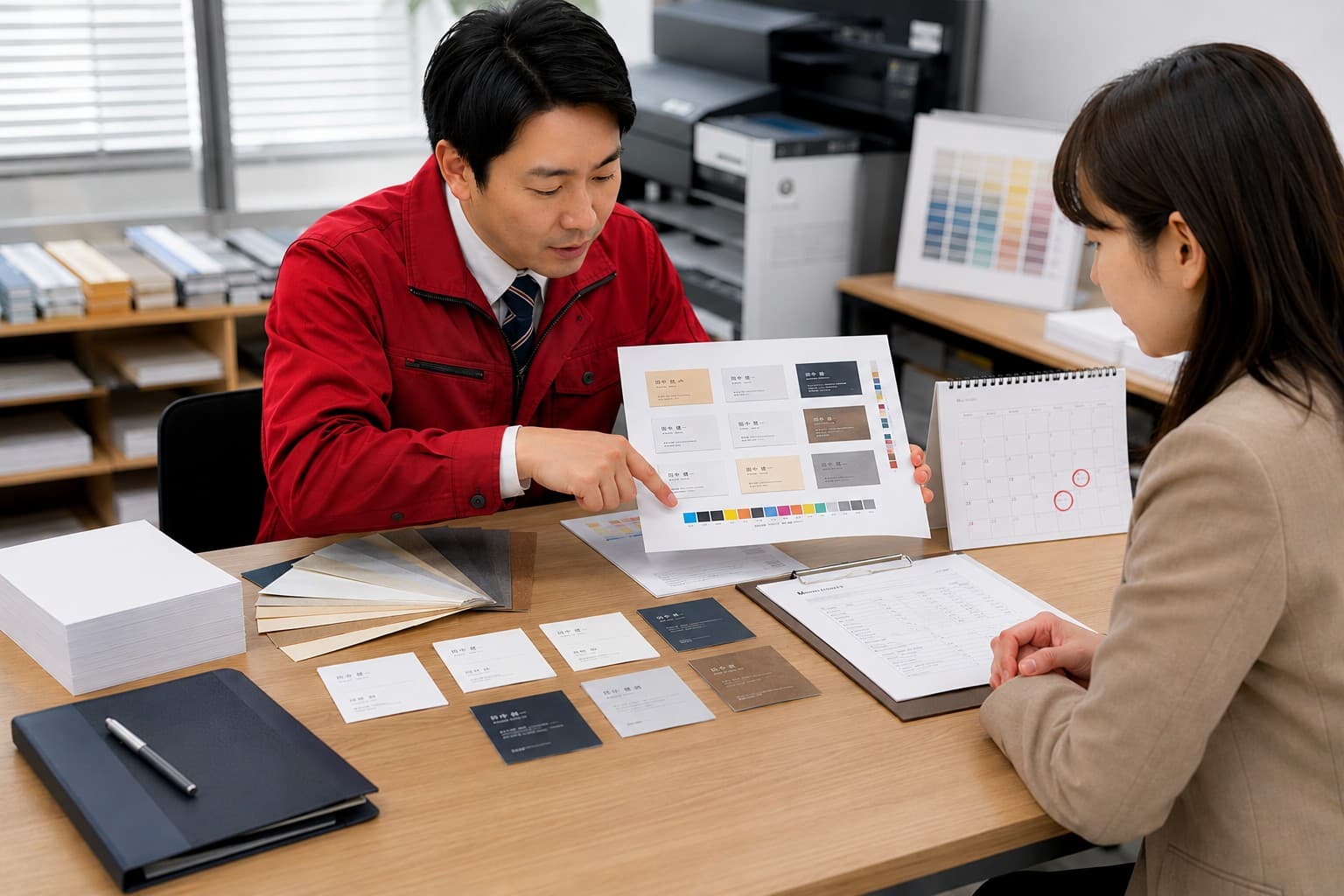
同じ入稿でも、少しの準備で手戻りの多さは大きく変わります。ここでは、入稿をスムーズに進めるコツを四つ紹介します。
テンプレートを利用する
入稿先が配布するテンプレートを使えば、仕上がりサイズや塗り足しが設定済みの状態から作り始められるのが利点です。一から寸法を組むより設定ミスが減り、規定に沿ったデータを作りやすくなります。はじめての商品を頼むときほど、テンプレートから始めるとよいでしょう。
入稿ガイドを確認する
印刷会社ごとに、対応形式や解像度などの入稿ルールは少しずつ異なるものです。入稿ガイドを先に読んでおくと、後からの差し戻しや作り直しを防げます。迷う項目があれば、自己判断で進めず入稿先へ確認しておきましょう。
余裕を持って入稿する
入稿から納品までには、データチェックや印刷、加工の時間が必要です。不備の修正まで見込めるなら日程には余裕を持たせたいところです。締め切り直前の入稿は、修正が必要になったときに調整の余地がなくなります。
予定より一日でも早く動いておくと、想定外の手戻りにも対応しやすいです。特に初めて頼む印刷会社では、勝手が分からず時間がかかりがちなので、早めの着手を心がけましょう。
データを事前にチェックする
送る前に、自分でデータを見直す習慣をつけておくと不備に早く気付けます。サイズ、塗り足し、カラーモード、リンク、フォントを一通り確認しておきましょう。チェック項目をリスト化しておくと、毎回同じ精度で見直せます。急いでいるときほど見落としが増えるので、送信ボタンを押す前のひと呼吸が大切です。
入稿でよくある失敗
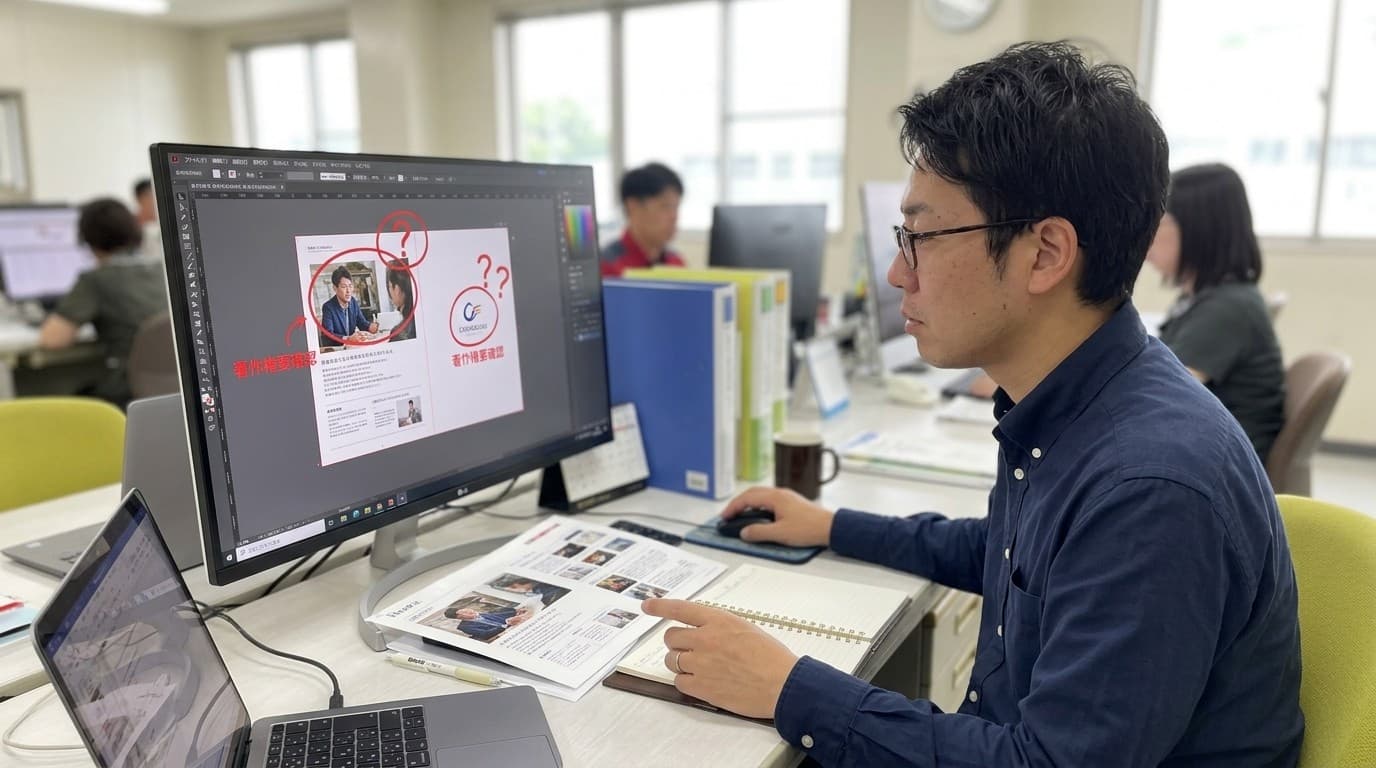
最後に、入稿で起こりやすい失敗をまとめておきます。どれも事前に知っておけば防げるものばかりなので、チェックの参考にしてください。
- 塗り足しが不足している:仕上がり線より外側3mmの塗り足しがないと、断裁のズレで紙端に白場が出ることがあります。
- RGBで入稿してしまう:RGBのまま入稿すると、CMYK変換で色味が沈み、画面と印刷の差が大きくなる場合があります。
- 画像解像度が低い:拡大した画像や低解像度の写真は、印刷でぼやけや粗さの原因になりがちです。
- リンク画像が不足している:リンク画像を添付し忘れると、印刷で画像が抜ける恐れがあります。
- トンボが設定されていない:トンボがないと、仕上がりサイズや断裁位置が正しく伝わらないことがあります。
失敗の多くは、入稿前のひと手間で防げるものです。
入稿後の流れ
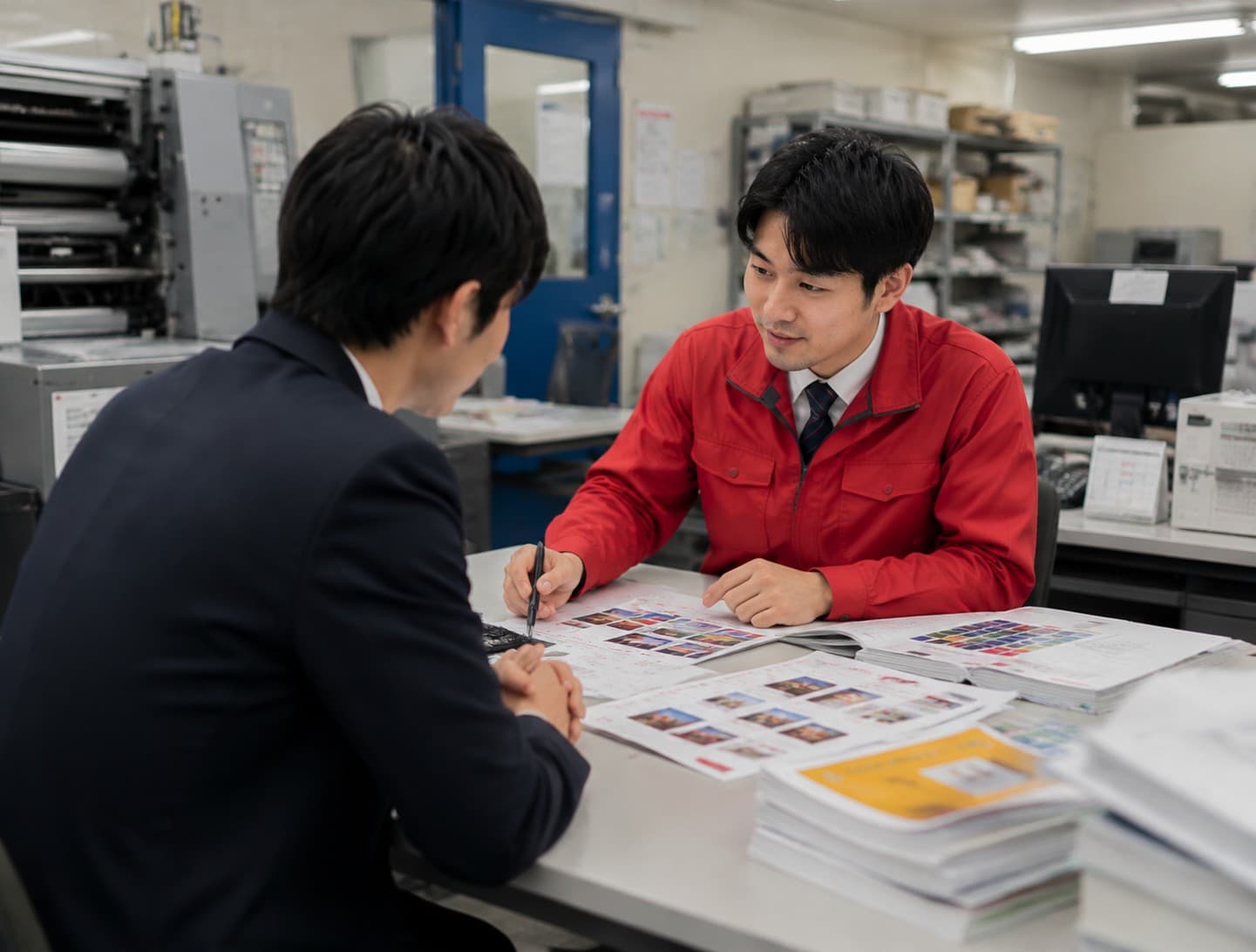
データを送った後、印刷物が手元に届くまでにはいくつかの工程があります。全体の流れを知っておくと、いま自分の注文がどの段階にあるかを把握しやすいです。
- データチェック:仕様どおりにデータが作られているかを、印刷会社が確認する工程です。
- 不備があった場合の対応:問題があれば連絡が入り、修正や再入稿を求められます。
- 校正の確認:必要に応じて、仕上がりの色やレイアウトを校正で確かめる段階です。
- 印刷工程:問題がなければ製版、印刷へ進み、実際に紙へ刷られます。
- 加工工程:断裁や折り、綴じなどの加工を経て、印刷物を仕上げる工程です。
- 納品:仕上がった印刷物が梱包され、指定の場所へ届けられます。
この流れのどこかで不備が見つかると、その分だけ納期は後ろへずれかねません。だからこそ、入稿データの精度が全体のスピードを左右します。
私たち印刷通販JBFでは、入稿後のデータチェックで気になる点が出たときも、修正の進め方まで一緒に確認します。仕上がりに不安があれば、遠慮なくお問い合わせください。
入稿にかかる期間の目安
入稿から納品までの期間は、印刷物の内容や加工、選ぶ納期によって幅があります。ここでは、期間を見積もるときの考え方の目安を整理しておきましょう。
一般に、データチェック、印刷、加工、配送のそれぞれに時間がかかり、これらを積み上げた日数が全体の目安です。名刺やチラシのようにシンプルな印刷物は短めに、冊子や特殊加工を含むものは長めに見ておくと無理がありません。
不備が見つかれば修正のやり取りが加わるため、その分の余白も見込んでおくと日程に無理が出ません。急ぎの案件ほど、入稿先の締め切り時間と納期の条件を早めに確認しておきましょう。
ネット印刷業者に依頼して入稿するメリット
ネット印刷は、オンラインで完結する手軽さから多くの企業に利用されています。ここでは、ネット印刷へ入稿する主なメリットを四つに分けて見ていきます。
コストを削減できる
ネット印刷は、複数の注文をまとめて刷る仕組みなどで費用を抑えやすいのが特徴です。店舗の運営費や対面のやり取りを省ける分、価格に反映しやすい仕組みです。
まとまった部数を定期的に刷る印刷物ほど、コスト面の差を感じやすいです。ただし価格だけで選ぶと品質やサポートで差が出ることもあるため、条件を総合して比べましょう。
24時間いつでも注文できる
ネット印刷は、営業時間を気にせず自分の都合で注文を進められます。日中は業務で手が離せない担当者でも、空いた時間に手続きを進められるのは大きな利点です。思い立ったときにすぐ動けるため、急な印刷の必要にも合わせやすいでしょう。締め切りが迫った案件でも、時間帯を気にせず入稿へ進められる心強さがあります。
納期の選択肢が多い
ネット印刷では、予算とスケジュールに応じて納期を選べることが多くあります。急ぎのときは短納期、コストを抑えたいときは標準納期と、状況で使い分けられるのも魅力です。納期の幅が広いほど、予定に合わせた計画が立てやすくなります。
見積もりが自動化されている
多くのネット印刷では、仕様を選ぶだけでその場で概算の見積もりがわかります。やり取りを待たずに金額がわかるため、比較検討がスムーズに進むでしょう。予算内で仕様を調整したいときにも、見積もりをその場で見直せて便利です。
私たち印刷通販JBFでは、コストや納期の条件に合わせて、無理のない印刷プランをご提案します。仕様と見積もりを見比べたいときは、お気軽にお問い合わせください。
ネット印刷業者に依頼して入稿するデメリット
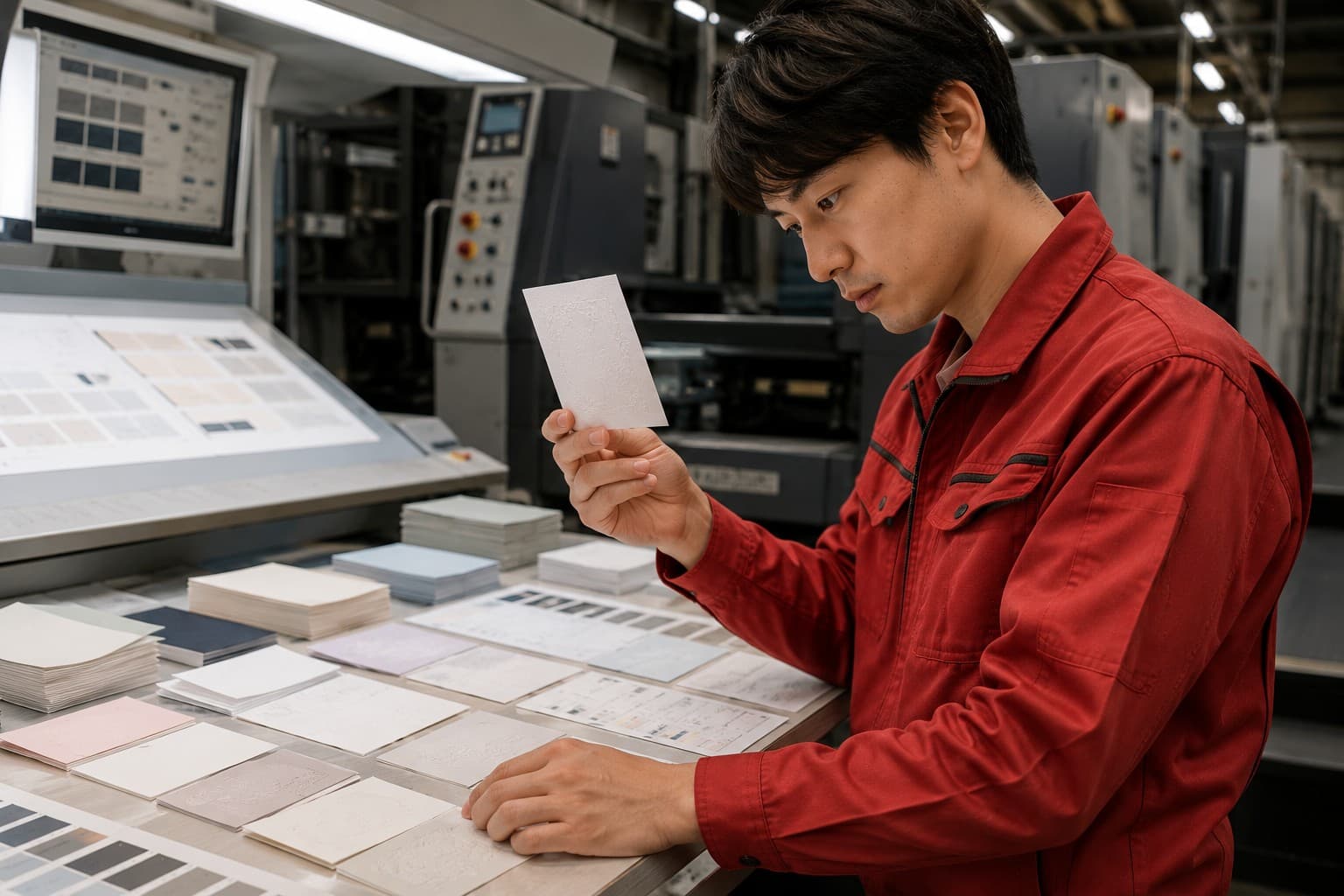
手軽で便利なネット印刷にも、知っておきたい注意すべき点があります。メリットと合わせて理解しておくと、印刷物や状況に応じて選び分けやすくなるでしょう。
- データ作成の全責任を負う:多くのネット印刷では、入稿データの不備はお客様側の責任です。設定や確認を自分で行う前提だと理解しておきましょう。
- 修正やキャンセルができない場合がある:印刷工程に入ると、内容の修正や注文の取り消しができないことがあります。入稿前の確認が特に重要です。
- 対面での相談やサポートが受けにくい:画面越しのやり取りが中心のため、細かな相談は対面より難しい場面があります。
- データと印刷物で色味が違う場合がある:画面のRGBと印刷のCMYKの違いにより、色の見え方に差が出ることがあります。心配なときは色校正を検討しましょう。
こうした点は、事前の確認と相談できる相手を持っておくことで、多くを避けられます。
入稿方法を把握してネット印刷を効率よく利用しよう
入稿は、データの形式、作り方、渡し方を押さえておけば、決して難しいものではありません。仕上がりサイズや塗り足し、カラーモード、解像度、フォントといった基本を整え、入稿先の規定を確認するだけで、多くの失敗は防げます。とはいえ、失敗できない印刷物ほど、自社だけでの判断に不安が残ることもあるでしょう。
そんなときは、データや仕様を相談でき、工程まで理解している印刷会社を選ぶことが心強い支えになります。私たち印刷通販JBFは、2026年で創業79年を迎えた印刷会社が直接運営するネット印刷会社です。
自社工場を持つ強みを生かし、入稿データや仕上がり、仕様、納期を確認しながら一緒に進められます。はじめての入稿で不安が残るときも、気になる点を一つずつ確かめながら形にしていけます。
私たち印刷通販JBFは、注文して刷るだけで終わらせず、仕上がりや表現まで含めて納得いく形を一緒につくる印刷です。選ばれることを超えて「任される」印刷会社として、入稿のご相談、お見積もり、ご発注までお引き受けします。