 050-3541-7635



トリムマーク(トンボ)とは?作成方法や注意点、設定せずに入稿したらどうなるかも解説
印刷会社へのデータ入稿を担当していると、「トリムマーク(トンボ)って何?」「正しく設定できているか不安」と感じることはありませんか。
トリムマークは印刷物の仕上がりサイズや断裁位置を示す目印であり、設定ミスは仕上がりの品質に直結します。
本記事では、トリムマークの基本的な役割から種類・Illustratorでの作成手順・よくある注意点まで、印刷会社と円滑にやり取りするために必要な知識をまとめて解説します。
トリムマーク(トンボ)とは
印刷データを作成するうえで、トリムマーク(トンボ)は押さえておきたい基本要素です。
仕上がりサイズや断裁位置を正確に示す役割を持ち、印刷工程全体と深く関わっています。
また、塗り足しとセットで理解することで、入稿データの品質が大きく向上します。まずはトリムマークの基本的な仕組みを確認しましょう。
トリムマークの役割
トリムマークは、印刷後の断裁位置を示す目印です。印刷会社では、チラシや名刺などを仕上がりサイズよりも大きな用紙に印刷し、後から指定のサイズに断裁します。
そのときにどこで切るかを正確に伝えるのがトリムマークの役割です。
また、CMYK(シアン・マゼンタ・イエロー・ブラック)4色の版を重ねて刷る多色印刷では、各色の版がずれていないかを確認する見当合わせにも使われます。
データにトリムマークを正しく設定することが、仕上がり品質を左右する第一歩です。
トンボと呼ばれる理由
トリムマークは、日本ではトンボとも呼ばれます。
四隅に配置されたマークが2本の線を交差させた形をしており、これが昆虫のトンボの姿に似ていることから、この呼び名が定着したとされています。
英語ではTrim Markと表記されますが、印刷会社へ入稿する際にトンボという言葉が使われることもあるため、両方の呼び方を知っておくとやり取りがスムーズです。
トリムマークと塗り足しの関係
トリムマークは、仕上がりラインを示す内トンボと、その外側3mmに配置される外トンボの2本線で構成されています。
この内トンボと外トンボの間のエリアが、塗り足しと呼ばれる領域です。断裁は数百枚の用紙を重ねて一気に行うため、わずかなズレが生じることがあります。
塗り足しがなければ、断裁がほんの少しずれただけで用紙の白地が露出してしまいます。
外トンボの位置まで背景色や画像を伸ばしておくことで、端までキレイに色が入った仕上がりを実現できるでしょう。
Illustratorのサイズとトリムマーク(トンボ)の設定を詳しくみるトリムマーク(トンボ)の種類
トリムマークにはいくつかの種類があり、それぞれ異なる役割を持っています。
入稿データに表示されているトンボの意味を正しく理解することで、印刷会社との認識ズレを防ぎ、仕上がりの品質にも直結します。
ここでは、実務でよく目にするトンボの種類とその使われ方を確認しましょう。
内トンボと外トンボ
トンボの基本構造は、内側と外側の2本線で成り立っています。内側の線が内トンボで、実際の仕上がりサイズを示し、断裁はこのラインに沿って行われる構造です。
外側の線は外トンボで、内トンボから通常3mm外に配置され、塗り足し範囲の目安を示します。
例えばA4サイズのチラシであれば、内トンボが210mm×297mmを示し、外トンボはその外側3mmを囲む形式です。
この2本の線を正しく理解しておくことが、仕上がり品質を安定させる基本です。
角トンボ
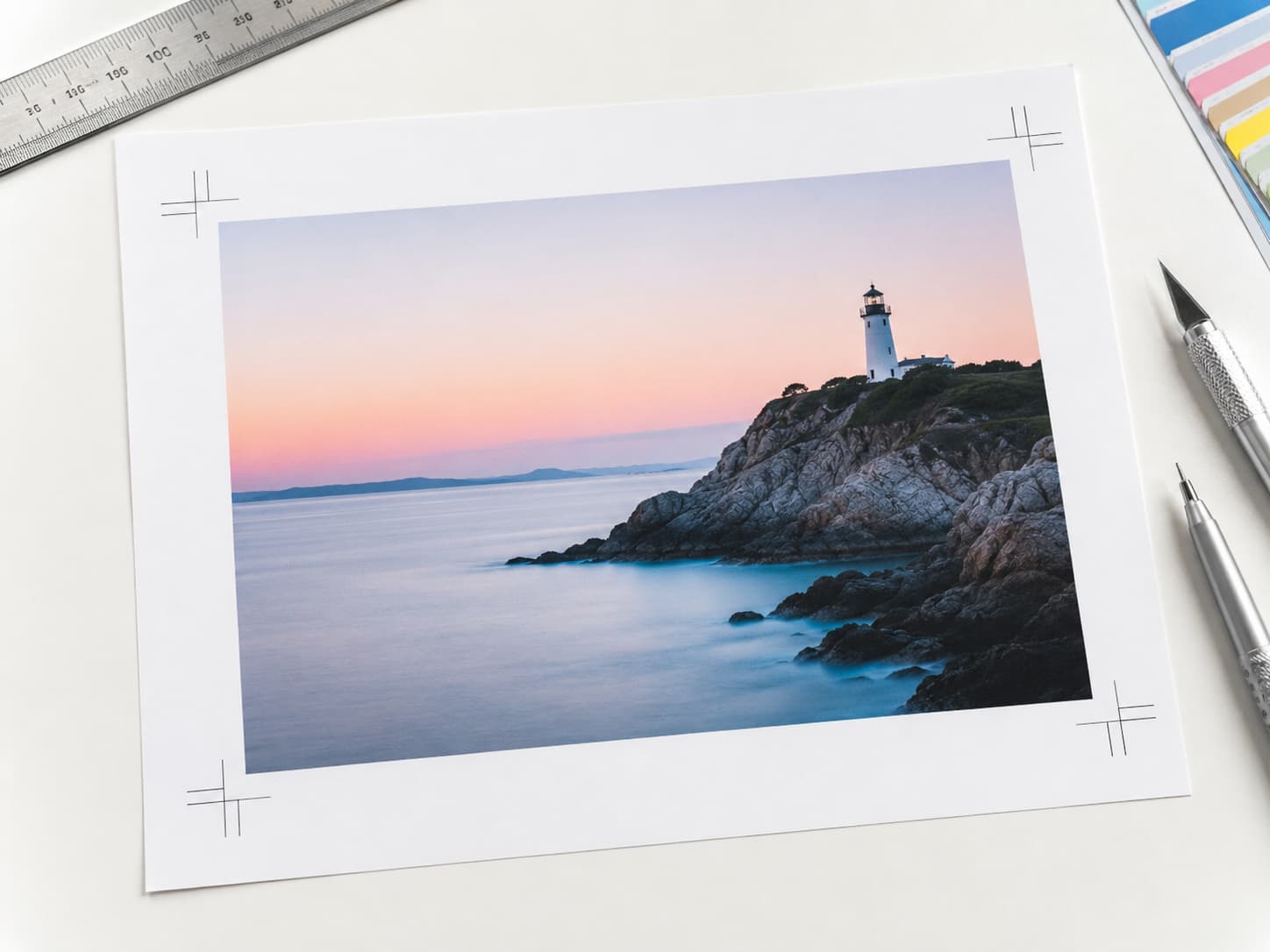
角トンボは、印刷物の四隅に配置されるトンボです。内トンボと外トンボの2本線が交差する形で表示され、仕上がりサイズと塗り足し範囲の両方を一度に確認できます。
断裁時には、4つの角トンボを基準に裁断機の刃位置を合わせるため、1か所でもずれていると仕上がりサイズが変わってしまいます。
四隅のトンボが正確に設定されているかどうかが、印刷物のサイズ精度を左右するでしょう。
センタートンボ
センタートンボは、印刷物の上下・左右それぞれの中央を示すトンボです。十字型の線で表示されるため十字トンボとも呼ばれます。
多色刷り印刷では、各色の版がきちんと重なっているかを確認する見当合わせに活用されます。
また二つ折りリーフレットや冊子など、中央で折り加工が入る印刷物では、折り位置の目安としても機能する仕上がりの中心を正確に把握するために欠かせない目印です。
折トンボ
折トンボは、折り加工を伴う印刷物に使用される特殊なトンボです。
リーフレットやパンフレットなど、紙を2つ折りや3つ折りにする際、どこで折るかを印刷会社に正確に伝えるために使います。
通常のトンボ作成機能では自動生成されないため、Illustratorの直線ツールで手動で追加する必要があります。
その際、線の色はレジストレーション(CMYK全色100%の特殊カラー)に設定しなければ、版ごとの確認ができなくなるので注意が必要です。
折り加工のある印刷物を発注する際は、折トンボの有無を入稿前に確認しましょう。
印刷に適さない西洋式トンボとは
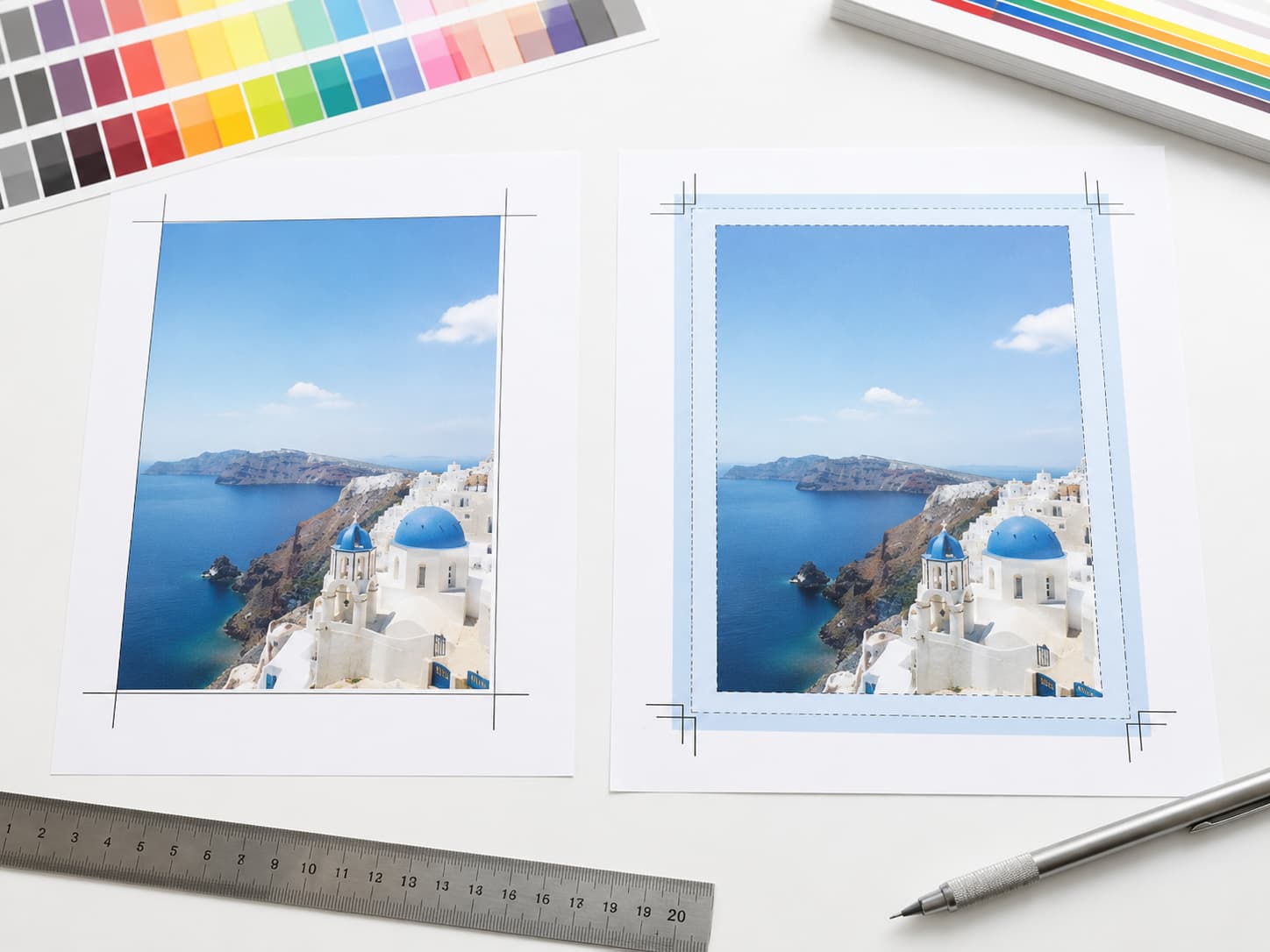
トンボには、日本で広く使われている日本式トンボと、海外で一般的な西洋式トンボの2種類があります。
見た目は似ていますが、構造と用途が大きく異なります。
日本の印刷会社に入稿する際、西洋式トンボを使ってしまうとトラブルの原因になることがあるため、その違いをしっかり理解しておきましょう。
西洋式トンボについて
西洋式トンボとは、1本の線だけで仕上がり位置を示すトンボです。シングルトンボとも呼ばれ、海外でデータをやり取りする際に使用されます。
1本線という構造上、トンボが仕上がりラインのすぐ内側に接した状態で配置されます。
そのため、断裁位置が数mmずれると、トンボの線がデザインのなかに入り込んでしまうリスクがあるでしょう。
日本では、こうした理由から西洋式トンボの使用を受け付けていない印刷会社が多く、入稿前に確認が必要です。
日本式トンボとの違い
日本式トンボは、仕上がり位置を示す内トンボと、塗り足し範囲を示す外トンボの2本線で構成されています。
2本の線の間に3mm程度の塗り足し領域が確保されているため、断裁時に多少のズレが生じても、デザインやトンボの線が仕上がり面に入り込みません。
一方、西洋式は1本線のみで塗り足し幅を示す機能がありません。日本国内で印刷会社に入稿する場合は、日本式トンボを使用しましょう。
Illustratorでトリムマーク(トンボ)を作成する方法
Illustratorでトリムマークを作成する手順は、大きく3つのステップに分かれます。
はじめにドキュメントの設定を正しく行い、次に仕上がりサイズのオブジェクトを用意した後に、トリムマークを生成するという流れです。
各ステップのポイントを押さえておけば、作業はスムーズに進みます。
ドキュメント作成時に裁ち落としの設定をする
Illustratorで新規ドキュメントを作成する際、はじめに裁ち落としの値を設定しておくことが重要です。
裁ち落としとは、仕上がりラインの外側に設ける塗り足し領域の幅を指します。新規ドキュメントの作成画面で、上下左右すべての裁ち落としを3mmに設定しておきましょう。
この設定を行うと、アートボードの周囲に赤いガイドラインが表示され、どこまで背景やデザインを伸ばせばよいかが一目で確認できます。
後から設定する場合は、メニューバーのファイル→ドキュメント設定から変更が可能です。
基準となるオブジェクトを作成する
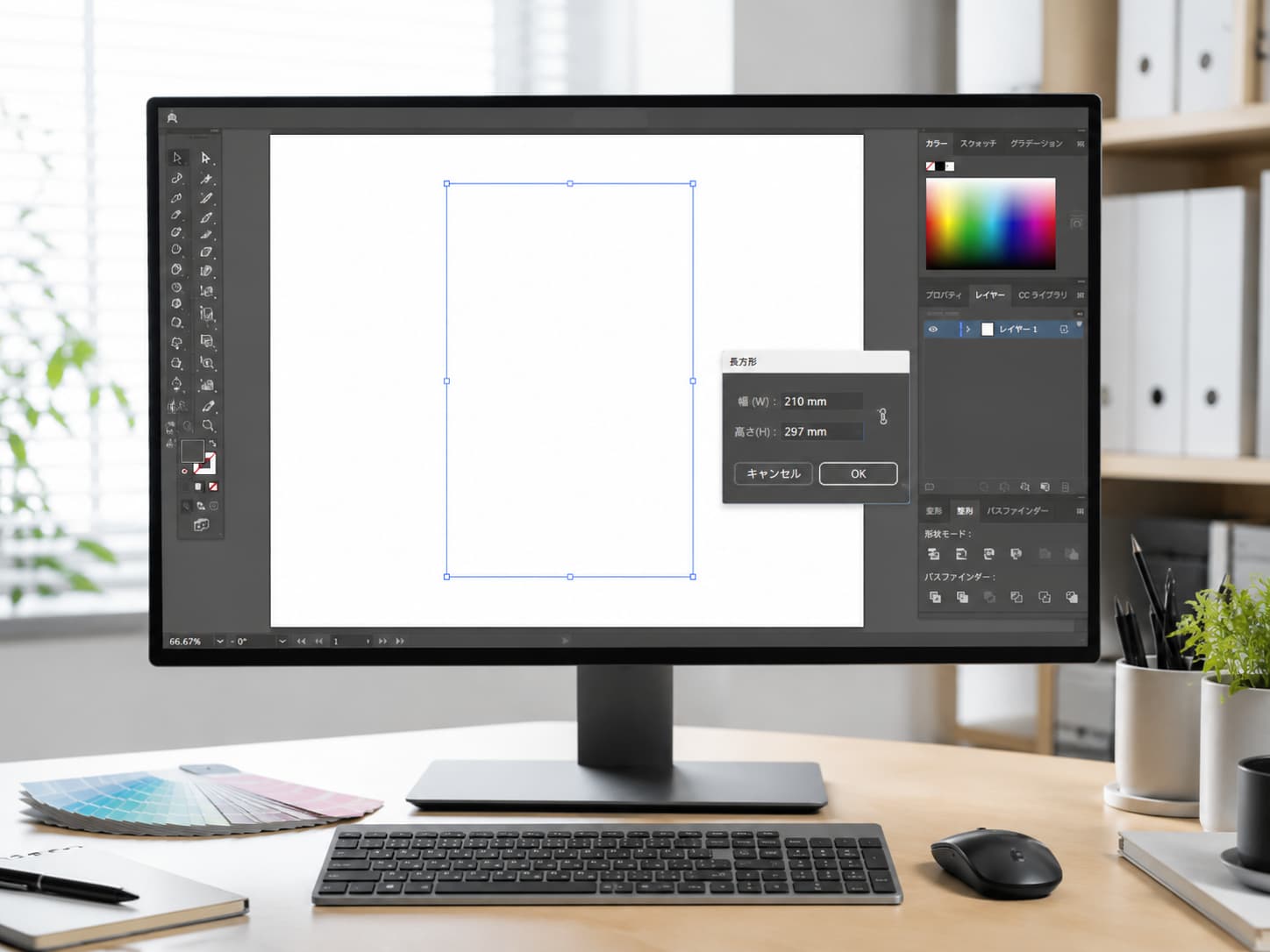
トリムマークを作成するには、まず仕上がりサイズと同じ大きさの長方形オブジェクトを用意する必要があります。
長方形ツールを選択し、キャンバス上でクリックしてサイズ入力ボックスを表示させます。
例えばA4サイズのチラシであれば210mm×297mmと入力し、アートボードの中央に整列させましょう。
このとき、長方形の線・塗りの色はなしに設定してください。
線が設定されていると、線幅の分だけトリムマークの位置がずれ、仕上がりサイズが意図より大きくなってしまうため注意が必要です。
トリムマークを作成する
仕上がりサイズの長方形を選択した状態で、メニューバーのオブジェクト→トリムマークを作成をクリックすると、四隅と各辺の中央にトリムマークが自動生成されます。
なお、効果メニューにもトリムマークという項目がありますが、こちらはオブジェクトとトンボが一体化したアピアランスとして設定されます。
印刷会社への入稿には対応していないケースもあるため、入稿用データにはオブジェクトメニューから作成する方法を使いましょう。
作成後はトリムマークのレイヤーをロックして、制作中に誤って動かさないよう管理することをおすすめします。
Illustratorのサイズとトリムマーク(トンボ)の設定を詳しくみるIllustratorでトリムマーク(トンボ)を使用するときの注意点
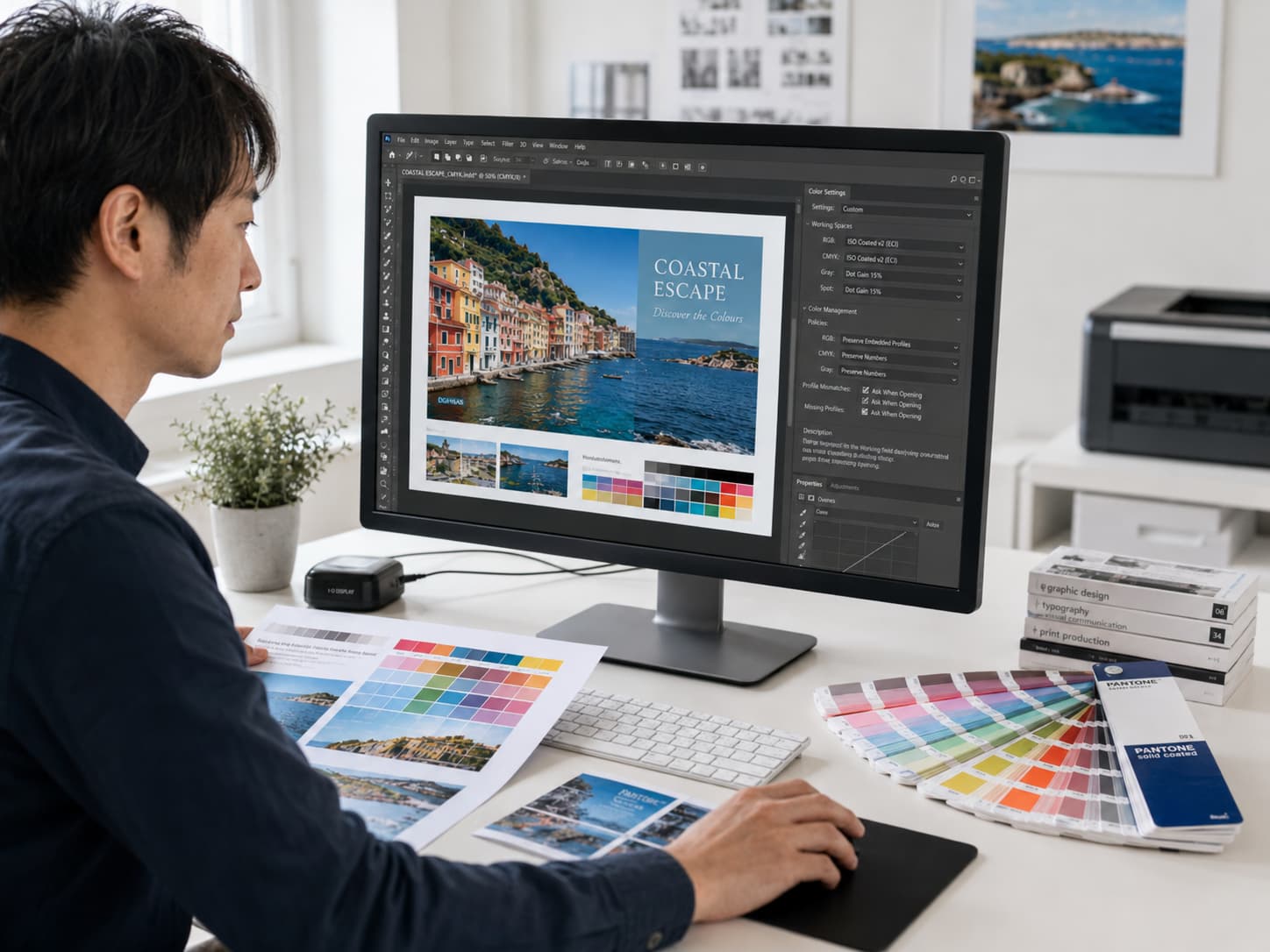
トリムマークを作成しただけでは、入稿トラブルを防ぐには不十分です。
レイヤーの管理方法や配置の順序・色の設定など、実務でうっかり見落としやすいポイントがいくつかあります。
印刷会社が求める基本仕様を理解したうえで、スムーズに入稿できるデータを仕上げましょう。
トンボはそれぞれ独立したレイヤーに作成してロックしておく
トンボは、デザインのオブジェクトとは別のレイヤーに分けて管理することが基本です。
同じレイヤーにまとめてしまうと、デザイン作業中に誤ってトンボを移動させたり、削除してしまうリスクがあります。
専用レイヤーに分けた後は、レイヤーパネルの鍵アイコンをクリックしてロックしておきましょう。
これにより、制作中にトンボが動いてしまう事故を防げます。
入稿直前にトンボの位置がずれていた、というトラブルは実務でも起こりやすいため、作成後はロックする習慣を持つことが大切です。
トンボのレイヤーは最前面に配置する
トンボのレイヤーは、すべてのオブジェクトより前面に配置してください。
トンボがほかのオブジェクトのレイヤーより下に配置されていると、デザイン要素にトンボが隠れてしまい、印刷会社がデータを確認する際に見当合わせの基準が見えなくなることがあります。
Illustratorのレイヤーパネルでは、レイヤーを上下にドラッグして順序を変更可能です。
デザインレイヤーの上にトンボのレイヤーが来るよう配置し、その後ロックをかけておくと、前面配置とズレ防止を同時に管理できます。
トンボの色は変えない
トンボの色は、Illustratorが自動で設定するレジストレーションカラーのまま使用してください。
レジストレーションカラーとは、CMYK(シアン・マゼンタ・イエロー・ブラック)の4色すべてが100%で出力される特殊な色です。
この設定があることで、トンボがすべての色版に印刷され、版ごとの位置ズレを確認できます。
例えばトンボをK(ブラック)100%に変更してしまうと、ほかの3色の版にはトンボが出力されず、見当合わせができません。
折トンボを手動で追加した場合も、スウォッチからレジストレーションカラーを選んで設定しましょう。
日本の印刷会社では2本線のトンボを使用する
日本国内の印刷会社に入稿する場合は、2本線で構成された日本式トンボを使用してください。
Illustratorの環境設定で日本式トンボを使用にチェックを入れると、2本線のトンボが適用されます。
1本線の西洋式トンボのままでは入稿を受け付けない印刷会社も多く、データの差し戻しや再入稿が必要になる場合があります。
入稿前にトンボが2本線であることを目視で確認し、不明な場合は依頼先の印刷会社に確認するのが的確です。
Illustratorのサイズとトリムマーク(トンボ)の設定を詳しくみるIllustratorでトリムマーク(トンボ)を解除する方法

オブジェクトメニューから作成したトリムマークは、通常のオブジェクトとして扱われます。
そのため、レイヤーをロックしている場合はまずロックを解除し、選択ツールでトリムマークをクリックして選んだ後にDeleteキーまたはBackspaceキーを押せば削除可能です。
一方、効果メニューのトリムマークで追加したものは、アピアランスとして設定されています。
この場合はトリムマークを付けたオブジェクトを選択し、アピアランスパネルを開いて、トリムマークの項目を選択してからゴミ箱アイコンをクリックすると解除できます。
なお、トリムマークが選択できない場合は、レイヤーのロックが原因であることがほとんどです。
オブジェクト→すべてをロック解除か、レイヤーパネルの鍵アイコンをクリックしてロックを外してから操作してみてください。
サイズ変更や用途変更に伴うトリムマークの付け直しは、データ編集の場面でよく発生します。解除の手順を覚えておくと、作業をスムーズに進めることができます。
トリムマーク(トンボ)が正しく付けられていないとどうなる?
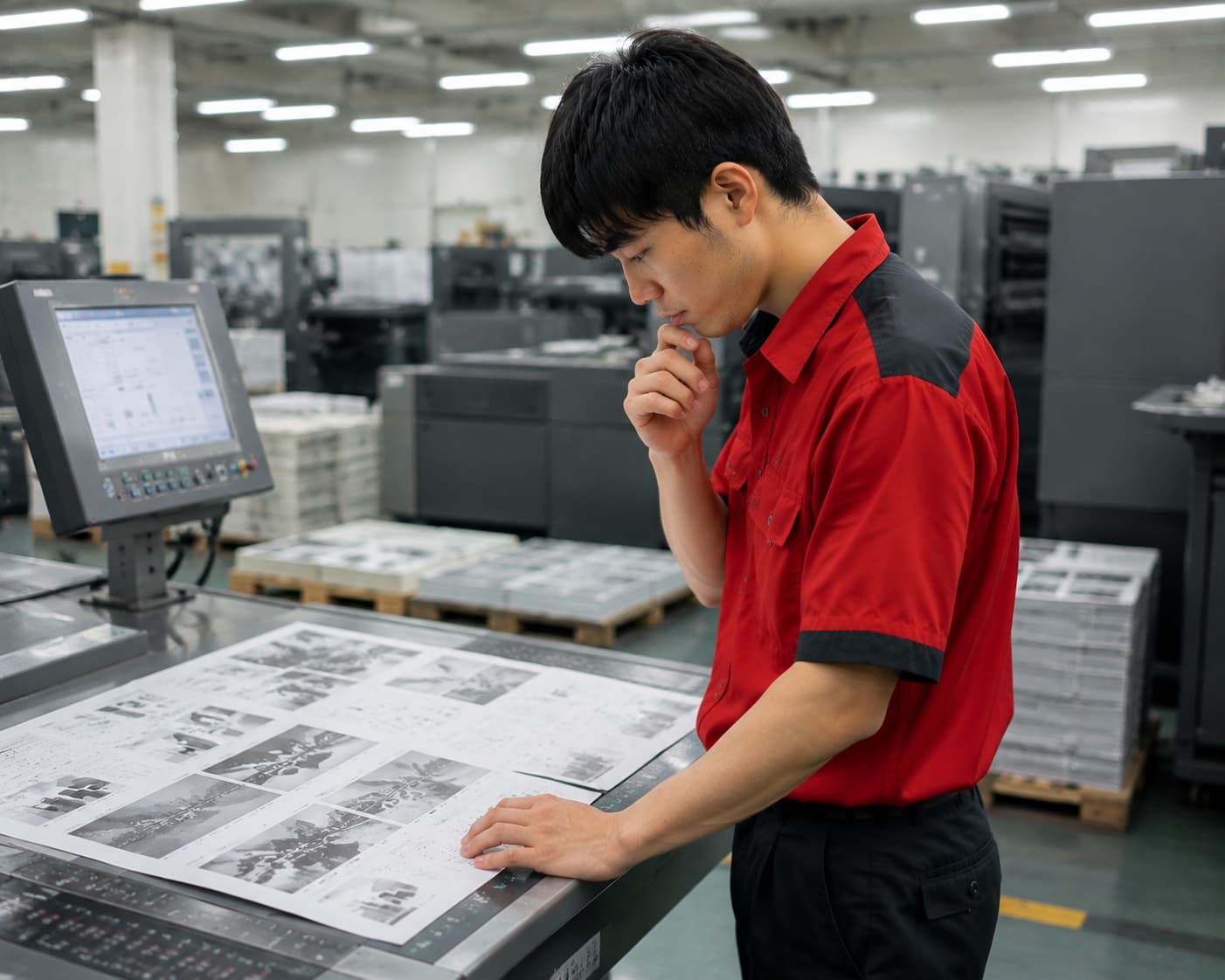
トリムマークの設定ミスは、印刷物の仕上がりに直接影響します。
サイズのズレ・白いフチの発生・デザイン全体の崩れなど、取り返しのつかないトラブルを招くことも珍しくありません。
発注した印刷物が想定と異なる仕上がりになってしまう前に、どのような問題が起きるのかを具体的に把握しておきましょう。
仕上がりサイズがずれる
トリムマークが正しい位置に設定されていないと、断裁する位置の基準がずれてしまいます。
印刷会社はトリムマークを頼りに裁断機の刃位置を合わせるため、トンボがずれているとその分だけ仕上がりサイズもずれます。
例えばA4サイズのチラシを発注したのに、実際には数mm大きかったり小さかったりした状態で仕上がってしまうでしょう。
名刺や冊子など、サイズの精度が特に求められる印刷物では、こうしたズレがレイアウトバランスを大きく崩す原因です。
トリムマークの位置は、仕上がりサイズに正確に合わせることが不可欠です。
塗り足し不足により裁断時に白いフチが出る
トリムマークの外側に十分な塗り足しが設けられていないと、断裁時に用紙の白地が露出するトラブルが起きます。
印刷では数百枚の用紙を重ねて一気に裁断するため、どうしても数mm程度のズレが生じます。
外トンボまで背景色や画像を伸ばしていない場合、このわずかなズレによって仕上がりの端に白いフチが出てしまうでしょう。
チラシやポスターで背景全面に色や写真が入るデザインは、特にこのリスクが高まります。外トンボの位置まで、しっかりデザインを伸ばしておくことが重要です。
印刷位置がずれてデザインが崩れる
トリムマークが誤った位置に設定されていると、デザインと断裁位置の関係がずれてしまいます。
例えばセンタートンボがずれていると、多色刷りの際に各インクの版が正確に重ならず、色がにじんだようにぼやけて見える版ズレが起きることがあります。
また、両面印刷では表裏の位置合わせにもトリムマークが使われるため、ずれていると表と裏のデザインが一致しない仕上がりになるでしょう。
企業ロゴや細かいテキストが入った印刷物では、こうしたズレが品質上の大きな問題につながるため、トリムマークの正確な設定が不可欠です。
Illustratorのサイズとトリムマーク(トンボ)の設定を詳しくみる塗り足しの必要性と作り方

印刷物をきれいに仕上げるうえで、トリムマークと並んで欠かせないのが塗り足しです。
塗り足しとは何か、なぜ必要なのか、どのように作ればよいのかを順に解説します。
データ作成の段階でこの知識を持っておくことが、仕上がりのクオリティを左右する重要なポイントです。
塗り足しとは
塗り足しとは、印刷物の仕上がりラインよりも外側に、背景色や画像をはみ出させて作る余白領域のことです。
裁ち落としとも呼ばれます。イメージとしては、額縁より少し大きめにキャンバスを用意しておくのと同じ感覚です。
仕上がりラインぴったりでデータを作ると、断裁時のわずかなズレで用紙の白地が見えてしまいます。
それを防ぐために、あらかじめデザインを少し外側まで伸ばしておくのが塗り足しの考え方です。塗り足し領域は断裁で切り落とされるため、完成品には残りません。
塗り足しの必要性
塗り足しが必要な大きな理由は、印刷における断裁のズレに備えるためです。
印刷会社では数百枚の用紙を重ねて一度に裁断するため、どうしても1〜2mm程度のズレが生じることがあります。
塗り足しがないデータで印刷すると、このわずかなズレが原因で仕上がりの端に白いフチが残ってしまいます。
特に、背景全面に色や写真が入るデザインでは白フチが目立ちやすく、印刷物全体の品質に関わるため注意が必要です。
一般的に、塗り足しは仕上がりラインの外側に天地左右それぞれ3mmが推奨されています。
塗り足しの作り方
Illustratorで塗り足しを作るには、まず新規ドキュメント作成時に裁ち落としを天地左右それぞれ3mmに設定します。
するとアートボードの周囲に赤いガイドラインが表示されるので、このラインまで背景や画像を伸ばしてデザインを作成します。
ドキュメント作成後に設定する場合は、ファイル→ドキュメント設定から変更が可能です。
注意点として、テキストや重要なロゴは仕上がりラインの内側3mm以上の余白を持たせて配置しましょう。
断裁のズレによって文字や図が切れてしまうリスクを、この「セーフゾーン」を設けることで防げます。
私たち印刷通販JBFは、入稿データの仕上がりを人間の目で確認しながら進める体制を整えています。
自社印刷工場を持つ印刷会社が直接運営しているため、データの不備がある場合も、現場の知識をもとに適切にご案内することが可能です。
塗り足しの設定は、一見シンプルに思えても、慣れていないと見落としやすいポイントです。
「データを入稿したが塗り足しが足りなかった」「白いフチが出てしまった」というトラブルは、ネット印刷でも起こりがちなミスのひとつでしょう。
塗り足しや入稿データの作り方で不安を感じている方も、まずはお気軽にご相談ください。用途・部数・納期に合わせて、失敗のない発注方法をご提案します。
塗り足しが作れない場合の対処法

塗り足しを設けることが原則とはいえ、使用するソフトの制約や既存データの構造上、思いどおりに塗り足しを確保できないケースもあります。
そのような場合も、いくつかの現実的な対処法があります。状況に応じて適切な方法を選ぶことが、仕上がりトラブルを防ぐうえで重要です。
まず検討したいのが、デザイン自体の見直しです。背景を白にするか、デザインの周囲に意図的な白フチを設けるレイアウトに変更すれば、塗り足しがなくても白いフチが目立ちません。
次に、印刷会社のテンプレートを活用する方法も有効です。多くの印刷会社は、塗り足し込みのガイドラインが設定済みのテンプレートを配布しており、これを使えば塗り足しの設定ミスを防げるでしょう。
どうしても対処が難しい場合は、無理に進めず、印刷会社に相談することをおすすめします。
私たち印刷通販JBFは、印刷工場を持つ印刷会社が直接運営しているネット印刷会社です。
塗り足しの対応ひとつとっても、印刷会社によってサポート体制は大きく異なります。
データを修正してもらえるのか、相談できる窓口があるのかは、発注先を選ぶ際の重要なポイントです。
入稿データに不備がある場合も、現場の知識をもとに状況を確認しながら対応しています。
塗り足しが確保できていない、データの作り方がわからないといったご相談にも、人間の目で確認しながら丁寧にお答えします。
「ネット印刷は使いたいけれど、データに自信がない」という方も、まずは印刷通販JBFにご相談ください。用途や状況に合わせた現実的な対応方法をご案内します。
トリムマーク(トンボ)を設定せずに印刷会社に入稿した場合
トンボなしのデータを印刷会社に入稿すると、そのまま印刷に進むことはまずありません。
データの不備として扱われ、印刷会社ごとに定められた対応フローが始まります。
どのような対応が取られるのかを事前に把握しておくことで、納期の遅れや余計なコストを防ぐことができます。
再入稿が必要になる
多くの印刷会社では、トンボがないデータを受け取った場合、入稿不備として依頼者に差し戻します。
印刷会社はトンボを基準に断裁位置や版の位置合わせを行うため、トンボがない状態では正確な仕上がりを保証できないためです。
差し戻しが発生すると、データを修正して再度入稿する手間が生じます。
受注確定日がずれれば納期も後ろ倒しになるため、納期に余裕がない場合は大きなリスクになりかねません。
入稿前にトンボの有無を確認し、差し戻しを防ぐことが時間とコストの節約につながります。
有料での修正サービスを利用する
印刷会社によっては、トンボのないデータに対して有料でトンボや塗り足しを追加してくれる修正サービスを提供しています。
再入稿の手間を省きたい場合や、データの修正が難しい場合に活用できる選択肢です。
ただし、対応できる範囲や料金は会社ごとに異なるため、事前の確認が必要です。
また、印刷会社側でトンボを追加する場合でも、デザインの意図が正確に反映されないリスクがゼロではありません。
修正サービスを利用する際は、どのように対応してもらうのかを担当者と事前にすり合わせておくとよいでしょう。
自動修正に対応している場合もある
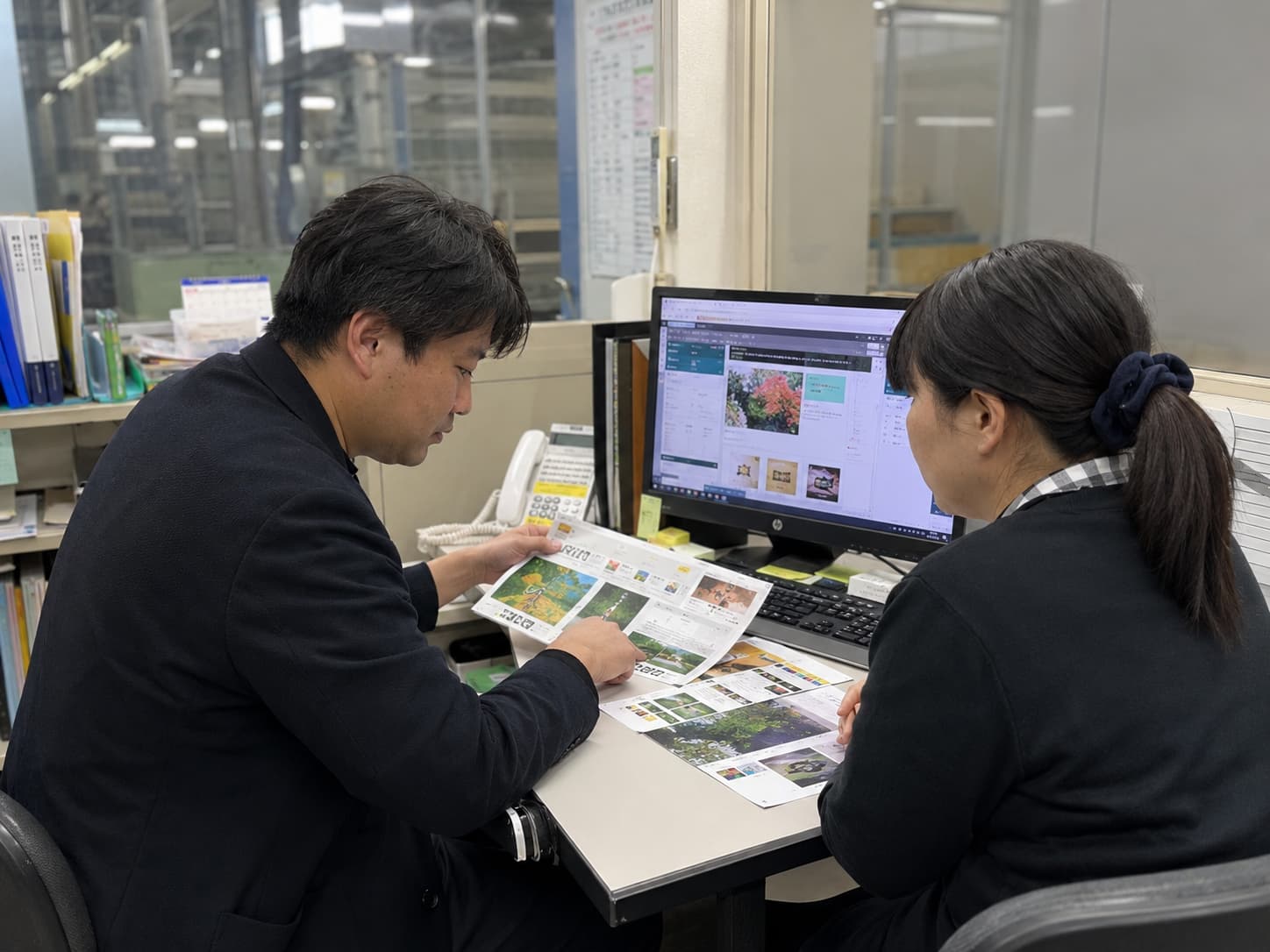
一部の印刷会社では、データチェックの段階でトンボや塗り足しの不備を自動で検出し、修正まで対応するシステムを導入しています。
こうした自動修正サービスは、入稿後の差し戻しを減らし、スムーズな発注を実現できる点がメリットです。
ただし、自動処理である以上、複雑なデザインや特殊なレイアウトには対応できない場合もあります。
また自動修正の内容が意図どおりとは限らないため、修正後のデータをPDF確認できる体制があるかどうかも、印刷会社選びの重要なポイントです。
事前確認の仕組みが充実している会社を選ぶことで、トラブルリスクを大きく下げられるでしょう。
私たち印刷通販JBFは、印刷工場を持つ印刷会社が直接運営しており、入稿データを人間の目で確認しながら進める体制を整えています。
トンボなし入稿への対応は印刷会社によって大きく異なり、差し戻しのみで終わるところもあれば、修正対応や事前チェックの体制を整えているところもあります。
発注する側にとって、入稿後に何が起きるかを事前に把握できるかどうかは、納期や品質に直結する重要な問題です。
私たちはトンボや塗り足しの不備を含むデータの問題点も、現場の知識をもとに状況を確認しながら適切にご案内します。
「データに不安がある」「初めてのネット印刷で何が必要かわからない」という方も、まずは印刷通販JBFにお気軽にご相談ください。
納期・用途・ご予算に合わせて、失敗のない発注をご一緒に進めます。
Illustratorのサイズとトリムマーク(トンボ)の設定を詳しくみるトリムマーク(トンボ)が不要なケース
トリムマークはすべての印刷物に必須というわけではありません。印刷方式や入稿形式によっては、トンボを付けずに進められるケースがあります。
まず、家庭用プリンターやコンビニのプリント機を使って自分で出力する場合は、断裁工程がないためトンボは不要です。
出力したサイズがそのまま仕上がりになるため、仕上がりラインを示す目印を別途用意する必要がありません。
背景が白いデザインや、印刷物の周囲に意図的なフチを設けるデザインの場合も、トンボがなくても白いフチが目立ちません。
端まで色や画像を配置しないフチあり印刷であれば、塗り足しの概念自体が不要です。
また、印刷会社にPDFで入稿する場合は、PDF書き出し時の設定画面でトンボを自動付加できます。
この方法を使えば、IllustratorのデータにあらかじめトンボのオブジェクトをIllustratorの作業画面上に作成しておく必要はありません。
さらに、断裁や折り加工のない簡易的な書類をオンデマンド印刷で出力するケースでも、トンボは不要なことがほとんどです。
いずれの場合も、依頼先の印刷会社の入稿仕様を事前に確認しておくことが、トラブル防止の基本です。
トリムマーク(トンボ)設定がわからない場合はネット印刷への依頼がおすすめ
トリムマークの設定は印刷データ作成の基本とはいえ、普段デザインに慣れていない法人担当者にとっては、ハードルを感じる作業でもあります。
「Illustratorを使ったことがない」「トンボの付け方がわからない」という場合に、ひとつの選択肢として検討したいのがネット印刷への依頼です。
ネット印刷のなかでも印刷会社が直接運営しているサービスであれば、単に注文を受けるだけでなく、入稿データに関する相談にも対応してくれる体制が整っているところがあります。
トンボの設定方法がわからなくても、対応できるデータ形式や入稿条件を事前に確認しながら進めることが可能です。
また印刷会社によってはテンプレートを配布しており、トンボや塗り足しのガイドラインがあらかじめ設定されたファイルを使えば、ゼロからトンボを設定する必要がありません。
テンプレートを活用することで、データの不備による差し戻しリスクを大幅に下げることができます。
トンボの設定に不安がある場合は無理に自力で解決しようとするよりも、サポート体制が充実した印刷会社に相談することが、結果的に時間とコストの節約につながります。
私たち印刷通販JBFは、印刷工場を持つ印刷会社が直接運営するネット印刷会社です。
「トリムマークの設定方法がわからない」「データに不備がないか不安」そういった悩みを抱えたまま入稿し、差し戻しや仕上がりのトラブルに直面してしまう法人担当者の方は少なくありません。
私たちはトンボや塗り足しを含む入稿データの確認を人間の目で行い、現場の知識をもとに適切な対応をご案内しています。
データ作成に慣れていない方でも、仕様・用途・納期に合わせて現実的な進め方をご提案できる体制を整えています。
「ネット印刷は便利そうだけれど、データ作成に自信がない」という方も、まずは印刷通販JBFにご相談ください。失敗できない印刷を、安心感を持って進めるためのご案内をします。
印刷会社に依頼するときはトリムマーク(トンボ)を正しく設定しよう

トリムマークは、印刷物の断裁位置や版の位置合わせを正確に行うための目印です。
この設定が正しくできていなければ、仕上がりサイズのズレ・白いフチの発生・デザイン崩れといったトラブルに直結します。
一方で正確に設定されたトリムマークは、印刷会社との余計なやり取りをなくし、スムーズな納品を実現する基盤となるでしょう。
本記事では、トリムマークの基本的な役割から種類、Illustratorでの作成手順・注意点まで幅広く解説しました。
特に日本式トンボの使用、レジストレーションカラーの設定・レイヤーの管理といったポイントは、入稿前に確認しておきたい項目です。
塗り足しとのセットで理解することで、データの品質は大きく向上します。
とはいえ、すべての設定を自力で完璧に仕上げることが難しいと感じる場面もあるでしょう。
そのような場合こそ、仕様確認やデータチェックを丁寧に行える印刷会社を選ぶことが重要です。
私たち印刷通販JBFは、失敗できない印刷を任せられる印刷のスペシャリストです。
自社印刷工場を持つ印刷会社が直接運営しており、入稿データを人間の目で確認しながら進める体制を整えています。
トリムマークの設定に不安がある方、データ作成に慣れていない方も、まずは印刷通販JBFにご相談ください。
仕様・部数・納期に合わせた現実的なご提案で、安心感を持って継続発注できる環境をご用意しています。