 050-3541-7635



QRコードの最小サイズはどのくらい?読み取れない原因やサイズの選び方、入稿時の注意点も解説
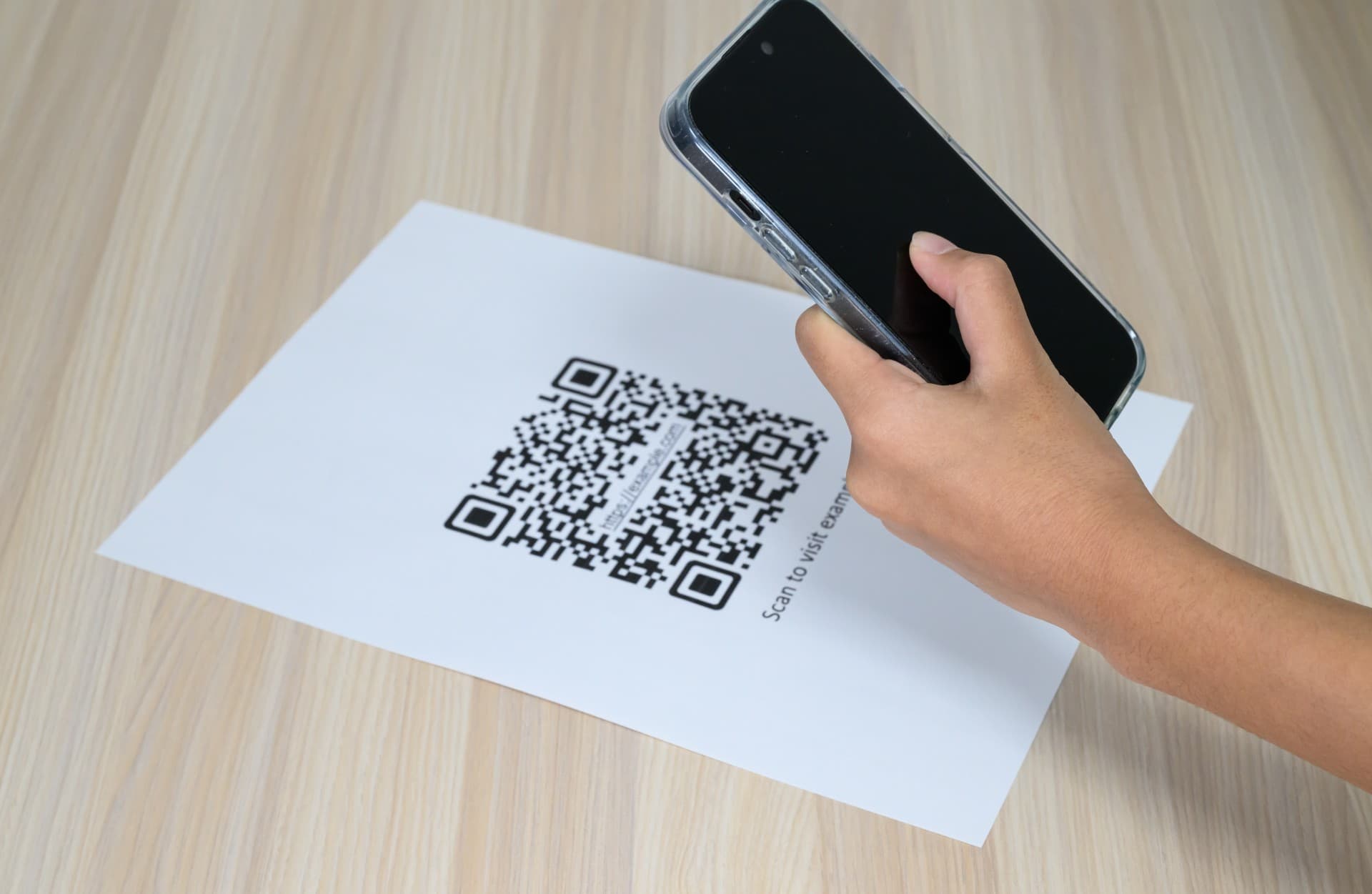
QRコードは、名刺、チラシ、パンフレット、パッケージなどからWebページへ案内する手段です。一方で、サイズが小さすぎたり印刷状態が悪かったりすると、見た目には問題がなくても読み取れないことがあります。
この記事では、まずQRコードの最小サイズの考え方を整理します。読み取れない原因、サイズの選び方、入稿時の注意点まで順番に見ていきましょう。
読み取れるQRコードの最小サイズはどのくらい?
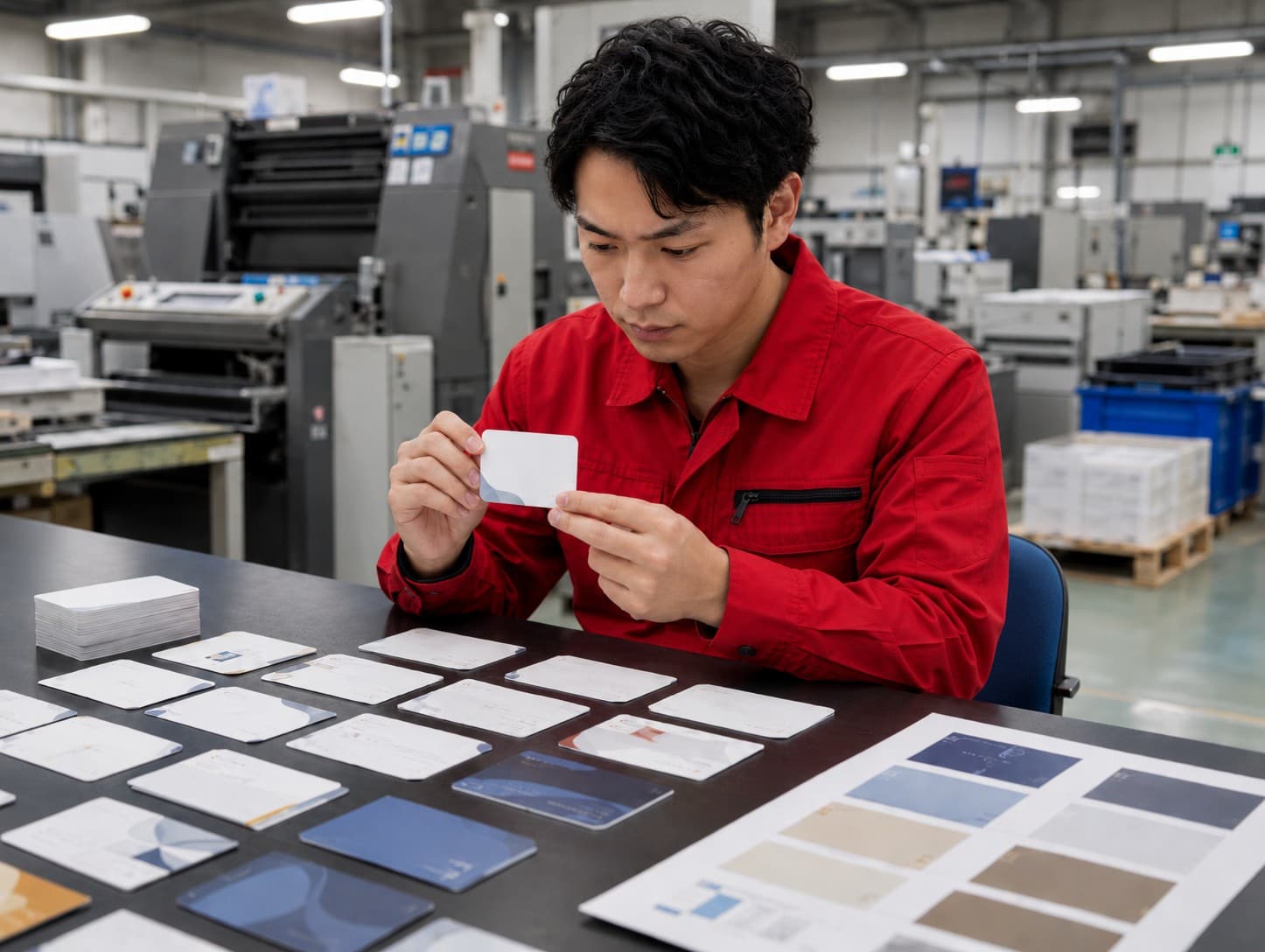
QRコードの最小サイズは、用途に関係なく一つの数値で決まるものではありません。規格上は小さく作れても、印刷物として読み取れるかどうかは別の問題です。まずは、規格上の考え方と実用上の考え方を分けて確認しましょう。
規格上の最小サイズの考え方
QRコードのサイズは、黒白の小さな四角であるモジュールの大きさと、QRコードのバージョンで決まります。最小のバージョンは21×21モジュールで、一般的なレーザープリンターの最小印刷モジュールを0.17mmとした場合、0.17mm×21で約3.57mmですが、この数値は余白や読み取り距離まで含めた実用寸法ではありません。
あくまで規格上の最小構成から導ける目安であり、実際の印刷物にそのまま使える寸法とは限りません。
印刷物に配置する場合は、QRコード本体だけでなく、周囲の余白も含めて考える必要があります。QRコードの周囲にはクワイエットゾーンと呼ばれる4モジュール幅の余白が必要です。そのため、小さく入れたい場合ほど余白を削らず、コード全体が読み取りやすい面積を確保しましょう。
実際の使用では読み取り環境に合わせて決める
印刷物で使うQRコードは、規格上の下限だけで判断すると失敗しやすくなります。スマートフォンやタブレットでの読み取り性能は、端末のカメラ性能にも左右される印刷の解像度、用紙の質感、照明の明るさも読み取りやすさに影響します。
展示会のチラシのように立ったまま読み取る場面と、名刺を手元で読む場面では、必要な大きさも異なります。実際に読む人の距離と姿勢を基準に決めると失敗を避けやすくなるでしょう。
小さく配置したいときは、短いURLにする、余白を確保する、背景を白に近づけるなど、複数の条件を先に整えます。読み取りテストを行い、複数の端末で問題がないか確認することも欠かせません。最小サイズを攻めるより、紙面に入る範囲で少し余裕を持たせるほうが、読者の行動につながりやすくなります。
QRコードのサイズを決める要素

QRコードの大きさは、デザイン上の空きスペースだけで決めるものではありません。データ量、セルサイズ、誤り訂正レベルという3つの要素を理解すると、読み取りやすいサイズを判断しやすくなります。
格納するデータ量とQRコードのバージョン
QRコードは、入れる情報量が増えるほど細かい構造になります。QRコードはバージョン1から40まであり、バージョン1は21×21モジュール、バージョン40は177×177モジュールで構成されます。
バージョンが上がると1辺あたりのモジュール数が増え、同じ表示寸法なら1つのセルが小さくなります。セルが小さくなりすぎれば、印刷のにじみや紙面の粗さの影響を受けやすいです。
長いURLや多くの文字情報を直接入れると、QRコードは複雑化します。そのため印刷物では、必要以上に長いURLを入れないことがサイズ調整の基本です。Webページへ誘導するだけなら、入力する情報をURLに絞り、余計な文字列を含めないようにしましょう。
セルサイズと印刷・表示の解像度
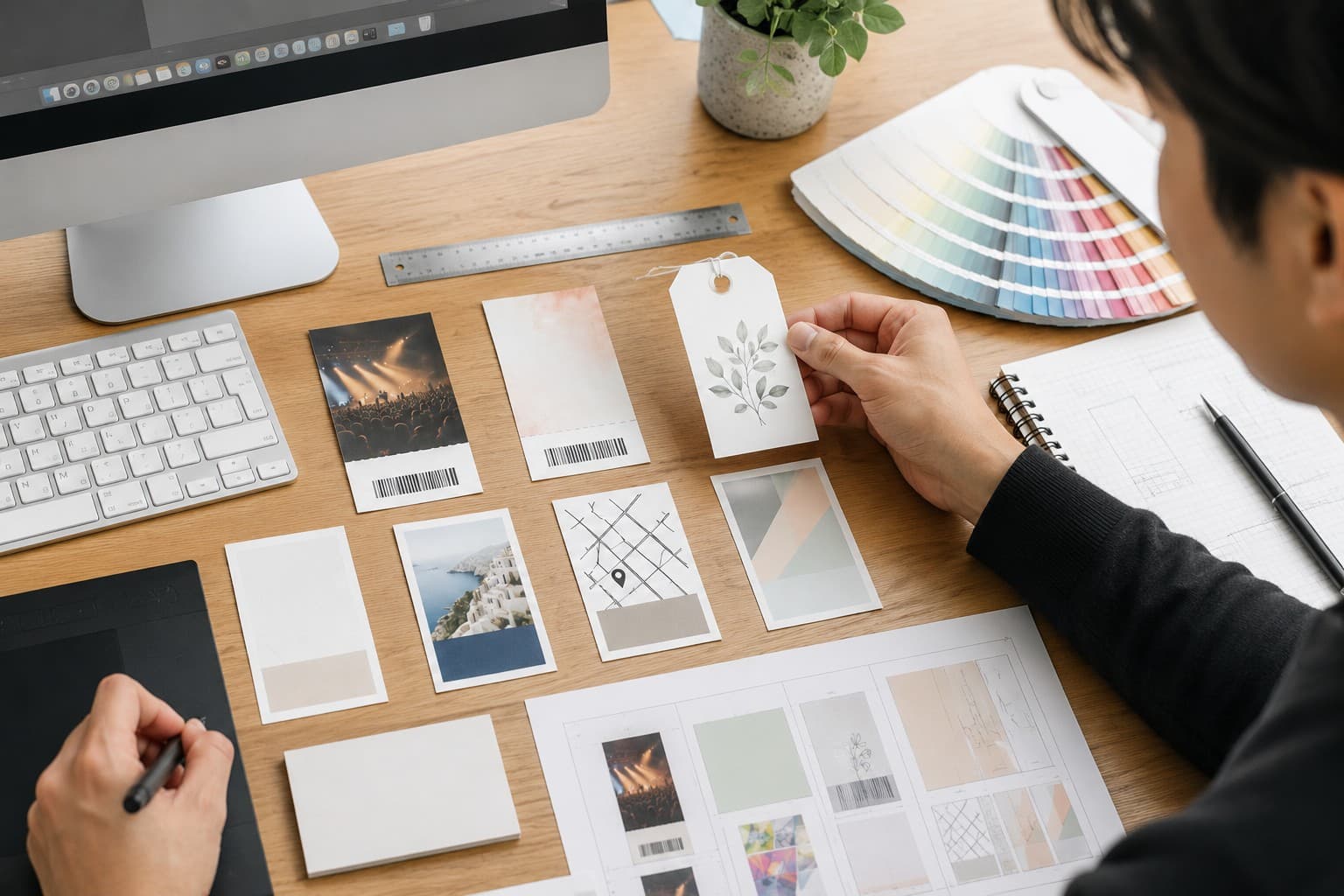
QRコードを構成する1つひとつの四角は、セルまたはモジュールと呼ばれます。実際のQRコードサイズは1モジュールの印刷サイズで決まり、モジュールが大きいほど読み取りは安定しやすいです。
同じQRコードでも、セルを大きくすれば全体サイズは大きくなり、セルを小さくすればコンパクトに配置できます。ただし、小さくしすぎると印刷時にセルの境目がつぶれる恐れがあります。
印刷データでは、画面上で鮮明に見えても紙に出すとぼやけることがあります。解像度が不足した画像を拡大すると、セルの輪郭が甘くなり読み取り精度が下がります。QRコードはセルの角と並びが正確に出ることが重要です。データ形式と出力サイズをセットで確認しましょう。
誤り訂正レベル
QRコードには、汚れや欠けがあっても読み取りを助ける誤り訂正機能があります。誤り訂正レベルは4段階あり、レベルを上げると汚れや破損への耐性は高まる一方で、QRコードのサイズが大きくなります。
屋外掲示や手で触れる印刷物では、やや高めのレベルを選ぶほうが安定する場合があります。一方で、きれいな紙面に短いURLを掲載するだけなら、過度に高い設定にしないほうが小さく収めやすいです。
誤り訂正レベルは、装飾のために使うものではありません。ロゴを中央に重ねるなど、コードの一部を意図的に隠す使い方は読み取りリスクを高めます。汚れや欠けへの備えとサイズのバランスを見ながら、用途に合わせて設定しましょう。
QRコードが読み取れない原因
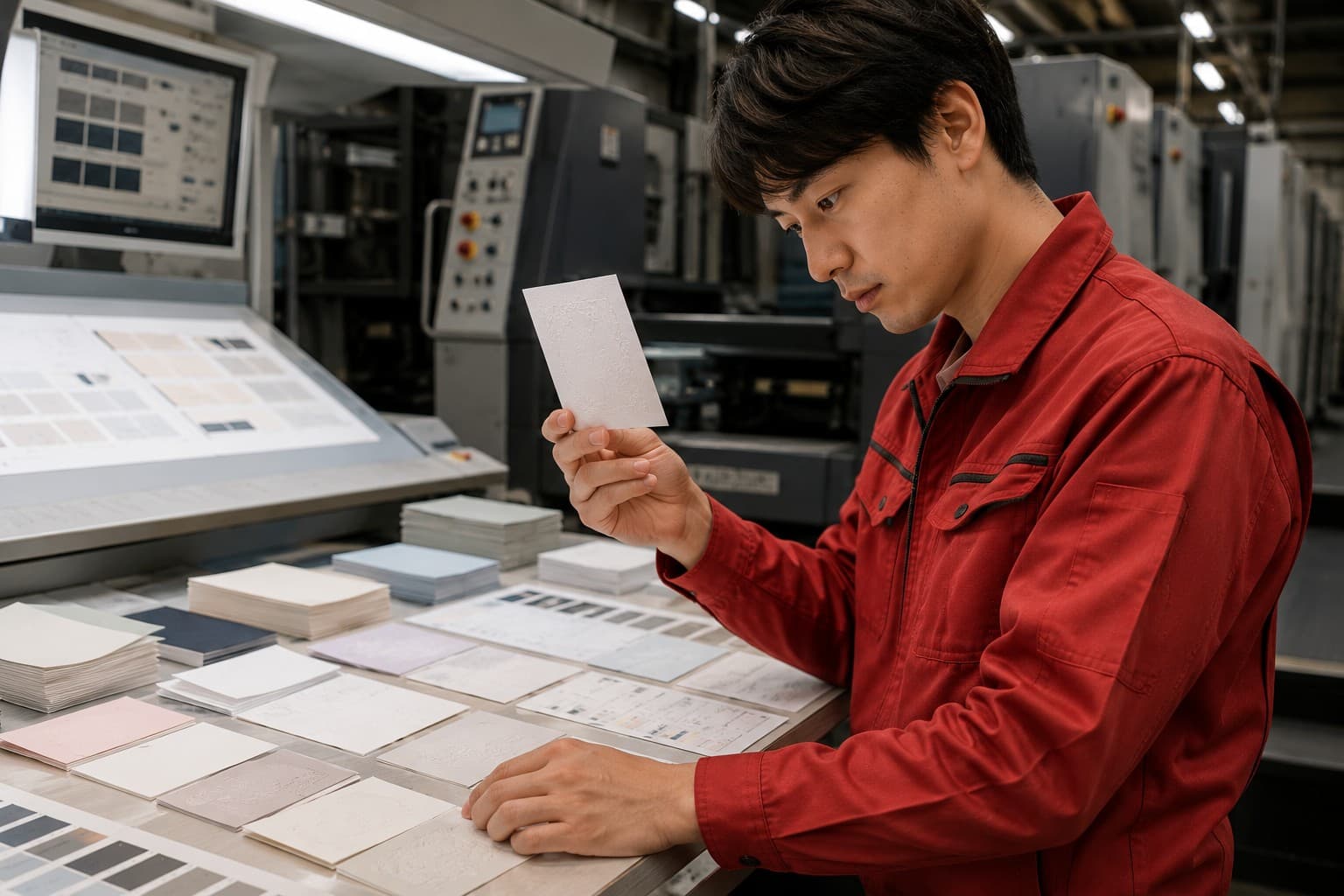
QRコードが読み取れないときは、コードのサイズだけでなく、周囲のデザインや印刷素材も確認する必要があります。ここでは印刷物で起こりやすい原因を整理し、入稿前に見落としやすいポイントを確認します。
サイズが小さすぎる、または不鮮明になっている
QRコードはモジュールが大きいほど読み取りが安定しやすく、読み取り機器ごとに読めるモジュールサイズの限界があります。QRコードが小さすぎると、スマートフォンのカメラがセルを判別しにくくなります。
特にURLが長くコードが複雑な場合、小さい面積へ詰めるほどセルが細かくなります。印刷時のわずかなにじみやズレでも、隣のセルとつながって見えるため注意が必要です。小さいサイズと不鮮明な出力が重なると、読み取り失敗の原因になります。
画像データを無理に拡大した場合も注意が必要です。拡大によって輪郭がぼやけたQRコードは、画面では読めても印刷後に読み取りにくくなることがあります。入稿前には実寸で出力し、想定する距離から読み取れるか確認しておくことが大切です。
QRコードの周囲に十分な余白がない
QRコードの周囲には、ほかの文字や写真を置かない余白が必要です。この余白が足りないと、読み取りアプリがどこまでをコードとして認識すればよいか判断しにくくなります。
QRコードには上下左右に4モジュール幅の余白が必要で、周囲のデザインと接触させない配置が求められます。紙面を詰めたいときでも、周囲の白場を削らないことを前提にレイアウトしましょう。
名刺や小型カードでは、QRコードのすぐ横に電話番号やロゴを寄せたくなることがあります。しかし、近くの文字や罫線がコードの一部のように見えると読み取りが不安定になります。余白まで含めてQRコードの領域と考え、周囲にゆとりを持たせましょう。
背景とQRコードのコントラストが低い
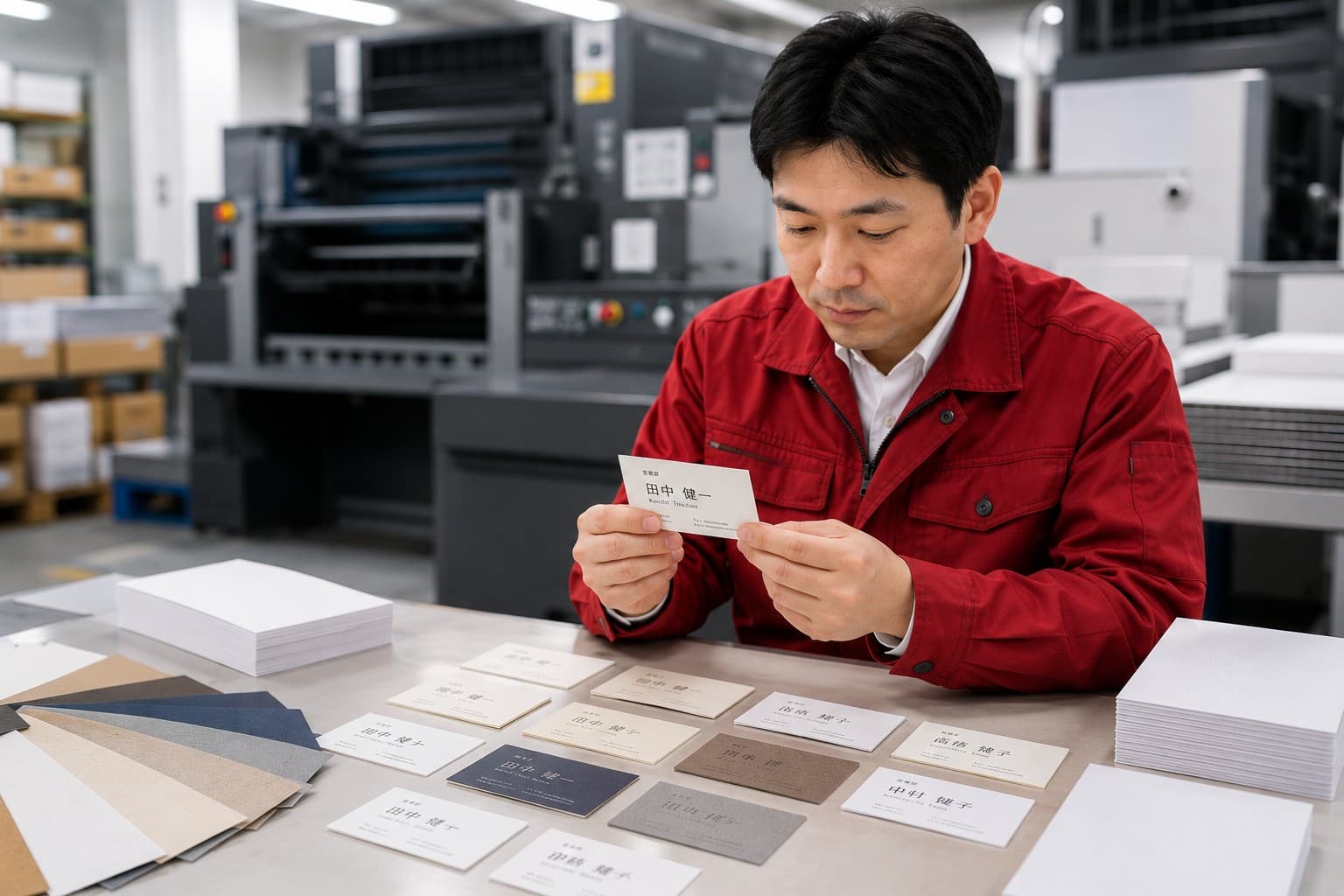
QRコードは黒と白の差を読み取る仕組みです。QRコードは白地に黒で印刷するのが基本で、色の組み合わせや濃さによって読み取りやすさが変わります。
背景に色や写真を敷いたり、薄いグレーや淡い色でコードを作ったりすると、セルの境界があいまいになります。紙面全体の雰囲気に合わせたい場合でも、読み取りを優先するなら十分なコントラストを確保しましょう。白地に黒を基本にすると、デザインと実用性のバランスを取りやすくなります。
背景写真の上にQRコードを置く場合は、白い座布団のような領域を作ると安定します。透明度を下げたり、色を反転したりする加工は、端末によって読み取り結果に差が出る点にも注意が必要です。見た目の自然さだけで判断せず、セルの輪郭が明確に出ているかを基準に確認してください。
拡大・縮小や装飾によってセルが変形している
画像加工ツールなどで拡大、縮小してセルが歪むと、読み取りにくくなったり読み取れなくなります。QRコードを縦横別々に拡大、縮小すると、正方形のセルが長方形に変わり、一見するとQRコードに見えても、セルの比率が崩れていれば読み取りは不安定になります。
IllustratorやCanvaなどで配置するときは、縦横比を固定したままサイズを変更しましょう。縦横比を崩さない配置は、印刷データ作成の基本です。
角丸加工、影、グラデーション、ロゴ重ねなどの装飾も、読み取り精度へ影響します。装飾を加える場合は、実寸での読み取りテストを先に済ませてください。販促物では見た目の印象も重要ですが、読み取れなければ誘導の役割を果たせません。
素材の反射や凹凸、曲面によって認識しにくい
QRコードの読み取りやすさは、印刷する素材によっても左右されます。透明素材や光沢による反射、袋のような歪みがあると、スマートフォンのカメラがコードを認識しにくくなります。
光沢の強い素材は照明を反射し、コード部分が白く飛んで写ることがあります。凹凸のある紙や布ではセルの輪郭が乱れやすいため、素材の質感と読み取り環境もサイズと同じくらい重要です。
曲面に貼るシールや円筒形の容器では、QRコード全体がゆがんで見える場合があります。小さいコードほど少しのゆがみが影響しやすいため、余裕のあるサイズで配置しましょう。特殊な素材や形状に使う場合は、サンプル出力で先に読み取りを確認してください。
私たち印刷通販JBFでは、QRコードのサイズや配置だけでなく、紙質、加工、用途まで含めて印刷データを確認します。読み取りに不安がある印刷物も、入稿前の段階からご相談ください。
読み取りやすいQRコードサイズの選び方

読み取りやすいサイズは、掲載する媒体や読み取る距離によって変わります。画面表示、紙の印刷物、離れた場所からの読み取りに分けて考えると、適切な大きさを判断しやすくなります。
Webページや画面に表示する場合
スマートフォンなどの内蔵カメラで読む場合、読み取りやすさは端末側のカメラ性能に左右されます。Webページやディスプレイ上のQRコードは、画面解像度や表示倍率の影響を受けます。
スマートフォンで表示する場合は、画面の明るさや拡大表示で読み取りやすさを補えます。一方、店頭のモニターや受付端末に表示する場合は、見る人との距離が一定ではありません。画面上で読める大きさだけでなく、実際の利用場所での確認が欠かせません。
画面用のQRコードを印刷物へ流用する場合も注意してください。Web用の画像は解像度が低いことがあり、紙へ大きく配置すると輪郭が粗くなる場合があります。印刷で使う場合は、実寸に対して十分に鮮明なデータを用意しましょう。
紙などの印刷物に掲載する場合
QRコードを読み取りやすくするには、プリンターと読み取り機器の性能を考慮してモジュールサイズを決める必要があります。紙の印刷物では、印刷方式、用紙、インキのにじみまで考慮しましょう。
名刺のように手元で読むものは小さめでも対応しやすい一方、ポスターやPOPでは少し離れた位置から読む想定が必要です。細かいQRコードを非コート紙に印刷すると、セルの境目が甘く見えがちです。紙面サイズと用紙特性に合う大きさを選びましょう。
紙面に余裕があるなら、必要最低限より大きめに配置するほうが実用的です。QRコードの周囲には説明文や誘導文も必要です。コード単体ではなく、周辺情報を含めてレイアウトを決めましょう。見た目と読み取りやすさを両立させるには、校正段階での実寸確認が欠かせません。
想定する読み取り距離に合わせる
読み取り機器にはそれぞれ読めるモジュールサイズの限界があり、使う読み取り機器を考えてモジュールサイズを決める必要があります。QRコードは、読み取る距離が遠いほど大きくする必要があります。
手元で読む名刺やDMと、壁面に貼るポスターでは適したサイズが異なります。読み取り距離が一定ではない場所では、近づかなくても自然に読み取れる余裕を持たせてください。読者が無理なくスマートフォンを向けられる距離を想定しましょう。
読み取り距離を考えるときは、QRコードだけでなく周辺の導線も見ます。人が立ち止まれる場所か、片手でスマートフォンを構えられるか、明るさは十分かといった条件も影響します。実際の掲示場所や配布シーンを思い浮かべると、必要なサイズを判断しやすいです。
QRコードの最大サイズに明確な上限はある?
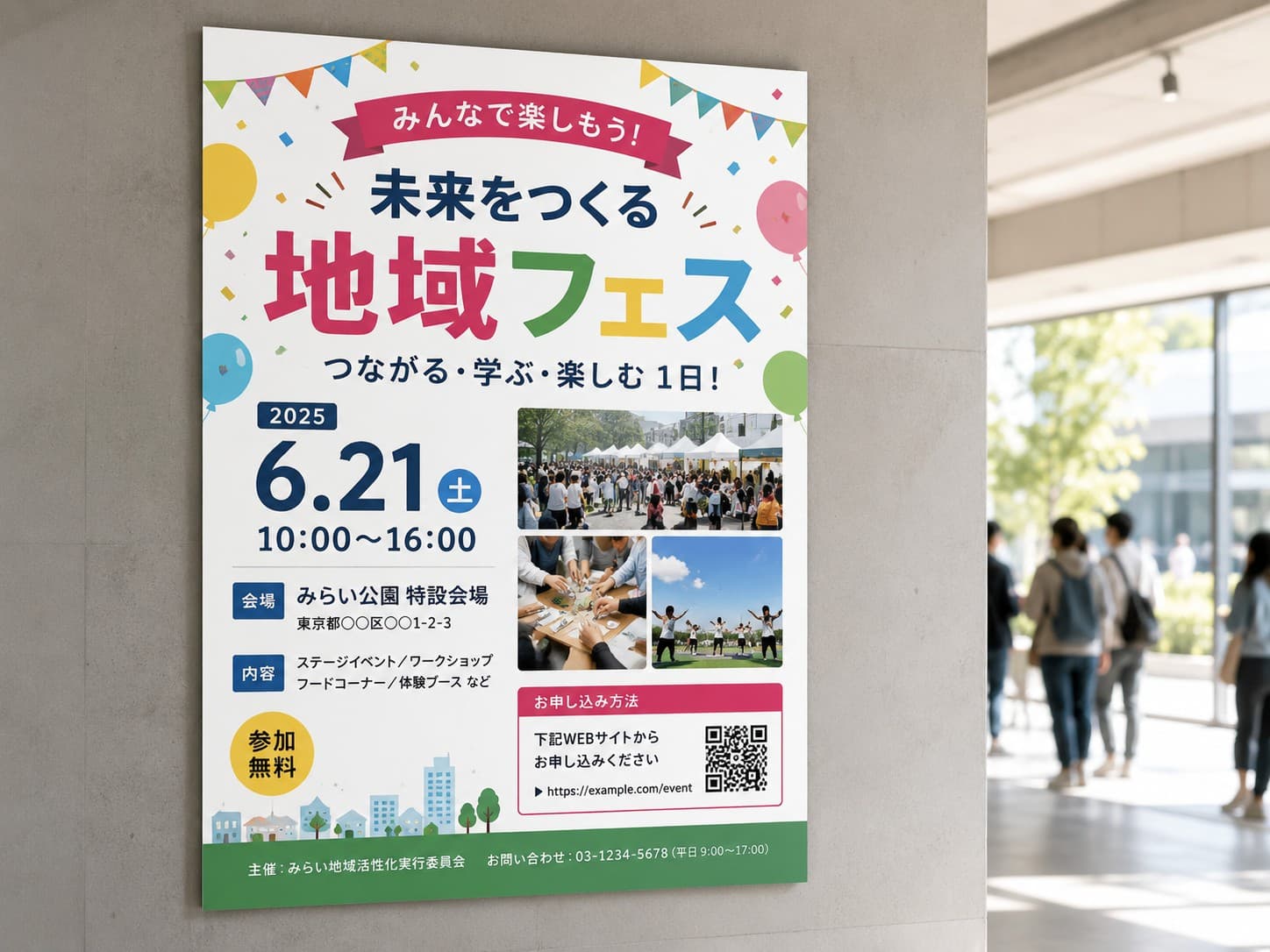
QRコードは小さすぎると読み取りにくくなりますが、大きければ常によいわけでもありません。ここでは、最大サイズの考え方と大きく配置するときの注意点を整理します。
QRコードの最大サイズには、印刷物として一律の上限があるわけではありません。QRコードはモジュールを大きくすれば大きな画像として出力できるが、大きすぎる場合はスキャナーで読み取れないことがあります。
近距離で読む印刷物に大きすぎるQRコードを置くと、スマートフォンの画面に全体が入りにくくなります。読み取りアプリはQRコード全体を認識するため、四隅が画面内に収まる距離も重要です。
大きく配置する場合は、読む人が自然に少し離れて読み取れる場所に置きます。大判ポスターや店頭POPでは、コードのサイズだけでなく掲示位置や周囲の余白も確認しましょう。
大きさは読み取り距離とセットで決める必要があります。目立たせるために大きくする場合も、スマートフォンで全体を収めやすいかを事前に試しておきましょう。
印刷物にQRコードを掲載するメリット

QRコードは、紙面だけでは伝えきれない情報へ読者を案内できます。印刷物とWebをつなぐ導線として使うことで、販促や問い合わせの流れを作りやすくなります。
印刷物にQRコードを掲載する主なメリットは、紙面の限られた情報量を補えることです。商品ページ、予約フォーム、問い合わせフォーム、動画、資料ダウンロードページなどへ案内できます。紙面では要点を絞り、詳しい説明はWebページで読んでもらう構成にすると、情報を整理しやすくなります。紙とWebを自然につなげられる点が大きな利点です。
QRコードは、読者の行動を促しやすいことも強みです。URLを手入力してもらうより手間が少なく、興味を持ったタイミングでアクセスしてもらいやすくなります。
キャンペーンや資料請求の導線として使えば、印刷物の反応を次の行動へつなげる設計にもなります。ただし、アクセス先のページがスマートフォンで見やすいかどうかも同時に確認してください。
印刷物にQRコードを掲載するデメリット
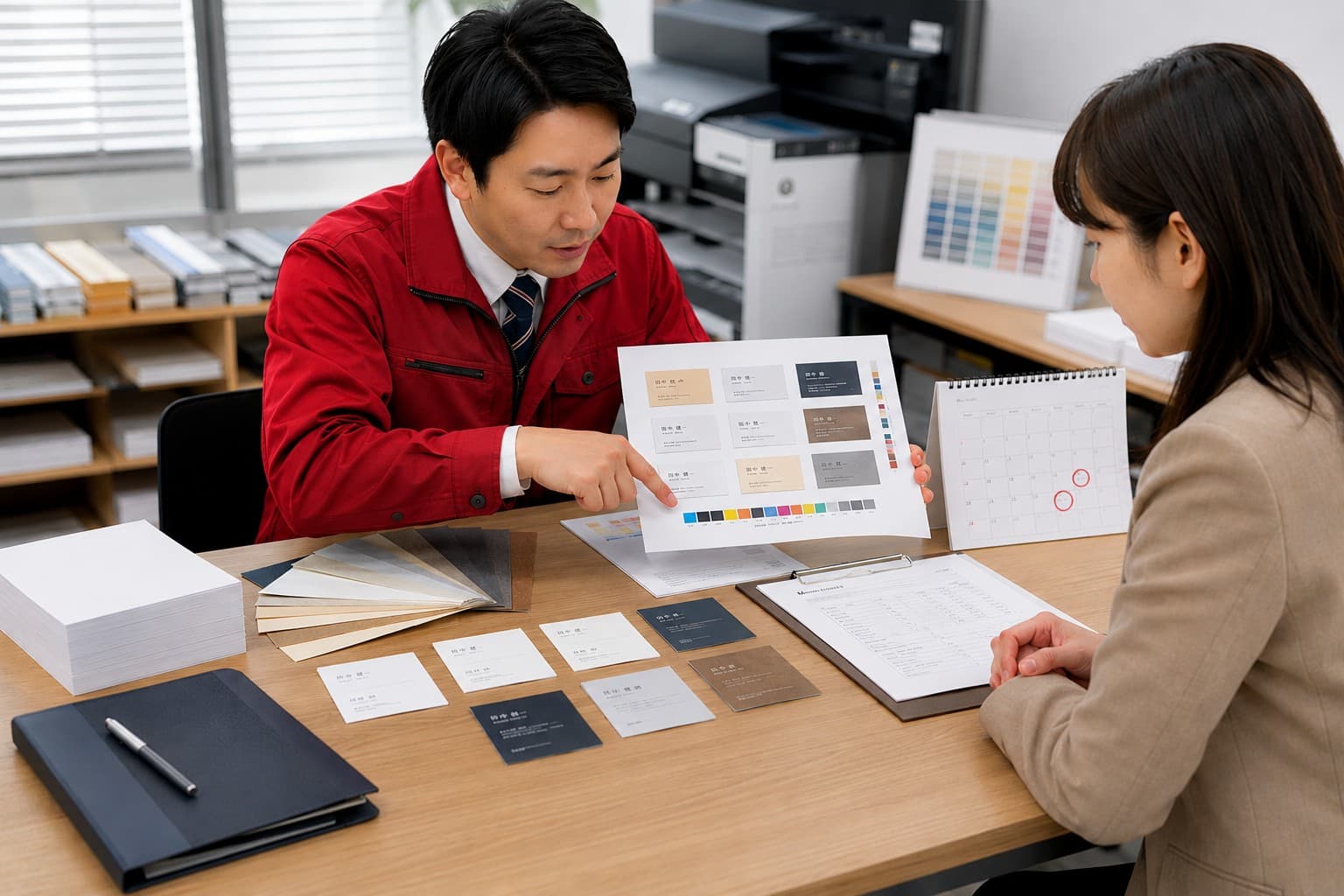
QRコードは便利ですが、紙面に載せるだけで成果につながるわけではありません。スペースやデザイン、読み取り後の導線まで考えないと、かえって読者の行動を止めてしまうことがあります。
デメリットの一つは、紙面のスペースを使うことです。QRコードには余白も必要なので、掲載面積はコード本体より大きくなります。名刺や小型カードでは、QRコードを入れることで社名、連絡先、キャッチコピーの配置が窮屈になることがあります。必要な情報の優先順位を決めてから配置しましょう。
もう一つのデメリットは、読み取れなかった場合に導線が途切れることです。QRコードが小さい、背景と同化している、リンク先がスマートフォンで見にくいといった状態では、読者が離脱しやすくなります。
QRコードだけを置いても、何が得られるのか伝わらなければ読み取ってもらえません。印刷物では、QRコードそのものより読み取る理由を伝える設計が重要です。
印刷物にQRコードを配置するときのポイント

QRコードを読み取ってもらうには、サイズや余白だけでなく、周囲の情報設計も大切です。ここでは、読み取り行動を促す文言、目立たせ方、URL情報量の調整について解説します。
QRコードの読み取りを促すような文言を入れる
記事では検索から発注先選びまでの疑問を解消し、自然に相談や問い合わせへ導く流れが求められます。QRコードだけを置いても、読者は読み取る理由を判断できません。
商品詳細はこちら、お見積もりはこちら、施工事例を見るなど、読み取り後に得られる内容を添えましょう。読み取った後に何があるのかがわかると、読者はスマートフォンを向けやすくなります。短く具体的な誘導文を入れて、読み取る理由をその場で伝えます。
文言はQRコードのすぐ近くに添えてください。離れた場所に説明があると、どのコードの説明なのか迷いやすくなります。複数のQRコードを同じ紙面に載せる場合は、用途ごとにラベルを付け、読み取り先を取り違えないようにしましょう。
QRコードが目立つようにデザインする
QRコードの周囲に文字や絵を置いて余白を確保できない場合、読み取りにくくなったり読み取れなくなったりします。QRコードは、紙面のなかで見つけやすい位置に置きましょう。
重要な導線であれば、余白を広めに取り、周囲の文字や写真に埋もれない配置が必要です。ただし、目立たせるために背景色を濃くしたり装飾を重ねたりすると、読み取りにくくなるため注意してください。目立つことと読み取れることを両立させましょう。
紙面の端ぎりぎりに置くのも避けたい配置です。断裁のズレや折り目の影響で、QRコードや余白が欠ける恐れがあります。余白を含めたQRコード領域を確保し、紙面の安全な範囲内へ収めましょう。
短縮URLでURL情報量を少なくする
QRコードに入れるURLが長いほど、コードは複雑になりやすくなります。格納するデータ量が増えると、QRコードのバージョンが上がり、より多くのモジュールで構成されます。
短縮URLやリダイレクト用URLを使うと、情報量を抑えられる場合があります。その結果、同じ表示サイズでもセルに余裕が出て、読み取りやすさを確保しやすいです。
短縮URLを使う場合は、リンク先の管理も必要です。期限切れや設定ミスがあると、印刷物を配布した後にアクセスできなくなるおそれがあります。印刷後は修正しにくいため、入稿前にリンク先、表示内容、スマートフォンでの見え方を確認しましょう。
私たち印刷通販JBFでは、QRコードをただ配置するだけでなく、読み取りやすさと紙面デザインの両方を見ながらご提案します。印刷後に困らない販促物づくりを、入稿前の確認からお手伝いします。
QRコードの印刷に向いていない素材
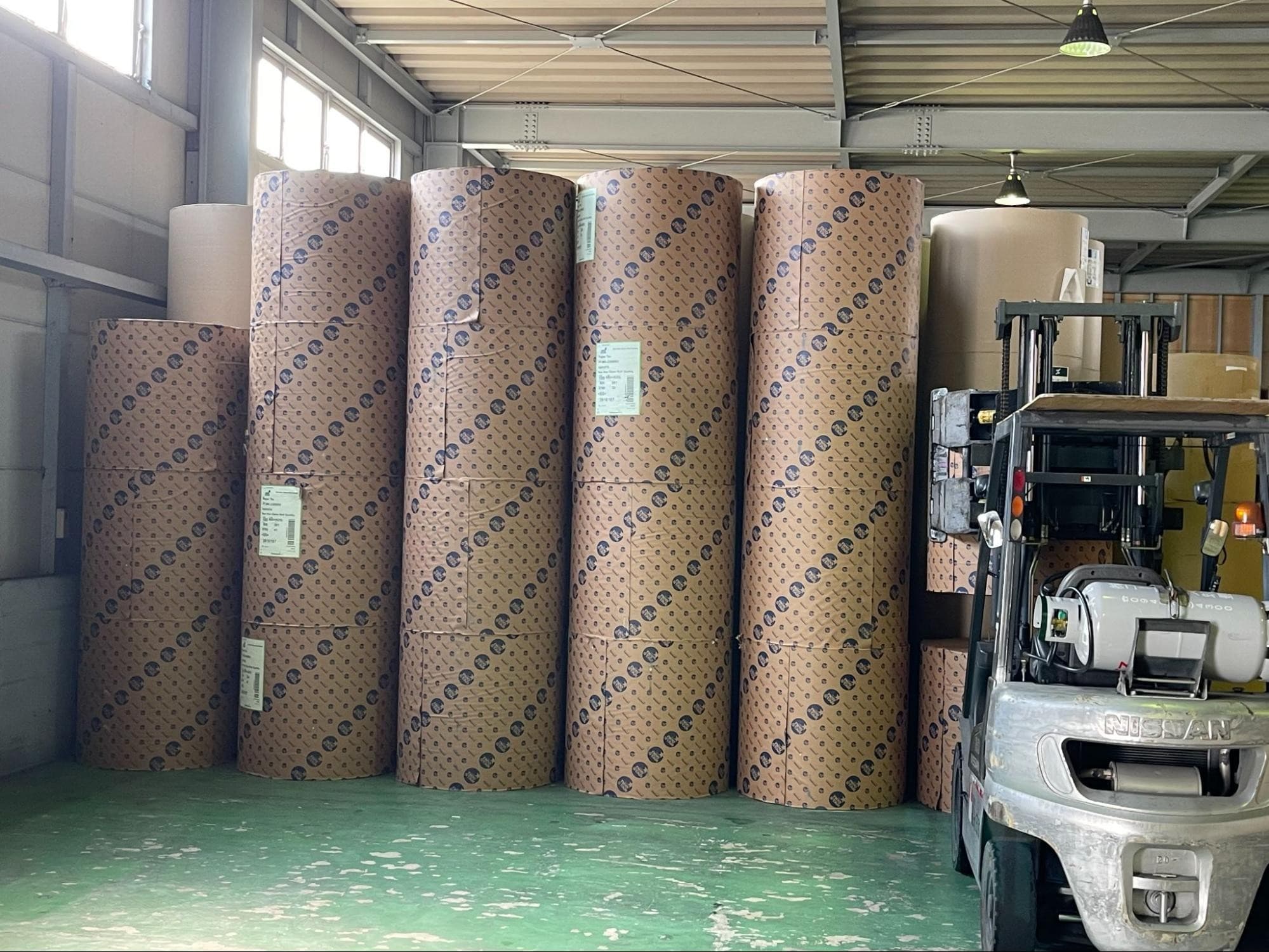
QRコードは、平滑で反射が少ない面にくっきり印刷されるほど読み取りやすくなります。反対に、凹凸、反射、曲面の影響が強い素材では、同じデータでも認識しにくくなります。
凹凸のある素材への印刷
QRコードは規格に沿って鮮明に印刷されているほど安定して読み取りやすいです。凹凸のある紙や布、表面に織り目のある素材では、インキの乗り方が均一にならないことがあります。
セルの線が途切れたり太く見えたりすると、スマートフォンがQRコードを正しく認識しにくくなります。小さいQRコードほど素材の影響を受けやすいので、凹凸がある場合はサイズに余裕を持たせましょう。セルの輪郭が乱れない素材選びが大切です。
特殊紙を使う場合は、デザインの風合いと読み取りやすさを両立できるか確認してください。見た目に雰囲気があっても、QRコードの部分だけは平滑な範囲へ置く工夫が必要です。サンプルや校正で実際に読み取れるかを試しておきましょう。
光沢や透明度が高く反射しやすい素材
透明素材では白い領域から十分な反射光を得にくく、素材の光沢が読み取りを妨げることがあります。光沢紙、透明フィルム、ラミネート加工などは、照明や太陽光を反射しやすい素材です。
反射で白く飛ぶと、黒いセルとの境界が見えにくくなります。角度を変えないと読み取れない状態では、読者に負担がかかります。反射を受けにくい配置や加工を検討しましょう。
透明素材では、背景にある色や柄がQRコードへ重なって見えることがあります。白インキを下に敷く、QRコード部分だけ白い領域を作るなど、コントラストを保つ設計が有効です。素材の透明感を活かす場合でも、読み取り部分は実用性を優先してください。
曲面や変形しやすい素材
袋のようにQRコードが歪む素材では読み取りが難しくなり、なるべく平らにして読む工夫が必要です。ボトル、筒状パッケージ、曲面ステッカーでは、QRコードが湾曲して見えることがあります。
セルの並びがゆがむと、正面から見る場合より読み取りにくくなります。やわらかい袋や布のように変形する素材でも、貼り付け後の状態によって読み取りが不安定になりがちです。平らに見える範囲へ配置することが基本です。
曲面へ載せる場合は、QRコードを小さくしすぎないでください。読む方向を限定できる位置に置き、実物に近いサンプルで確認しましょう。パッケージ全体のデザインと同時に、手に取ったときの読み取りやすさも見ておく必要があります。
QRコードの印刷データを作成する際の注意点

QRコード付きの印刷物では、デザインデータの作り方が読み取りやすさに直結します。色、比率、データ形式の3点を押さえ、入稿後に不具合が起きにくい状態へ整えましょう。
白地に黒を基本として十分なコントラストを確保する
QRコードは白い背景に黒で印刷することが基本で、色の濃さも読み取りやすさに影響します。QRコードは、白い背景に黒いセルを置く形が基本です。
薄いグレー、淡い色、写真背景の上に置くと、コントラストが弱くなり読み取りにくくなることがあります。ブランドカラーを使いたい場合でも、明度差が十分にある組み合わせを選びましょう。見た目の統一感より読み取りやすさを優先してください。
白背景が使いにくいデザインでは、QRコードの周囲だけ白いスペースを作ります。このスペースは余白の役割も兼ねるため、周囲の文字や写真からコードを切り離す効果があります。色校正では、画面ではなく紙に出た状態の濃度を確認してください。
縦横比を変えずセルが変形しないように配置する
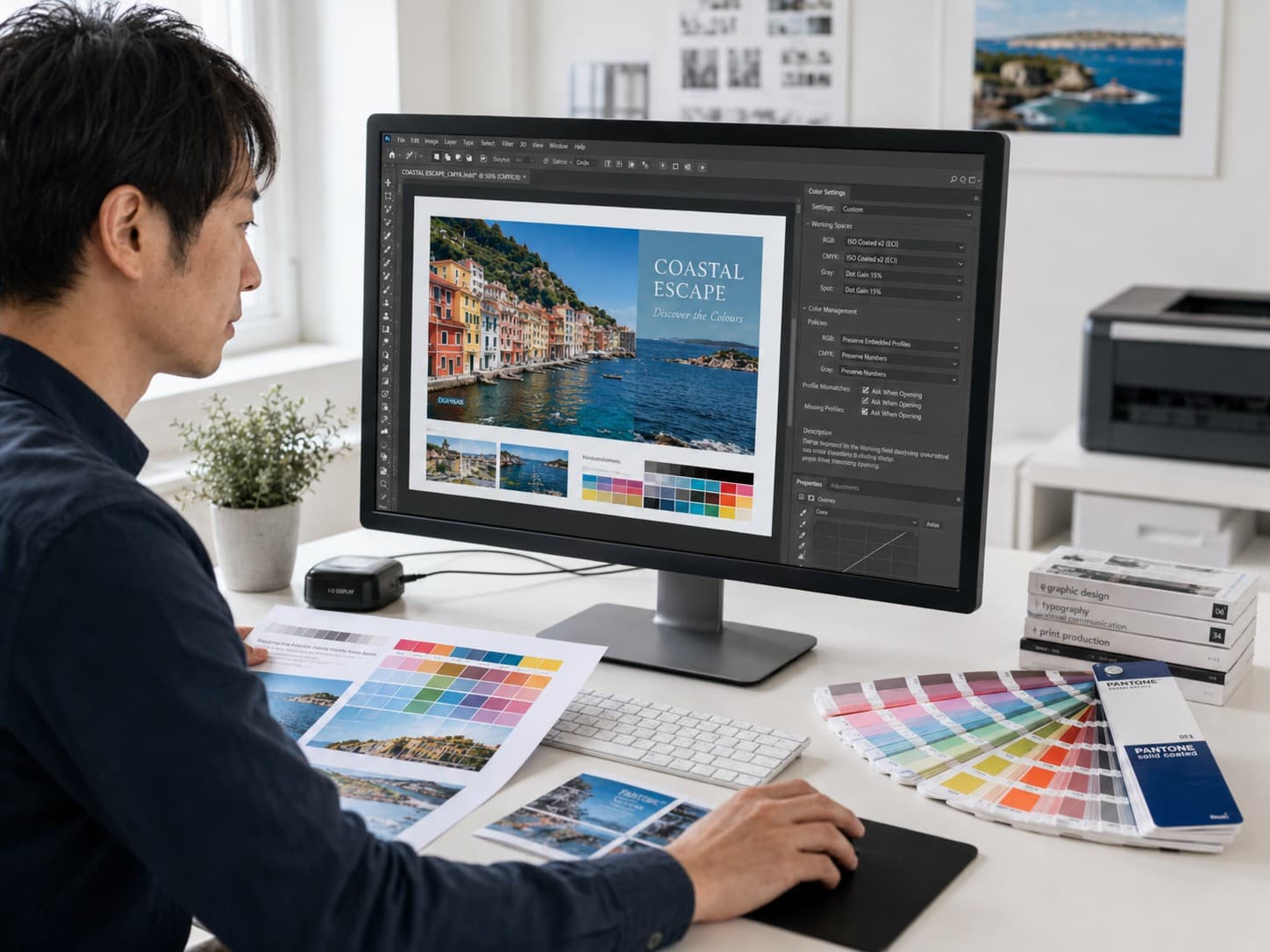
拡大、縮小などでモジュールが歪むと、見た目はQRコードでも読み取りにくくなります。QRコードは正方形のセルが規則的に並ぶことで読み取られます。横だけを伸ばす、縦だけを縮めるといった変形は避けましょう。
レイアウトソフトでサイズを変えるときは、縦横比を固定したまま拡大、縮小しましょう。正方形の形を保つことが読み取りやすさの前提です。
配置後に少しでもゆがみが見える場合は、比率固定の設定から見直してください。画像が粗くなっていないかも、あわせて確認します。プレビュー表示だけでは判断しにくいため、実寸で出力してスマートフォンをかざしましょう。余白や説明文も含め、実際に人が読む状態でテストすることが大切です。
ベクターデータか十分な解像度の画像を使用する
QRコードは、拡大しても輪郭が崩れにくいベクターデータで用意できると扱いやすくなります。画像データで使う場合は、印刷する実寸に対して十分な解像度が必要です。
規格から外れたものや不鮮明なQRコードは、読み取り機器によって読み取れない場合や、低解像度の画像を大きく引き伸ばすと、セルの角がぼやけて認識しにくくなることがあります。印刷実寸で輪郭がくっきり出るデータを使いましょう。
JPEG画像は、圧縮によって輪郭の周辺にノイズが出ることがあります。可能であれば、劣化しにくい形式やベクター形式で管理しましょう。入稿先が対応する形式を確認し、配置後に画像がリンク切れしていないかも見ておきましょう。
私たち印刷通販JBFでは、QRコードのデータ形式や配置状態も含め、仕上がりに影響する点を確認しながら進行します。刷ることだけで終わらず、納得いく形まで一緒につくる「任される」印刷会社としてご相談を承ります。
QRコードを含むデータを入稿するときのポイント
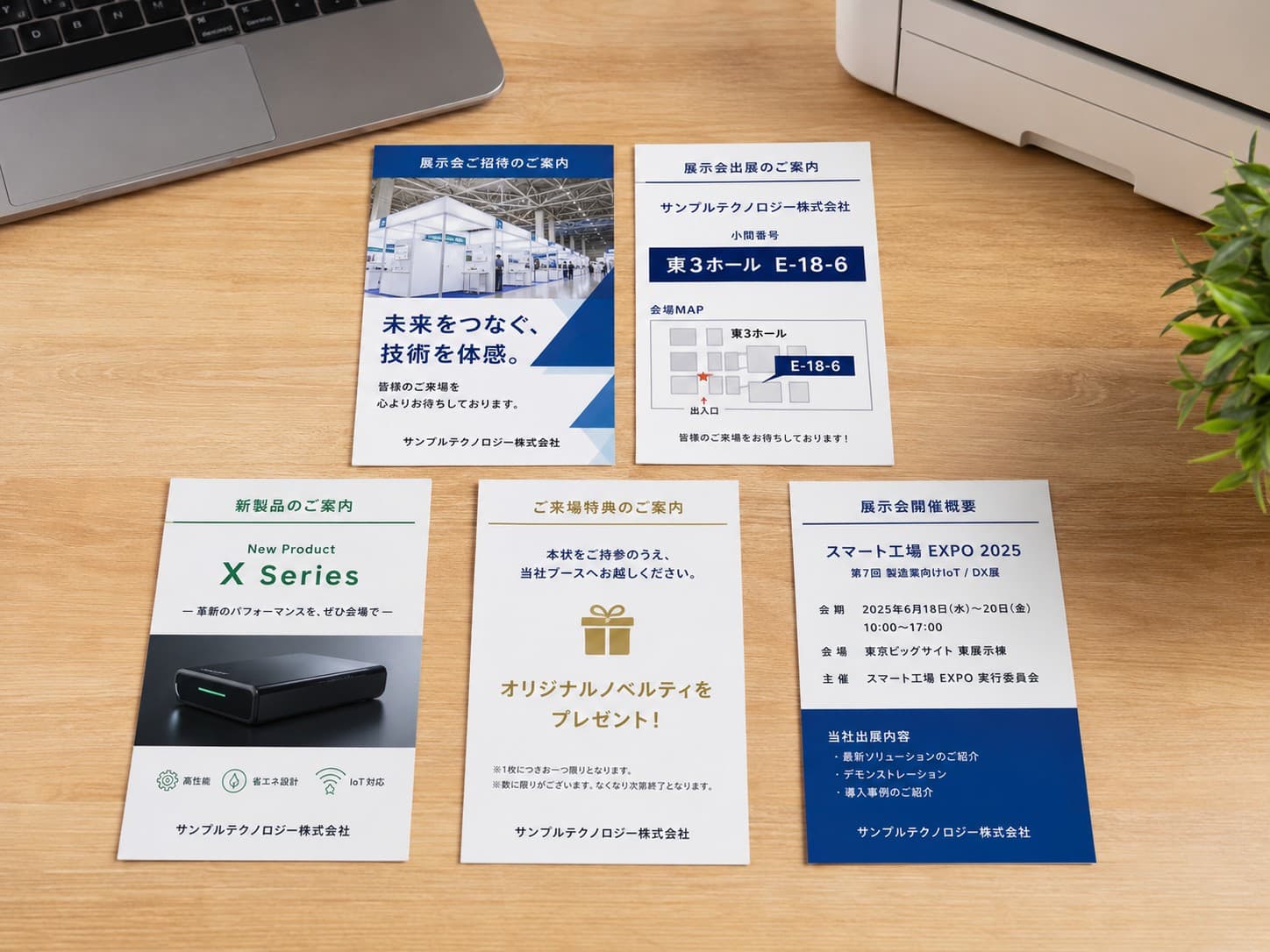
QRコード付きの印刷物は、画面上で完成して見えても入稿前の確認が欠かせません。入稿規定と実寸での読み取りを確認し、印刷後に修正できないリスクを減らしましょう。
入稿先が指定するカラーモードやデータ形式を確認する
印刷会社ごとに、対応するデータ形式、カラーモード、塗り足し、フォントの扱いは異なります。QRコードそのものが正しくても、入稿規定に合わないデータは差し戻しになることがあります。
IllustratorやPDFで入稿する場合は、リンク画像の有無や埋め込み状態も確認してください。入稿先のルールに合わせることが、スムーズな進行につながります。
QRコードの色を特色やリッチブラックで作る場合も注意が必要です。小さなセルは版ズレの影響を受けやすいため、黒1色で作るほうが安定する場面があります。不安がある場合は、入稿前に印刷会社へデータを確認してもらいましょう。
実寸の校正紙を複数の端末で読み取る
スマートフォンやタブレットでの読み取り性能は端末のカメラ性能に左右されるため、端末差を前提に確認する必要があります。QRコードの確認は、画面上の拡大表示だけでは不十分です。
実際に印刷するサイズで出力し、スマートフォンをかざして読み取れるか確認しましょう。実寸の校正紙で確認することが、入稿前の重要な工程です。
確認するときは、リンク先のページも開いてください。URLが間違っていないか、スマートフォンで表示が崩れていないか、問い合わせや購入の導線が機能しているかを見ましょう。印刷後にQRコードのリンク先を変えられない場合は、入稿前の確認がより重要です。
QRコード付き印刷物を依頼する印刷会社の選び方
QRコード付き印刷物では、価格や納期だけでなく、データ確認や仕様相談のしやすさも重要です。読み取りやすさと仕上がりの両方を見られる印刷会社を選ぶと、入稿後の不安を減らせます。
印刷会社を選ぶときは、入稿データの確認体制を見ましょう。QRコードのサイズ、余白、解像度、配置位置など、読み取りに関わる点を相談できる会社なら安心です。
チラシ、名刺、冊子、パッケージなど、用途に合った紙や加工を提案できるかも判断材料になります。用途に合わせて相談できることは、QRコード付き印刷物では大きな価値です。
自社工場を持つ印刷会社であれば、データと印刷工程を結びつけて確認しやすくなります。営業担当やデザイナーに相談できる体制があると、読み取りやすさと紙面デザインのバランスも取りやすいです。
短納期や再注文が想定される場合は、仕様の記録や進行管理のしやすさも確認しておきましょう。価格だけでなく、任せた後の対応力まで見て選びましょう。
私たち印刷通販JBFでは、QRコード付きの印刷物について、データ確認、仕様相談、お見積もりまで一貫して対応します。印刷後に読み取れない不安を減らしたい方は、用途や配布方法からお聞かせください。
QRコード付きの印刷物は印刷会社へ依頼しよう

QRコード付きの印刷物は、コードを作って配置すれば終わりではありません。サイズ、余白、色、素材、読み取り距離、入稿形式まで整えることで、読者が迷わずWebへ進める導線になります。
QRコードの最小サイズは、モジュールサイズやバージョンから考えられます。ただし、印刷物では規格上の下限だけを基準にせず、実際の読み取り環境に合わせて余裕を持たせることが大切です。
小さく載せたい場合でも、余白、コントラスト、データ形式、素材の影響を確認しましょう。実寸で読み取れることを確認してから入稿する姿勢が、印刷後のトラブルを防ぎます。
販促物や案内状、パッケージなどでQRコードが読み取れないと、読者の行動機会を逃してしまいます。大切な印刷物ほど、自己判断だけで進めず、印刷工程を理解した会社へ相談しましょう。印刷通販JBFでは、QRコード付きのチラシ、名刺、パンフレットなど、用途に合わせた印刷物づくりをご相談いただけます。データの作成段階から仕上がりまで見据え、読み取りやすさとデザインの両立を一緒に考えます。
私たち印刷通販JBFでは、QRコード付き印刷物の入稿前確認から、紙、加工、部数に合わせたお見積もりまで一貫して対応可能です。失敗できない印刷を任せられるパートナーとして、目的に合う仕上がりを一緒に整えます。