 050-3541-7635



長4封筒に宛名を印刷するには?Word設定手順とサイズの注意点
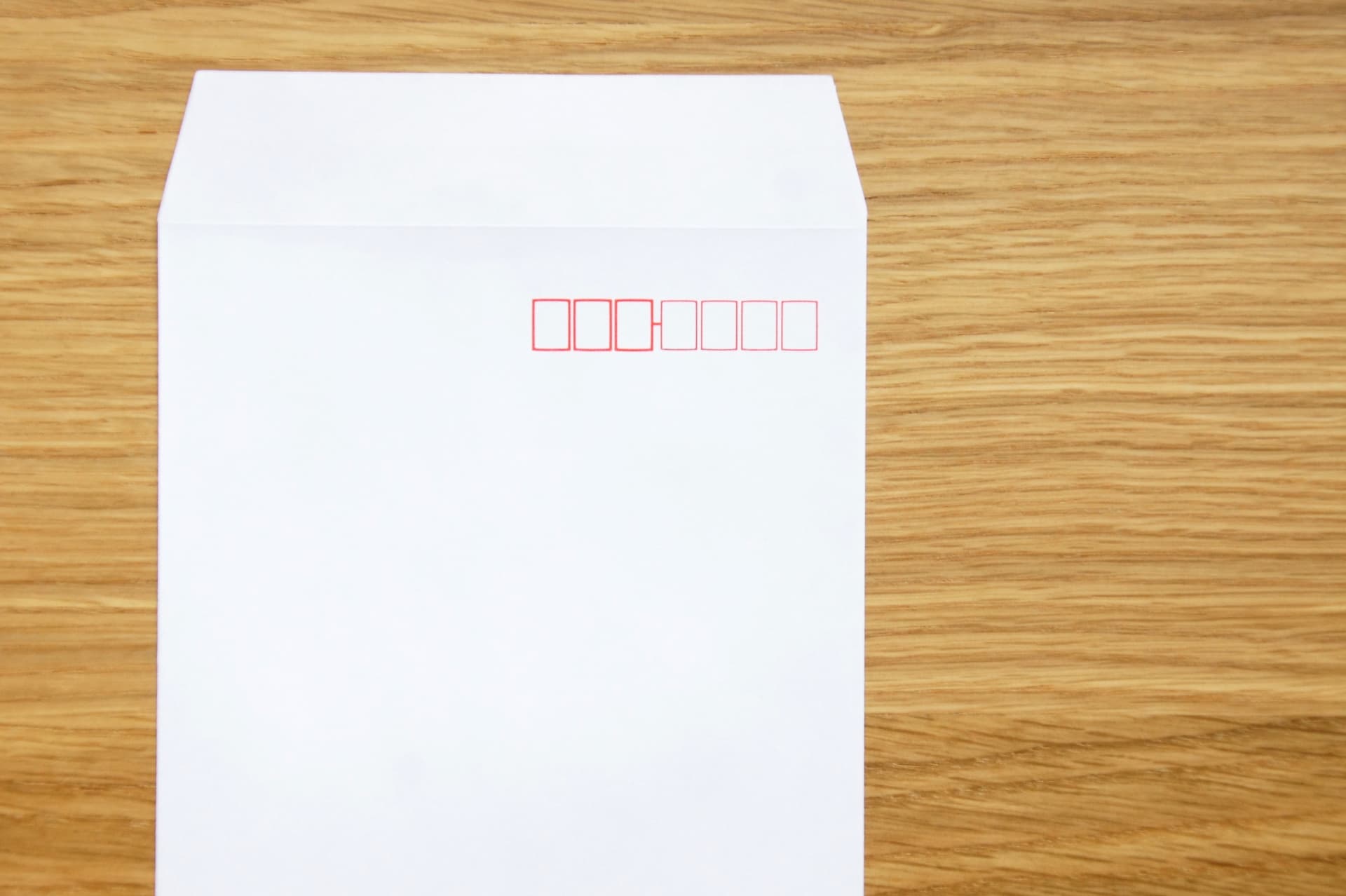
業務で使用する長4封筒に宛名を印刷する場面は、請求書や納品書の発送をはじめ、日常的に発生します。しかし、Wordの用紙サイズ設定やプリンターの給紙方向を正しく指定しないと、印字位置がずれたり紙詰まりが起きたりするケースも珍しくありません。
特に長4封筒は90mm×205mmというコンパクトなサイズのため、A4用紙と比べて設定の手順が異なる点に注意が必要です。
本記事では、Wordを使った宛名印刷の設定手順・サイズに関する注意点・差し込み印刷の方法・印刷トラブルへの対処法までを順を追って解説します。業務で封筒印刷を行う方は、ぜひ参考にしてください。
長4封筒に宛名を印刷するには
長4封筒の宛名印刷には、いくつかの方法があります。手軽に対応できるのはオフィスのプリンターを使って直接印刷する方法で、Wordの封筒機能を活用すれば1件ずつ宛名を入力して印刷できます。
宛先が複数ある場合には、ExcelとWordの差し込み印刷を連携させることで、住所録のデータをもとに宛名を自動で差し替えながら連続印刷する方法も便利です。
毎月の発送件数が数百通を超えるような場合や、社名ロゴ入りの封筒を統一仕様で用意したい場合には、印刷会社のネット印刷サービスを活用するのも選択肢の一つです。自社の業務量や仕上がりの品質を踏まえて、どの方法が適しているかを判断しましょう。
長4封筒に宛名を印刷する際のサイズの注意点
長4封筒の宛名印刷でよくある失敗の原因は、サイズに関する設定の不一致にあります。Wordの用紙サイズと実際の封筒寸法が合っていなかったり、余白の数値が適切でなかったりすると、宛名の位置が意図した場所からずれてしまいます。
印字ずれを防ぐためには、設定を行う前の段階で封筒の寸法とWord上の数値を正確に一致させておくことが欠かせません。ここでは、印刷前に確認すべきサイズ関連の注意点を整理していきましょう。
長4封筒の寸法とWordの用紙サイズが一致しない
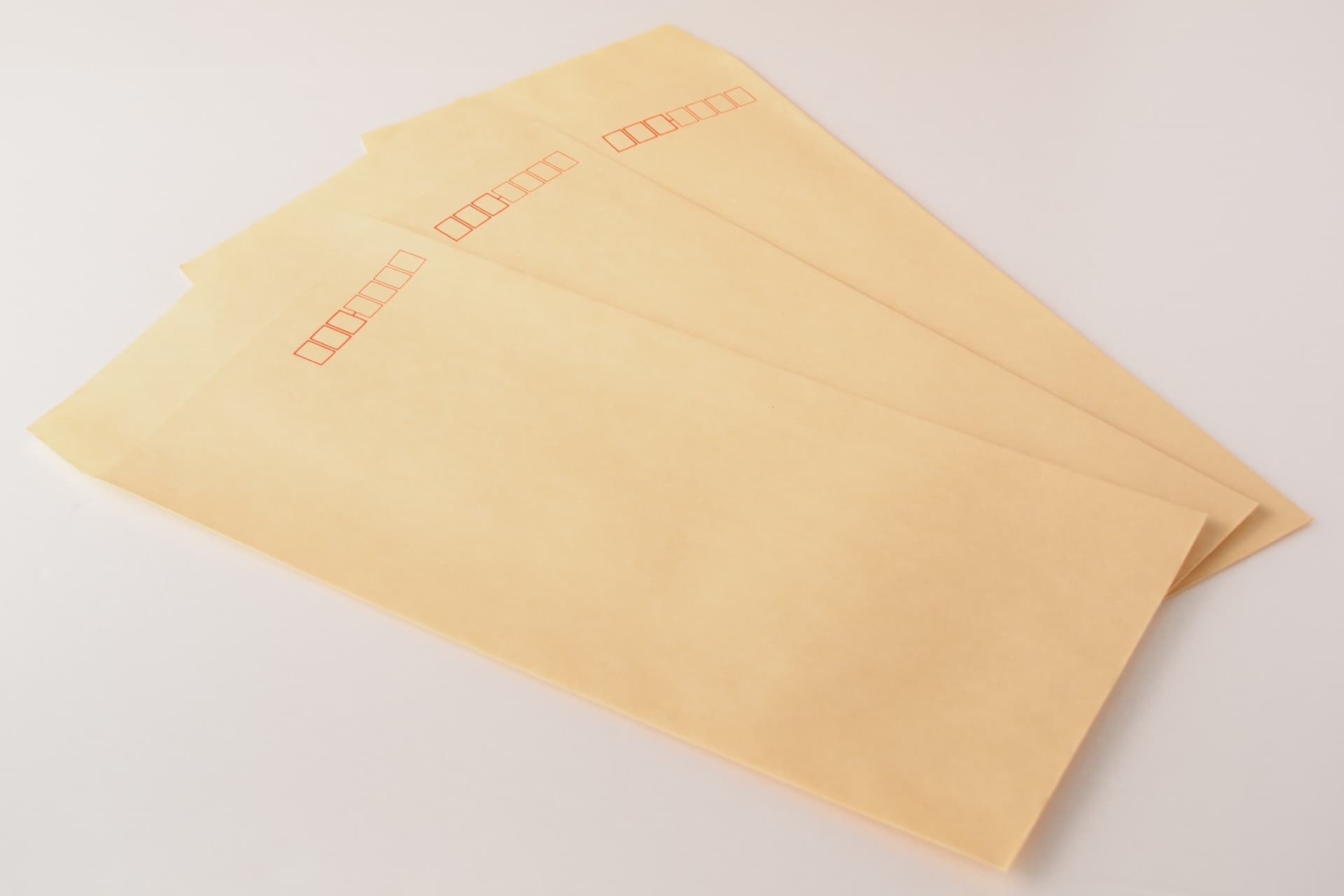
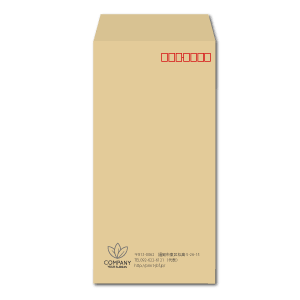
長4封筒の寸法は幅90mm×高さ205mmです。Wordには長形3号や長形4号など主要な封筒サイズがプリセットとして登録されていますが、バージョンによっては長4が一覧に表示されないことがあります。
その場合、そのほかの用紙サイズからカスタムサイズとして幅と高さを手入力する必要があります。注意したいのは、Wordの用紙設定では幅に短辺、高さに長辺を入力する点です。
数値を逆に入力してしまうと、印刷方向が意図したものと異なり、宛名が横向きに出力されてしまうことがあります。用紙サイズの設定は初めに確認すべき基本項目です。
余白設定と封筒サイズが一致していない
Wordの標準設定では、余白が上下左右それぞれ25.4mmに設定されています。A4用紙であればこの余白でも問題ありませんが、幅90mmの長4封筒にそのまま適用すると左右の余白だけで大部分を占めてしまい、宛名の印字領域がかなり狭くなります。
封筒印刷では、余白設定を狭いに変更するか、ユーザー設定で上下左右の数値を小さく調整するのが一般的です。封筒の小さな印字面に収まるよう、余白設定は用紙サイズと合わせて見直しておく必要があります。
郵便番号枠と印字位置が合わない
郵便番号枠が印刷された封筒を使用する場合、枠の位置と宛名データの印字位置を合わせる作業が発生します。郵便番号の各桁は決まった幅の枠内に収まるよう配置されているため、フォントサイズや文字間隔にずれがあると、数字が枠の外にはみ出す原因です。
Wordで位置を調整するには、テキストボックスを使って郵便番号の表示位置を個別に動かす方法が有効です。郵便枠のない封筒であればこの調整は不要ですが、ビジネス向けの定形封筒では枠付きを使うケースが少なくないため、事前に確認しておく必要があります。
私たち印刷通販JBFでは、自社工場による一貫生産体制でスタッフの目による検品を行い、失敗できない印刷を任せられる品質でお届けしています。
サイズ設定を正しく行えば印字ずれの大半は防げますが、業務で使用する封筒では仕上がりの品質や見た目の統一感も欠かせません。封筒の仕様や仕上がりについて気になる点があれば、お気軽にご相談ください。
長4封筒に宛名を印刷する前の準備
宛名印刷に取りかかる前に、封筒の仕様とプリンターの対応状況を確認しておくことで、作業中のトラブルを未然に防げます。
準備を怠ったまま印刷を始めると、紙詰まりや印字位置のずれが発生し、封筒を無駄にしてしまう恐れもあります。ここでは、印刷作業をスムーズに進めるために押さえておきたい事前準備を確認していきましょう。
長4封筒の寸法と郵便枠の有無を確認
まず手元にある封筒の実寸を測り、幅90mm×高さ205mmであることを確認します。市販の長4封筒であればほぼ規格通りですが、メーカーや製造ロットによってわずかなばらつきが生じることもあるため、正確な寸法を把握しておくのが無難です。
また、郵便番号枠の有無もあわせて確認してください。枠付きの封筒では、郵便番号の印字位置をあらかじめ合わせておく必要があります。
枠なしの封筒であれば、自由なレイアウトで宛名を配置できます。封筒の仕様を正確に把握してから、Wordの設定に進むのが効率のよい手順です。
プリンターが長4封筒に対応しているか確認
すべてのプリンターが封筒印刷に対応しているわけではありません。特に自動給紙トレイしかない機種では、封筒の厚みやフラップの段差が原因で紙詰まりが発生しやすくなります。
封筒印刷に対応しているかどうかは、プリンターの取扱説明書やメーカーの公式サイトで確認できます。手差しトレイが付いている機種であれば、封筒を1枚ずつセットして印刷できるため、紙詰まりのリスクを抑えられるのが利点です。
対応していない機種で無理に印刷を行うと、封筒の破損や機器の故障につながる可能性もあるため、事前の確認を怠らないようにしましょう。
Wordで長4封筒に宛名を印刷する設定手順
Wordを使えば、封筒に直接宛名を印刷する設定を自分で行えます。操作の流れは、宛先の入力から用紙サイズの指定、印刷オプションの確認へと段階的に進めていく構成です。
一つ一つの手順を正しく踏めば、初めての方でも安定した宛名印刷を実現できます。ここでは、Wordの封筒機能を使った具体的な設定手順を確認していきましょう。
Wordの封筒機能で宛先を入力
Wordの差し込み文書タブには、封筒印刷に対応した専用機能が用意されています。この機能を選択すると、宛先の住所や氏名を入力するダイアログボックスが表示されます。
届け先の欄に郵便番号・住所・会社名・氏名を入力し、必要に応じて差出人住所の欄にも自社の情報を記入しましょう。封筒の表面に差出人を印刷しない場合は、差出人欄を空欄のままにしておけば問題ありません。
入力が完了したらオプションボタンから封筒サイズの設定に進みます。宛先を正確に入力することが、きれいな仕上がりの第一歩です。
封筒サイズを長4に合わせて設定
封筒オプション画面では、使用する封筒のサイズを指定します。プルダウンメニューに長形4号が表示されていればそれを選択するだけで設定は完了です。
一覧に長4が見つからない場合は、サイズを指定する項目を選んで幅90mm・高さ205mmと手入力してください。このとき、宛名のフォントサイズや位置の調整もオプション画面から行えます。
フォントはMS明朝や游ゴシックなど読みやすい書体を選び、住所と氏名の文字サイズにメリハリをつけると、バランスのよい仕上がりを得られます。設定が完了したら画面を閉じて次の工程に進みましょう。
印刷オプションで給紙向きを確認
封筒オプション画面の印刷オプションタブでは、封筒をプリンターにセットする際の向きや給紙方法を確認できます。
長4封筒の場合はプリンターの機種によって表を上にするか下にするか、フラップの方向をどちらにするかが異なるため、自分の機種に適した設定を選ぶ必要があります。
設定が正しくないと、印字が封筒の裏面に出力されたり上下が逆になったりするトラブルにつながるため注意が必要です。不安な場合は、本番の封筒を使う前にA4用紙を封筒サイズに切って試し刷りを行い、印字位置と方向を確認するのが効果的です。
私たち印刷通販JBFでは、自社工場で印刷から検品まで一貫して対応し、失敗できない印刷を任せられる体制を整えています。
Wordの封筒機能で基本的な宛名印刷は自社対応できますが、毎回の設定作業や試し刷りに手間を感じる場合は、ぜひご活用ください。封筒印刷の仕様についてご不明な点があれば、お気軽にご相談ください。
長4封筒に差し込み印刷で宛名を印刷する方法
宛先が複数ある場合、1通ずつ手入力するのは効率的とはいえません。ExcelとWordの差し込み印刷を組み合わせれば、住所録をもとに宛名を自動で差し替えながら連続印刷できるため、発送業務の負担を大幅に減らせます。
定期的に同じ宛先へ発送する業務では、特に効果を発揮する方法です。ここでは、差し込み印刷の準備から実際の出力までの流れを確認していきましょう。
宛名一覧をExcelで作成
差し込み印刷の準備として、まずExcelで住所録を作成します。1行目に郵便番号・住所1・住所2・会社名・部署名・氏名・敬称といった項目名を横一列に入力し、2行目以降にそれぞれのデータを記入していきます。
住所を2列に分けておくと、建物名やビル名の部分で自然に改行されるため、見た目のバランスを整えやすいのが利点です。
作成した住所録はわかりやすいファイル名で保存しましょう。データの正確さが宛名印刷の品質に直結するため、入力後は誤字や脱字がないかを確認してから次の工程に進みましょう。
Wordで差し込み印刷の受信者を選択
Wordの差し込み文書タブを開き、宛先の選択から既存のリストを使用をクリックします。ファイル選択画面が表示されるので、先ほど保存したExcelファイルを選択し、住所録が入力されているシートを指定してOKを押します。
この時点ではWord上にデータが反映されていないように見えますが、差し込みの下準備はこれで完了です。
特定の宛先だけを印刷したい場合は、アドレス帳の編集から対象者にチェックを入れることで絞り込みが可能です。受信者の選択を正しく行えば、不要な宛先への誤印刷を防げます。
差し込みフィールドを配置してテスト印刷
受信者の選択が完了したら、Word文書上に差し込みフィールドを挿入します。差し込みフィールドの挿入ボタンから郵便番号・住所1・住所2・会社名・氏名・敬称を順に選び、改行や位置を整えながら一つずつ配置していく流れです。
配置が終わったら結果のプレビューで実際のデータが反映された状態を確認し、文字サイズや余白に問題がないかチェックしましょう。
プレビューで問題がなければ、まず1枚だけ試し刷りを行い、印字位置や給紙方向が正しいかを封筒の実物で確かめてから本番の印刷に進みましょう。
長4封筒へ宛名印刷を行う際の手差しトレイ設定
長4封筒のように小さく厚みのある用紙は、通常の給紙カセットから送ると紙詰まりが起きやすくなります。手差しトレイを使えば封筒を1枚ずつセットできるため、給紙トラブルのリスクを抑えながら印刷を進められます。
封筒印刷の品質を左右する重要な工程でもあるため、正しい操作方法を把握しておくことが大切です。ここでは、手差しトレイの使い方とドライバー設定を確認していきましょう。
手差しトレイに長4封筒を正しい向きでセット
手差しトレイに封筒をセットする際は、プリンターの機種ごとに指定されている向きを守る必要があります。和封筒のように短辺側にフラップがあるものは、一般的にはフラップを開いた状態で印刷面を下に向け、封筒の底側をプリンター側に差し込みます。
セットする前に、封筒内部の空気を抜き、四辺の折り目をしっかり押さえておくのが搬送中のしわや斜行を防ぐコツです。
また、一度に複数枚をセットすると重送や紙詰まりの原因になるため、1枚ずつ印刷するようにしましょう。機種によって向きの指定が異なるため、取扱説明書を手元に用意しておくと確認がスムーズです。
プリンタードライバーで封筒と給紙方法を指定
封筒を手差しトレイにセットしたら、パソコン側のプリンタードライバーでも用紙設定を合わせます。
印刷ダイアログからプロパティを開き、用紙サイズを長形4号またはカスタムサイズで90mm×205mmに指定します。次に、給紙トレイを手差しに変更し、用紙種類を封筒に設定しましょう。
この3つの項目が正しく指定されていないと、プリンターが封筒を普通紙として扱い、搬送速度や定着温度が合わずに印字のかすれやにじみが発生します。ドライバー側の設定はWordの設定と同じくらい重要なポイントです。
長4封筒に宛名を印刷する際の位置調整方法
設定どおりに印刷しても、宛名の位置が上下左右にずれることがあります。封筒の小さな印字面ではわずかなずれでも目立ちやすく、仕上がりの印象を左右します。
見栄えのよい宛名印刷を実現するためには、出力後の微調整も欠かせない工程です。ここでは、Wordの設定で宛名の印字位置を細かく調整する方法を確認していきましょう。
余白設定で宛名の位置を調整する
宛名全体の位置を動かしたい場合は、Wordのレイアウトタブから余白の数値を個別に変更する方法が有効です。例えば、宛名が封筒の上端に寄りすぎているときは上余白を広げ、逆に下に寄っている場合は上余白を縮めます。
同様に、左右の余白も調整することで宛名の横位置を動かせます。長4封筒は印字面が狭いため、わずかな数値変更でも見た目に大きな違いが出る点を意識しましょう。
数値を変更したらプレビューで確認し、納得のいく位置になるまで微調整を繰り返すのが堅実な方法です。
郵便番号枠に合わせて文字位置を微調整する
郵便番号枠付きの封筒では、各桁の数字を枠内に正確に収める必要があります。Wordのテキストボックスを使えば、郵便番号の表示位置をドラッグ操作で自由に動かせます。
テキストボックスの幅やフォントサイズを調整して、枠の幅に合うよう文字間隔を設定しましょう。枠の位置はJIS規格に基づいていますが、封筒メーカーによってわずかに異なる場合があります。
そのため、試し刷りで実際の枠位置と照らし合わせながら微調整を行うのが間違いのない方法です。1枚目できれいに収まれば、以降は同じ設定で印刷を続けられます。
Wordの封筒オプションで宛名位置を調整する
Wordの封筒オプション画面には、宛名と差出人の印字開始位置を数値で指定できる機能があります。届け先の左と上の数値を変更すれば、宛名ブロック全体の表示位置を動かすことが可能です。
余白設定では文書全体のレイアウトに影響が出ることもありますが、封筒オプションの位置指定であれば宛名部分だけをピンポイントで動かせるため、より精密な調整が可能です。
差出人の位置も同様に調整できるので、表面のレイアウト全体を整えたい場合に活用してみてください。
私たち印刷通販JBFでは、工程管理を徹底した自社工場でスタッフの目による品質確認を行い、失敗できない印刷を任せられる体制でお応えしています。
宛名の位置調整は、余白や封筒オプションの数値を何度か試し刷りしながら合わせる手間がかかるため、業務で大量の封筒を扱う場合はぜひご活用ください。封筒印刷でお困りの際は、お気軽にお問い合わせください。
長4封筒宛名印刷で使用するフォントと文字サイズ
長4封筒に宛名を印刷する際、フォントや文字サイズの選び方は見栄えだけでなく読みやすさにも直結します。ビジネス用途ではMS明朝や游明朝、游ゴシックあたりが定番で、相手に落ち着いた印象を与えられます。
手書きに近い雰囲気を出したい場合はHG正楷書体を使う方法もありますが、印刷時のかすれが出やすいため注意が必要です。文字サイズについては、住所よりも氏名をやや大きく設定するとバランスが整います。
長4封筒は幅が90mmと狭いため、住所が長い場合には文字サイズを少し下げるか、テキストボックスの幅を広げるのが有効な対処法です。
郵便番号は住所と同等かやや小さめのサイズで入力し、枠付き封筒では枠幅に収まるよう文字間隔を調整しましょう。縦書きの場合は数字が全角になるため、住所の番地部分に縦中横機能を使って半角数字を横並びにすると読みやすくなります。
長4封筒に縦書きで宛名印刷する設定方法
ビジネスの場面では、和封筒に縦書きで宛名を記載するのが正式なマナーとされることがあります。Wordでも文字方向やレイアウトの設定を変更すれば、縦書きの宛名印刷に対応可能です。
横書きとは操作手順が異なる箇所もあるため、設定の流れを事前に把握しておくと作業を進めやすくなります。ここでは、Wordで縦書きの宛名を設定する方法について確認していきましょう。
Wordの文字方向で縦書きを設定
Wordで縦書きの封筒を作成するには、レイアウトタブにある文字列の方向から縦書きを選択します。この操作を行うと、文書全体のテキスト方向が右から左へ流れる縦書きレイアウトに切り替わります。
用紙サイズの設定は、あらかじめ長4封筒のサイズとして幅90mm×高さ205mmを指定しておきましょう。文字方向を変更すると、Wordの表示が横長の画面に切り替わることがありますが、印刷の向きを縦に戻せば正しい表示に切り替わります。
横書きから縦書きに変更する場合、先にレイアウトの設定を済ませてから宛名を入力するほうが作業の手戻りを防げます。
縦書きレイアウトで住所と宛名を配置する
縦書きでは、封筒の右側に住所、中央に氏名を配置するのが一般的なレイアウトです。差出人の住所は封筒の左下に配置します。
住所に含まれるアラビア数字は、そのままでは横向きに表示されてしまいます。これを整えるには、数字を個別に選択してホームタブの拡張書式から縦中横を適用しましょう。
1桁ずつ設定する手間はかかりますが、見た目が整い読みやすくなります。テキストボックスを活用して宛名ブロックの位置を細かく動かすと、封筒全体のバランスを整えやすくなります。
長4封筒の縦向き印刷設定
縦書きの宛名を印刷する場合、Word側だけでなくプリンター側の印刷方向も縦向きに合わせておかなければなりません。どちらか一方の設定が異なっていると、宛名が横向きに出力されたり位置が大きくずれたりする原因です。
出力ミスを防ぐためにも、両方の設定を揃えてから印刷に臨むことが大切です。ここでは、Wordとプリンターそれぞれで縦向き印刷を指定する方法について確認していきましょう。
Wordで封筒の向きを縦向きに設定
Wordのレイアウトタブを開き、印刷の向きで縦を選択します。長4封筒のように縦長の形状を持つ封筒では、印刷の向きを縦にすることでWord上のレイアウトと実際の封筒の方向が一致します。
文字方向を縦書きに変更した直後に印刷の向きが横に自動変更されることがあるため、縦書き設定の後に、あらためて印刷の向きを確認しましょう。
プレビュー画面で封筒の縦横と宛名の表示方向が合っているかを確認してから印刷に進むと、出力ミスを減らせます。
プリンター側の縦向き印刷を指定
印刷ダイアログからプリンタードライバーのプロパティを開き、用紙の向きを縦に設定します。多くのプリンターでは、基本設定やレイアウトタブのなかに用紙方向の選択項目があるので確認が必要です。
Word側で縦に設定していても、ドライバー側が横のままだと印字方向がずれるケースがあるため、両方の設定を合わせましょう。
手差しトレイに封筒をセットする際も、プリンターが指定する向きにしたがって差し込みます。機種によってフラップの位置や表裏の向きが異なるため、取扱説明書の記載に沿ってセットするのが間違いありません。
私たち印刷通販JBFでは、熟練の技術者が自社工場で印刷からチェックまで一貫して対応し、失敗できない印刷を任せられる品質を実現しています。
縦書き印刷はWordとプリンターの両方で印刷方向を合わせる必要があり、慣れるまでは試し刷りの回数も増えがちです。封筒印刷のご依頼やご相談がありましたら、お気軽にお問い合わせください。
長4封筒に宛名を印刷できない場合の対処法
設定手順に沿って操作しても、うまく印刷できないケースは起こり得ます。原因の多くはWordやプリンターの細かな設定の不一致にあるため、一つずつ確認していけば解決できることがほとんどです。
焦って何度も印刷を繰り返すと封筒を無駄にしてしまうため、まずは原因を特定することが重要です。ここでは、封筒印刷でよくあるトラブルとその対処法を確認していきましょう。
Wordに長4がない場合はカスタムサイズを使う
Wordのバージョンによっては、封筒サイズの一覧に長形4号が表示されないことがあります。
その場合はレイアウトタブのサイズからそのほかの用紙サイズを選び、幅を90mm、高さを205mmと手入力してカスタムサイズを作成しましょう。差し込み印刷の封筒サイズからも同様にサイズ指定が可能です。
一度カスタムサイズを設定しておけば、テンプレートとして保存しておくことで次回以降の作業で再入力する手間が省けます。用紙サイズが正しく登録されていれば、以降の余白設定やレイアウト調整もスムーズです。
封筒が送れない場合は厚紙設定を外す
プリンターが封筒を給紙できない場合、プリンタードライバーの用紙種類設定が原因であることがあります。
厚紙に設定されていると、封筒の紙厚と合わずにローラーが空回りしたり、搬送速度が合わなかったりすることが原因です。用紙種類を封筒に変更し、それでも改善しない場合は普通紙で試してみましょう。
また、封筒をセットする前にフラップ部分の折り目をしっかり押さえ、内部の空気を抜いて平らにしておくことも紙詰まり防止に有効です。給紙がうまくいかないときは、設定の変更と封筒の状態確認を併せて行うのがポイントです。
印字が逆さになる場合は給紙方向を見直す
宛名が上下逆に印刷されてしまう場合は、手差しトレイにセットした封筒の向きが原因と考えられます。プリンターごとに封筒のどちら側を先に差し込むか、フラップを開くか閉じるかの指定が異なるため、取扱説明書で正しいセット方向を確認します。
Wordの封筒オプション内にある印刷オプションタブでも給紙方向のイメージ図が表示されるので、あわせて活用するとよいでしょう。
それでも改善しない場合は、Wordのページ設定で印刷の向きを一度横にしてから縦に戻すと、内部設定がリセットされて正常に印刷できることがあります。
長4封筒宛名印刷を自社で行う際の課題
Wordとプリンターを使えば自社でも長4封筒の宛名印刷は可能ですが、業務として継続的に行う場合にはいくつかの課題が見えてきます。まず、封筒サイズの設定や給紙方向の確認といった事前準備に、毎回一定の手間がかかる点は課題の一つです。
特に縦書きと横書きを使い分ける場合や、郵便番号枠への位置合わせが必要な場合は、その都度設定を変更しなければなりません。
また、プリンターの機種によっては封筒への印字品質にばらつきが出やすく、インクのにじみやトナーの定着不良が発生することもあります。大量に印刷する場面では、紙詰まりや印字ミスによるロスも無視できません。
さらに、社名やロゴを含むデザイン性の高い封筒を作成したい場合、自社のプリンターでは対応が難しいケースもあります。業務効率や仕上がり品質を総合的に考えると、自社対応と外部への依頼をどのように使い分けるかが重要なポイントです。
長4封筒の宛名印刷をきれいに仕上げたいなら
長4封筒の宛名印刷では、Wordの用紙サイズを幅90mm×高さ205mmに正しく設定することから始めましょう。余白の調整やプリンタードライバーの給紙指定、郵便番号枠への位置合わせなど、確認すべき項目がたくさんあります。
差し込み印刷を活用すれば、複数の宛先への一括印刷にも対応できます。縦書きと横書きの切り替えや手差しトレイの向き設定など、細かな調整に時間がかかる点は業務上の課題です。
仕上がり品質や作業効率を重視する場合は、印刷会社への依頼も視野に入れて検討してみてください。
業務で使用する封筒は、取引先の手元に届く大切なビジネスツールです。印字のずれや品質のばらつきは企業の印象にも関わるため、安定した仕上がりが求められます。
私たち印刷通販JBFでは、自社工場で印刷から検品まで一貫して対応し、スタッフの目で工程ごとの品質を確認しています。失敗できない印刷を任せられる体制で、封筒の仕様選びからサポートしておりますので、お気軽にご相談ください。