 050-3541-7635



PDFで冊子を印刷する方法は?ファビコン画像や印刷の手順についてもわかりやすく解説
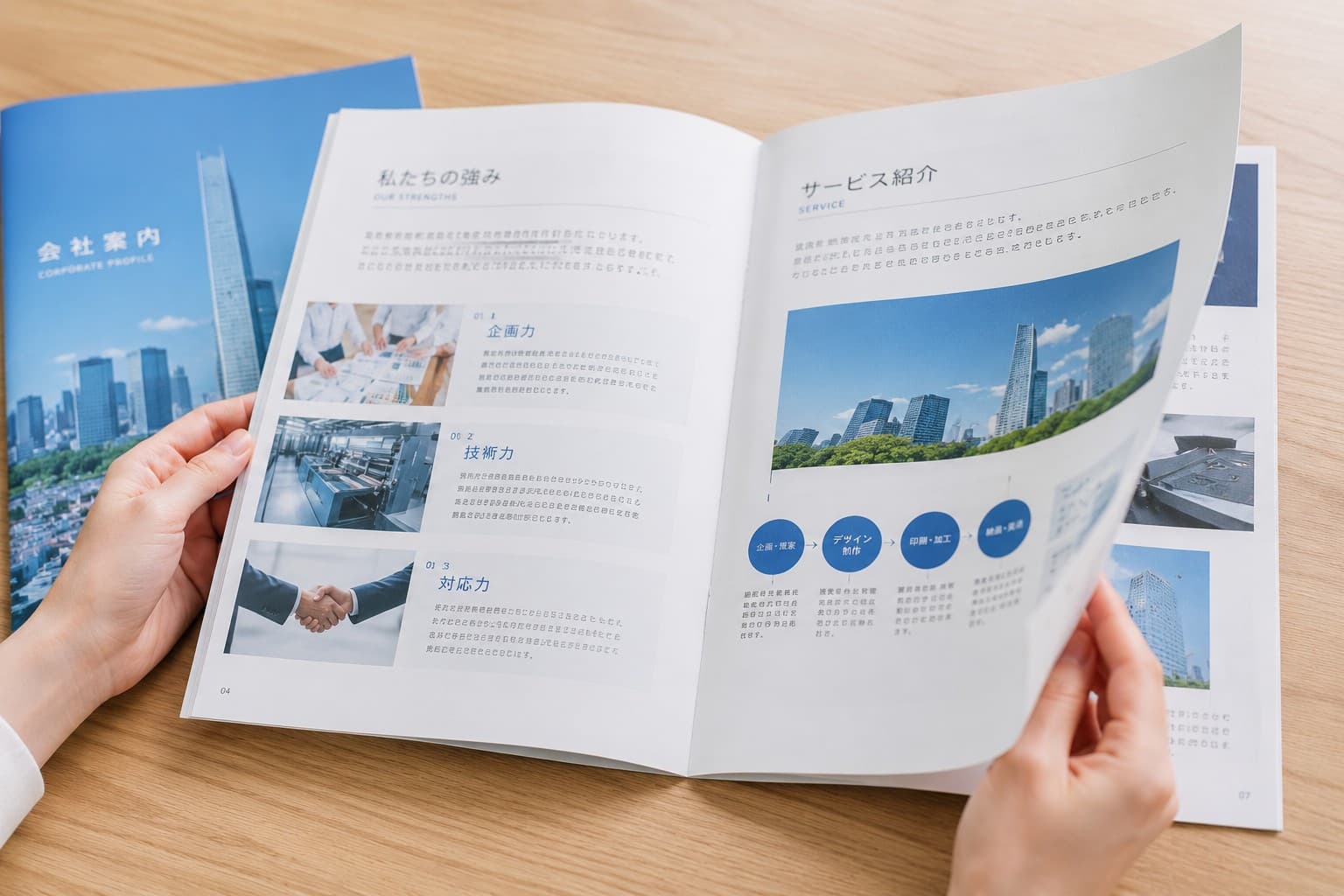
PDFを冊子として印刷したいものの、ページの並びや両面印刷の設定に迷う方もいます。通常の印刷設定で出力すると、折った後のページ順が合わない場合があります。
冊子を整えて仕上げるには、ページ数と用紙サイズの調整が欠かせません。印刷方法ごとの特徴を把握し、用途や部数に合う手段を選ぶ必要もあります。
本記事では、PDFの基礎知識から小冊子印刷の手順まで順に解説します。コンビニや自宅で印刷する方法に加え、印刷通販へ依頼する場合の考え方もまとめました。
PDFとは
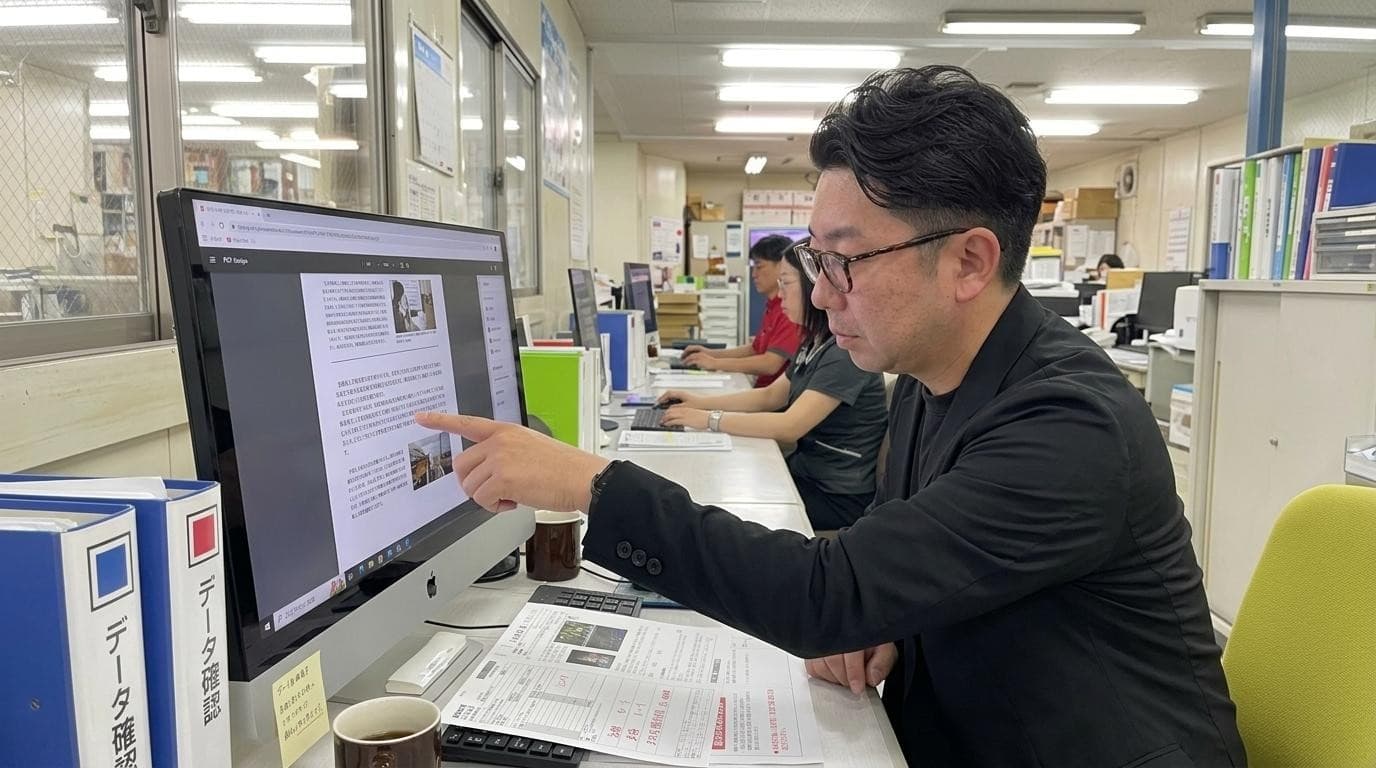
PDFは、文書のレイアウトを保ったまま保存や共有ができるファイル形式です。文章や画像をひとつのデータにまとめられるため、印刷用データにも活用されています。
電子文書のファイル形式
PDFはPortable Document Formatの略称です。文書を作成したソフトや閲覧する端末が異なっても、文字や画像の配置を保ちやすい特徴があります。
WordやPowerPointのデータでは、使用環境にないフォントへ置き換わるケースもあるため注意が必要です。PDFへ変換してフォント情報を適切に保存すれば、表示環境によるレイアウトの変化を抑えられます。
PDFには文章だけでなく、画像やリンクも含められます。閲覧用の資料から印刷用データまで、幅広い目的へ使える形式です。
広まった背景
PDFが広まった理由には、異なる環境でも文書を共有しやすい点があります。受け取った側が作成時と同じソフトを持っていなくても、PDF閲覧ソフトやWebブラウザーで内容を確認できます。
インターネットを介した書類の送付が一般化し、見た目を保って共有できる形式が求められるようになりました。紙へ出力する場面でも配置を維持しやすいため、企業や行政機関の資料にも利用されています。
国際標準として管理されている点も、長期保存や情報交換へ使われる理由のひとつです。
適した文書
PDFは、配布後にレイアウトを変えたくない文書へ向いています。会社案内や商品カタログ、取扱説明書や会議資料、申し込み書などが代表例です。
ページ数がある資料もひとつのファイルにまとめられます。目次やリンクを設定すれば、画面上でも必要なページへ移動しやすい構成です。
印刷へ使う場合は、仕上がりサイズや画像解像度を意識してPDFを作成しましょう。画面で問題なく見えても、拡大印刷では画像の粗さが目立つ場合があります。
PDFで冊子を印刷できる?
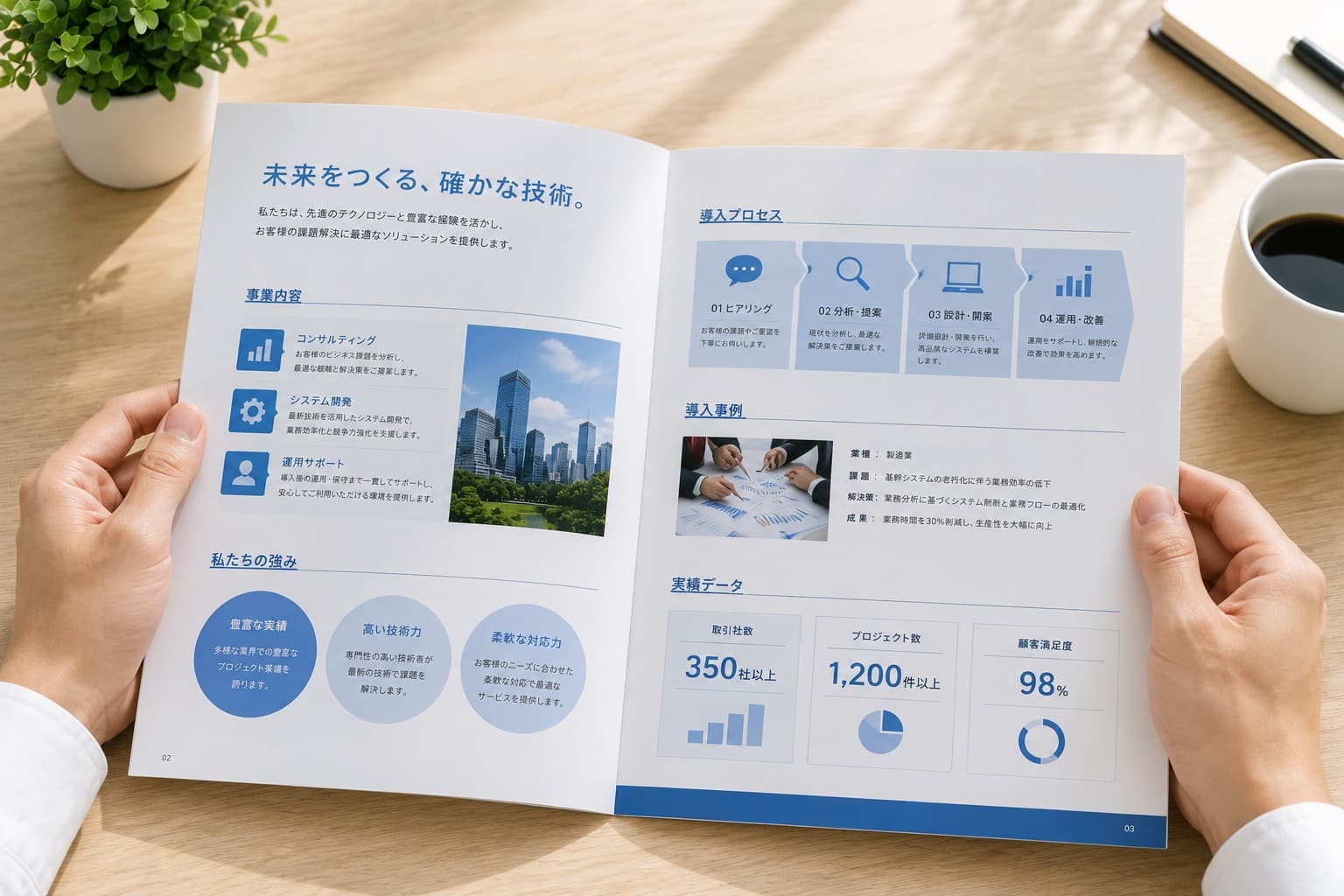
PDFは冊子として印刷可能です。Adobe AcrobatやAcrobat Readerには、小冊子用にページを並べ替える機能があります。1枚の用紙へ2ページずつ配置し、両面へ印刷して中央で折ると、ページ順が整った冊子に仕上げられる機能です。
自動両面印刷へ対応していないプリンターでも、表面と裏面を分けて出力できる場合があります。用紙の向きを間違えると上下が逆になるため、少ないページで試し刷りを行えば、向きや順番の確認が可能です。
家庭用プリンターでは、印刷できる用紙や紙の厚みに制限があります。配布用の冊子や部数がまとまった印刷では、印刷通販への依頼も検討しましょう。
PDF冊子の用紙や製本方法で迷う場合は、印刷通販JBFへご相談ください。用途や部数を整理し、入稿へ進めやすい仕様をご案内します。
PDFで冊子を印刷する方法
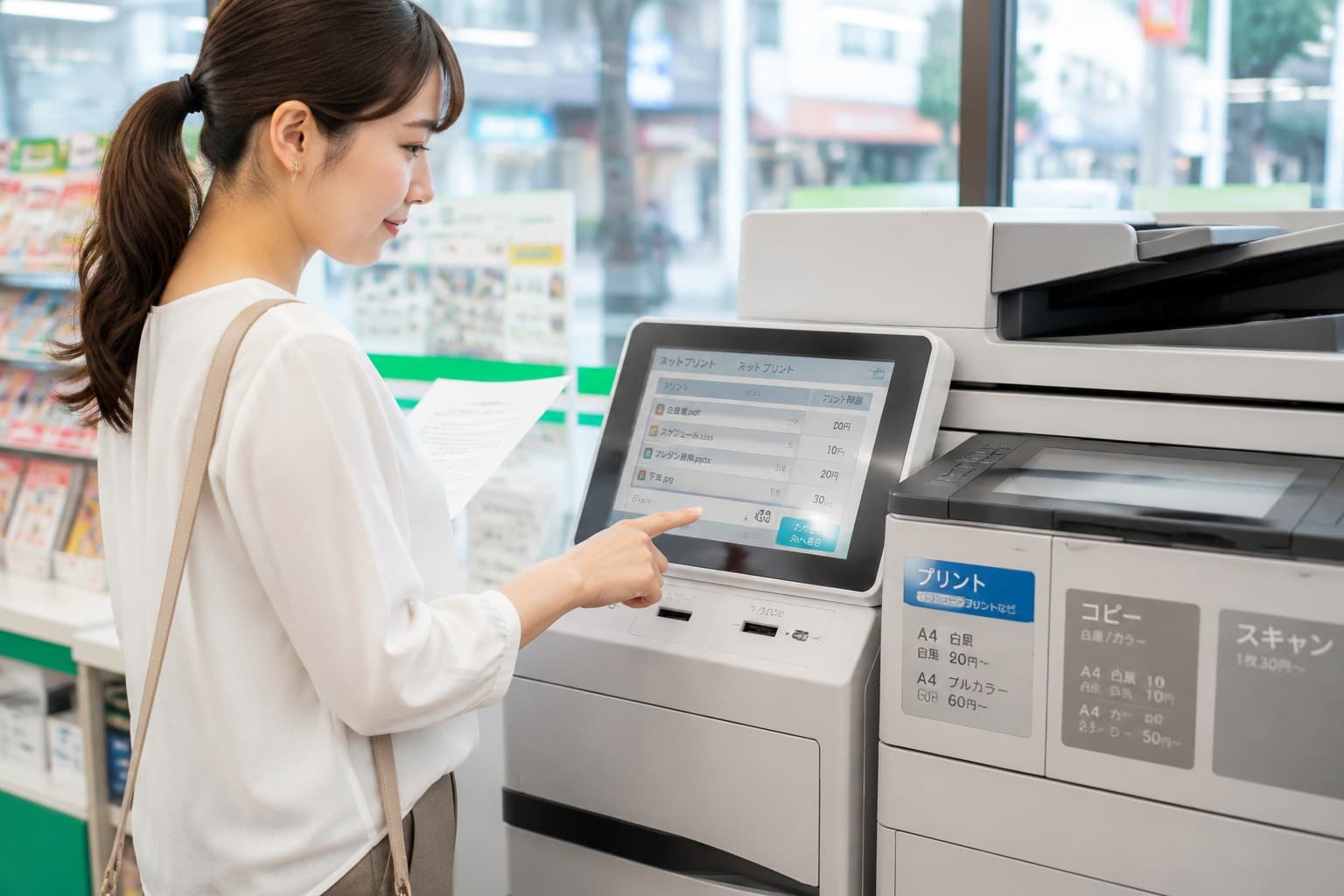
PDF冊子の印刷方法は、コンビニや印刷通販、自宅のプリンターに分けられます。必要部数や仕上がりの目的に合わせて選びましょう。
コンビニの印刷機を利用
コンビニのマルチコピー機では、USBメモリーやスマートフォンからPDFを読み込んで印刷できます。店舗によっては、読み込んだ原稿を冊子用の順番へ並べ替える小冊子プリントにも対応しています。
印刷後は用紙を中央で折り、必要に応じてステープラーで留める方法です。短時間で出力しやすいため、少部数の資料や確認用冊子に向く方法です。
一方で、選べる用紙の種類や厚みは限られます。店舗や機種で利用できる機能が異なるため、来店前に対応形式を確認しておきましょう。
印刷通販を利用
印刷通販では、PDFを入稿して冊子印刷を依頼できます。サイズやページ数、紙質やカラー、綴じ方や部数を指定して用途に合う冊子へ仕上げる方法です。
中綴じや無線綴じなどから製本方法を選べるため、会社案内や商品カタログにも対応できます。部数が増える印刷では、自宅やコンビニより作業時間を抑えやすい点も特徴です。
入稿前には塗り足しや画像解像度、フォントやページ数を確認します。印刷会社ごとに入稿条件が異なるため、データ作成ガイドも確認しましょう。
自宅のプリンターで印刷
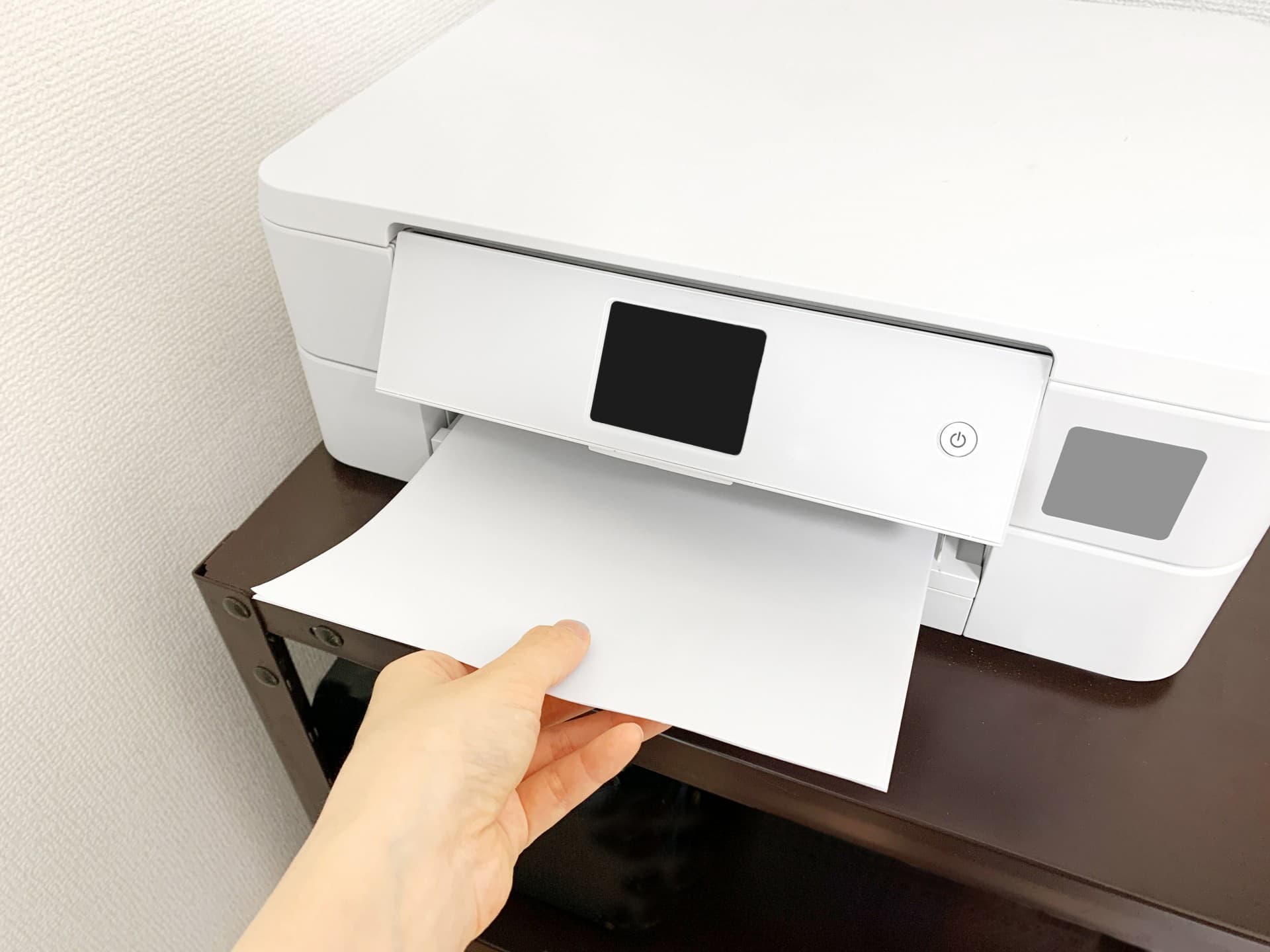
自宅のプリンターは、試作品や数冊だけ用意したい場面に使えます。印刷から折り、綴じまで自分で進めるため、仕上がりを見ながら調整できるのがメリットです。
自動両面印刷へ対応した機種なら、小冊子設定を使って表裏を続けて出力できます。非対応の機種では、表面を刷った用紙の差し戻しが必要です。
用紙の差し戻し方は機種ごとに違います。向きや表裏を把握するため、番号を付けたテスト用紙で給紙方向を確認するとミスの防止に役立つでしょう。
部数や納期に加え、紙質や綴じ方も踏まえて印刷方法を選ぶ必要があります。仕様選びに迷った際は、印刷通販JBFへお問い合わせください。
PDFで冊子を自宅で印刷する手順
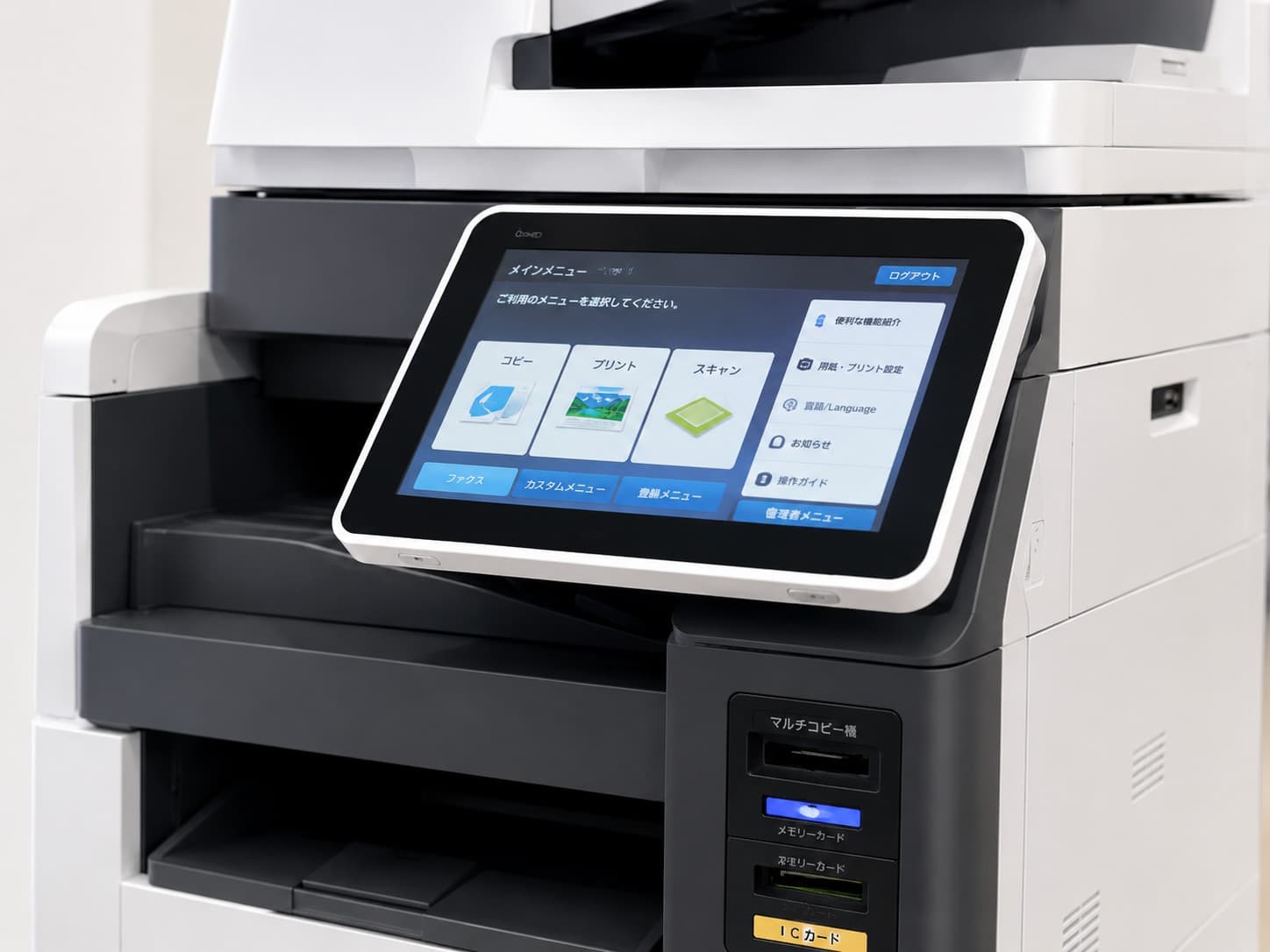
Adobe AcrobatやAcrobat Readerを使うと、PDFのページを冊子向けに並べて印刷できる仕様です。画面の名称は利用環境により異なる場合がありますが、基本の流れは共通です。
ページ数の調整
中綴じ冊子は、1枚の用紙へ表裏を合わせて4ページ分を配置します。総ページ数が4の倍数でない場合は、白紙ページを加えて調整します。
表紙の裏や裏表紙の裏を白紙にする場合も、ページ番号を含めて配置を確認しましょう。表紙から裏表紙までを1ファイルにまとめると、順番を追いやすくできます。
印刷前にはページを一覧表示し、重複や欠落がないかを見直します。白紙ページにも役割があるため、不要なページと判断して削除しないよう注意が必要です。
印刷を選択
PDFをAdobe AcrobatまたはAcrobat Readerで開き、画面上部の印刷アイコンを選びます。キーボード操作を使う場合は、WindowsではCtrlとP、MacではCommandとPです。
印刷画面が表示されたら、使用するプリンターと用紙サイズを確認します。冊子へ使う用紙を給紙トレイへ入れ、縦横の向きと印刷範囲も確認しましょう。
プリンター側の設定画面で両面印刷を選ぶ機種もあります。Acrobat側とプリンター側で設定が食い違わないように気をつけましょう。
小冊子を選択
印刷画面のページサイズ処理から小冊子を選びます。両面印刷へ対応したプリンターでは、小冊子の印刷方法を両面に設定してください。
手動で両面へ印刷する場合は、表側のみを出力した後、用紙を差し戻して裏側のみを出力します。綴じ方は左または右から冊子の読み方向に合わせて選びましょう。
各シート内でページを自動回転する設定を有効にすると、用紙へ収まる向きに調整されます。プレビューでページの向きと余白も確認してください。
印刷を実行
設定を確認したら、はじめに1部だけ印刷します。出力した用紙をページ順に重ね、中央で折った状態を見直してください。
手動両面印刷では、表面の印刷後に用紙を正しい向きで差し戻します。給紙方向がわからない場合は、プリンターの取扱説明書を確認しましょう。
試し刷りで問題がなければ必要部数を出力します。印刷後は折り位置をそろえてから綴じると、ページ端のずれを抑えられるでしょう。
自宅での調整が難しい場合は、PDFを印刷通販へ入稿する方法も選択肢です。印刷通販JBFでは、冊子の仕様や入稿データに関する相談を受け付けています。
PDFで冊子を印刷するメリット
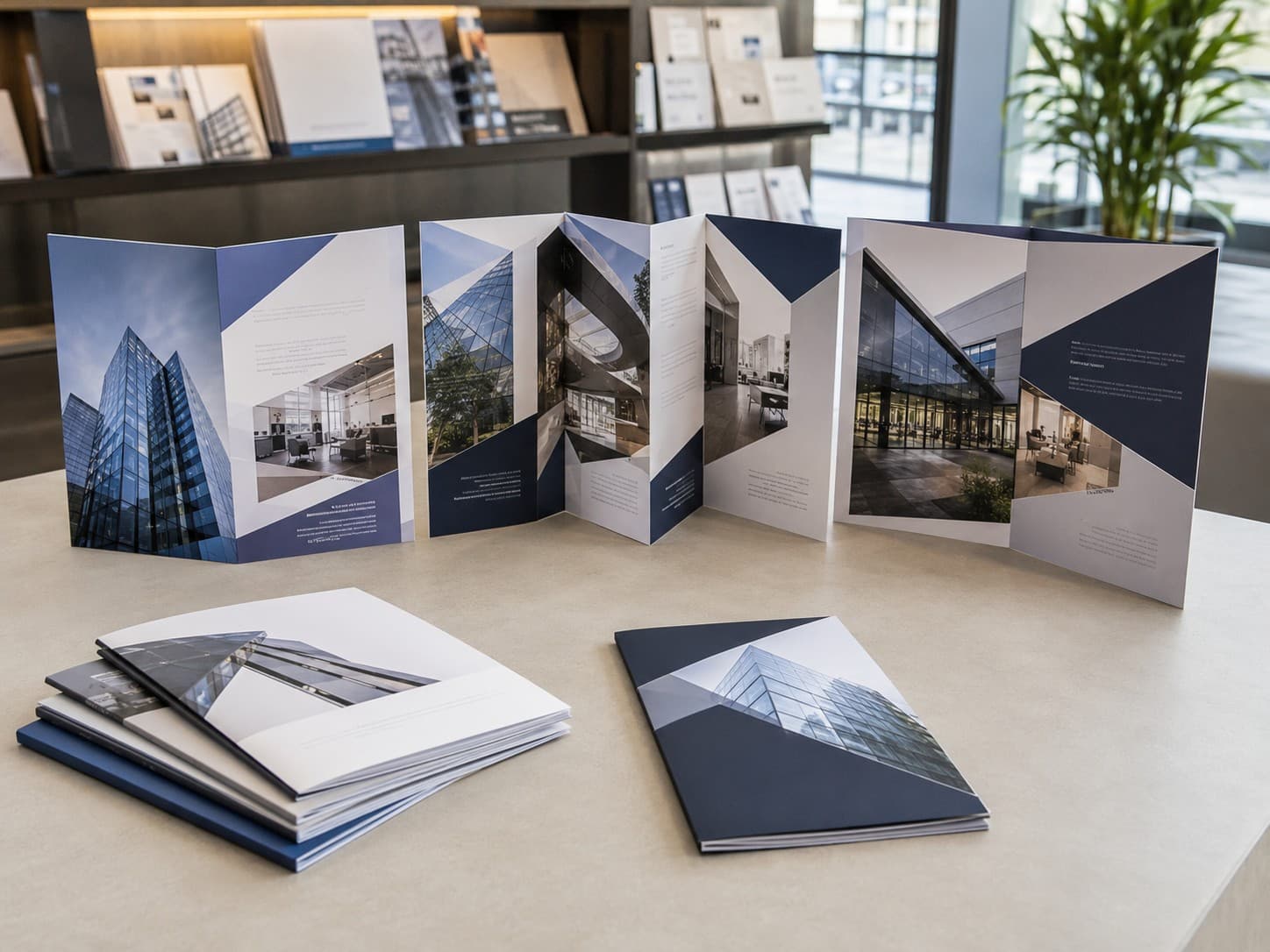
PDFは表示環境によるレイアウトの変化を抑えやすく、印刷データの共有にも向いています。元データを直接渡さずに済む点も扱いやすさにつながるでしょう。
文字化けしない
PDFへフォント情報を適切に埋め込むと、印刷先に同じフォントがなくても文字の形を保ちやすい形式です。元データのまま渡す場合に起こりやすい、代替フォントへの置き換えを防ぐ手段です。
ただし、PDFへ変換しただけで文字化けを完全に防げるわけではありません。フォントが埋め込まれているかを確認し、特殊文字や外字を使ったページは試し刷りを行いましょう。
印刷会社へ入稿する場合は、指定されたPDF形式やフォント設定に合わせて書き出す必要があります。
イメージどおりに印刷できる
PDFは文字や画像、図形の配置を固定しやすい形式です。作成時のレイアウトを別の端末でも再現しやすく、改ページや行送りの変化を抑えられます。
ただし、画面と印刷物では色の表現方法に違いがあります。モニターの明るさやプリンターの特性でも見え方が変わるため、色味まで同じになるとは限りません。
配置の維持と色の再現は分けて考え、配布用の冊子では校正刷りや見本印刷で確認しましょう。
どのようなデバイスでも印刷できる
PDFはWindowsやMacのパソコンに加え、スマートフォンやタブレットでも開けます。PDFに対応したアプリやWebブラウザーがあれば、外出先でも印刷データの確認が可能です。
コンビニの印刷サービスでは、スマートフォンからPDFを送信できる機種もあります。端末を問わず共有しやすいため、複数人で印刷前のデータを確認する場面にも使えるでしょう。
古い端末や独自の閲覧ソフトでは、一部の機能が正しく表示されない場合があります。印刷前は実際に使う環境で開き、ページ全体を確認してください。
PDFで冊子を印刷するデメリット
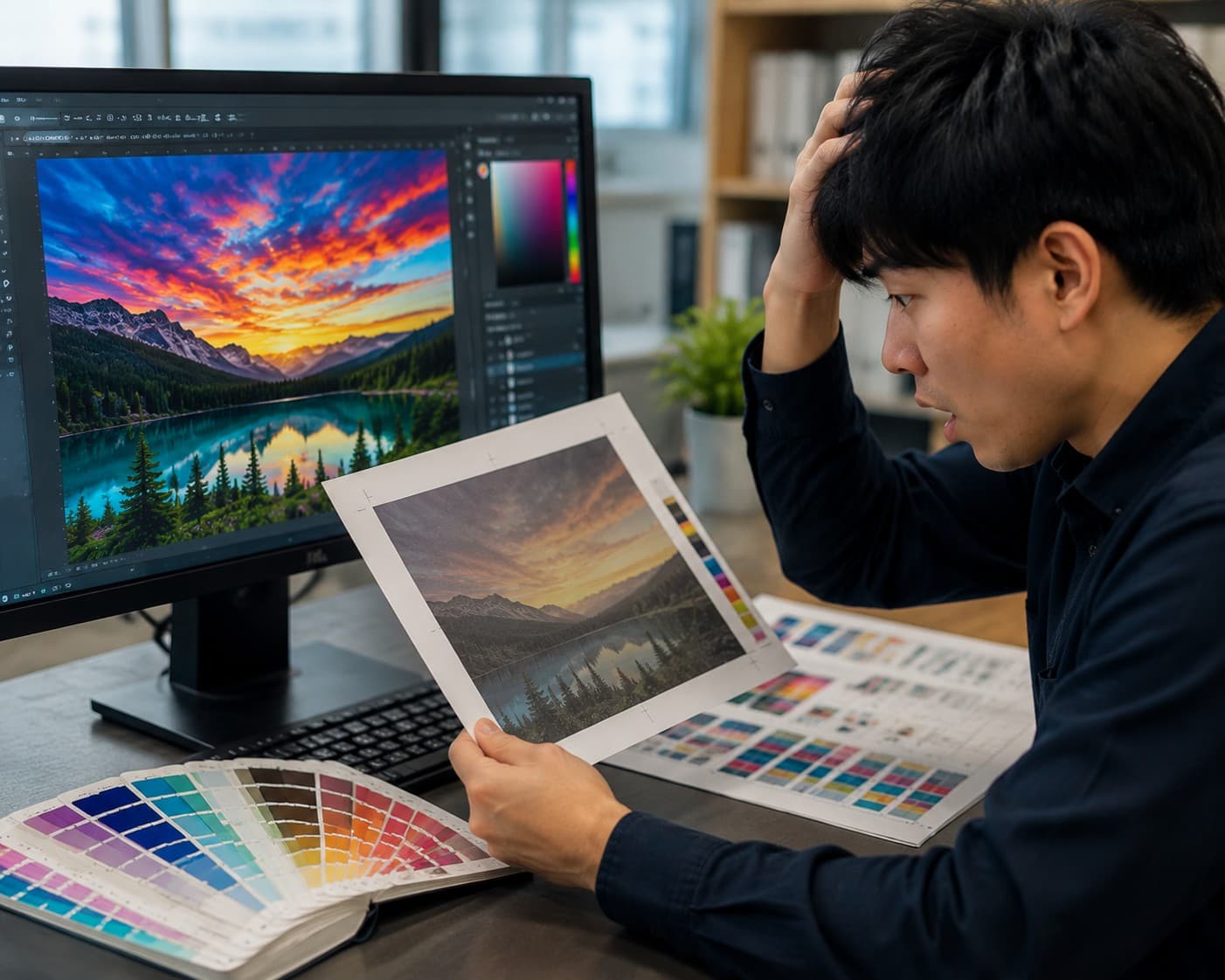
PDFはレイアウトを保ちやすい一方で、作成後の修正に手間がかかる場合があります。元の編集データがないと、文章や画像の差し替えに手間がかかります。入稿後の修正へ備え、編集可能な元データも保管しておきましょう。
画像が粗いPDFを用意しても、印刷時に画質は上がりません。小さな画像を拡大したページでは、輪郭がぼやけたり文字が読みにくくなったりします。
家庭用プリンターでは、フチなし印刷や厚紙への対応に制限があります。冊子用の面付けができても、折りや綴じは手作業です。部数が増えるほど作業負担も増えます。
PDFの作成方法やプリンターによっては、透明効果や細い線が意図と異なる形で出力される場合もあります。重要な冊子では、本番前の確認が欠かせません。
データの作り方や入稿条件に不安がある方は、印刷通販JBFへご相談ください。印刷前に確認したい項目を整理し、冊子の仕様に合う進め方をご案内します。
PDFで冊子を印刷する際の費用相場
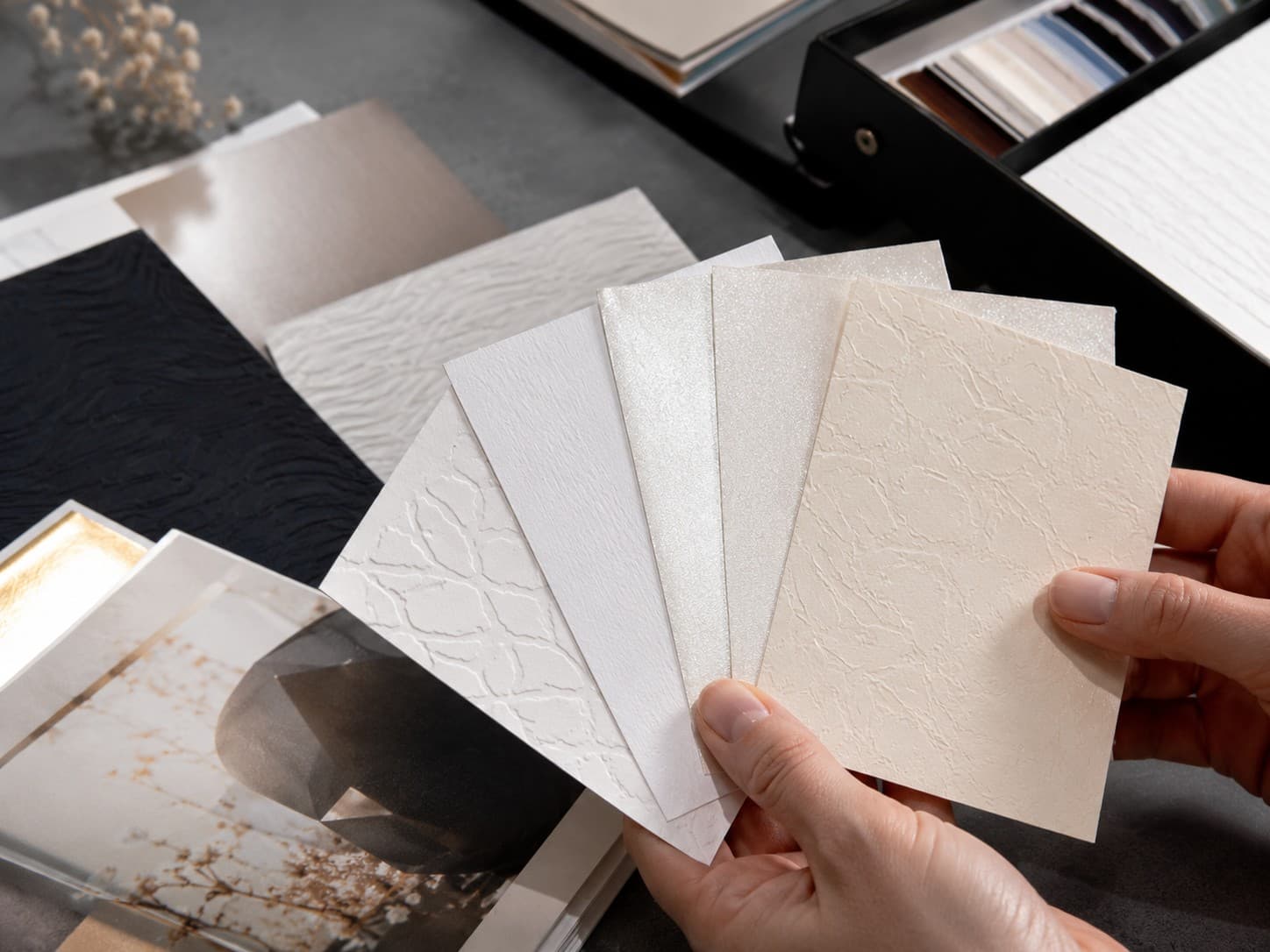
PDF冊子の費用は印刷場所やカラー、用紙サイズやページ数、部数で変わります。コンビニの普通紙プリントは、メディアから直接出力する場合、白黒が1面10円から20円ほどです。カラーはA4やB4が1面50円から60円ほど、A3が80円から100円ほどを目安にできます。
自宅では用紙代とインク代がかかるでしょう。写真や色の付いた範囲が広いページはインクの消費量が増えます。印刷ミスやヘッドクリーニング分も含め、必要枚数より余裕を持った費用で考えましょう。
印刷通販の料金はサイズやページ数、紙質・カラーや納期などで決まります。部数が増えると、1冊あたりの金額が下がる場合があります。送料やデータ修正費が別に発生する場合もあるため、注文前に見積もりの内訳を確認してください。
費用だけでなく、折りや綴じにかかる時間も考慮する必要があります。少部数の確認用なら自宅やコンビニ、配布用や保存用なら印刷通販を選ぶと選択の基準を整理できます。
冊子の仕様に応じた費用を確認したい場合は、印刷通販JBFへお問い合わせください。サイズや部数を伝えると、条件に沿った印刷方法を検討できます。
PDFで冊子を印刷する際のポイント
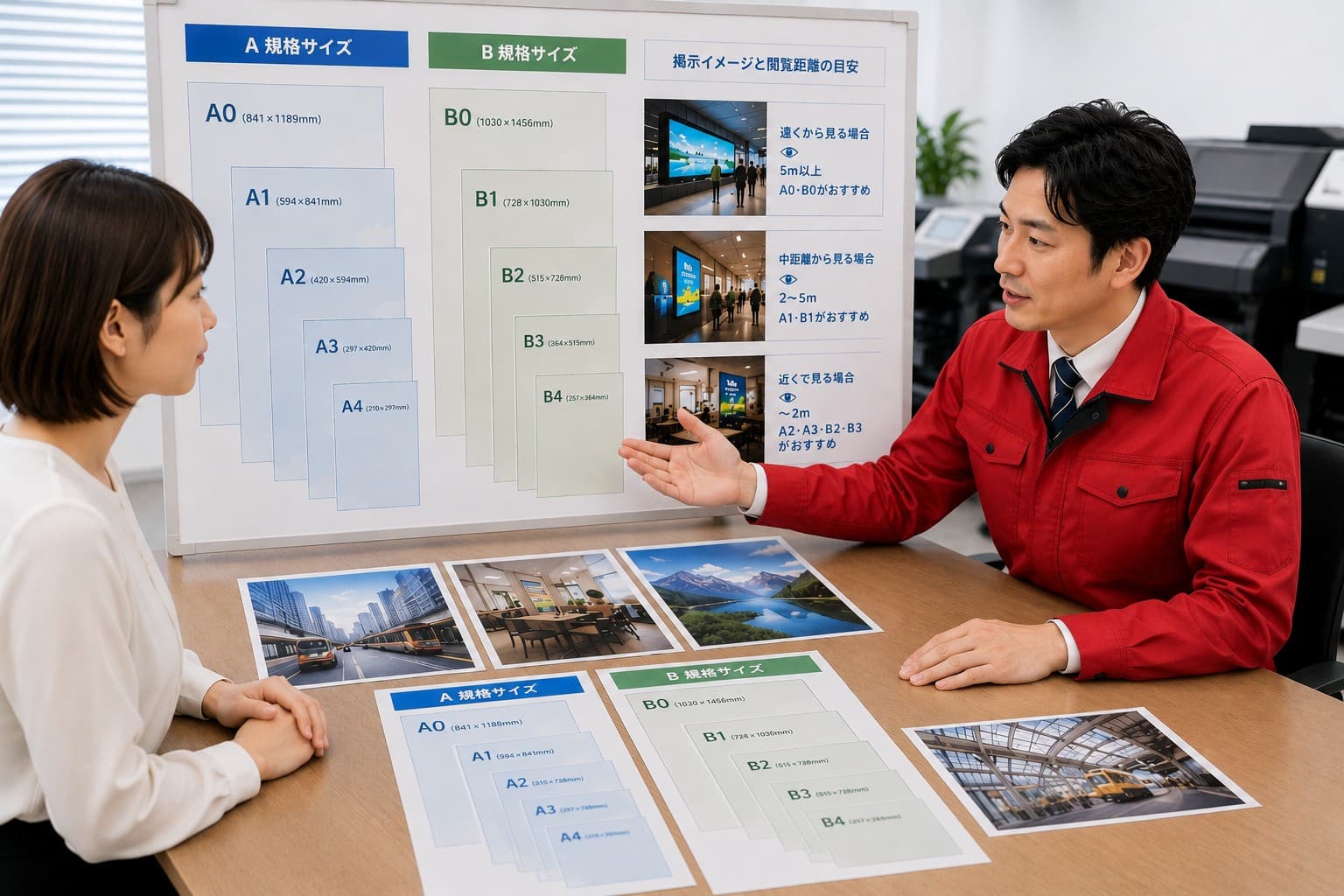
冊子印刷では、ページ数と用紙サイズの関係を理解しておく必要があります。折った後の仕上がりを基準にデータと用紙を選びましょう。
ページ数は4の倍数にする
中綴じ冊子では、1枚の用紙の表裏へ4ページ分を配置します。8ページ・12ページ・16ページのように、総ページ数は4の倍数へ整えるのが基本です。
ページ数が合わない場合は、表紙裏や巻末へ白紙ページを加えます。白紙を含めたページ順をPDF上で確認し、印刷後の位置を想定しましょう。
ページ数の調整では、表紙と本文を別々に数えないよう注意が必要です。表紙や表紙裏、本文や裏表紙裏、裏表紙を含めて総数を確認します。
仕上がりの2倍の用紙を用意
冊子は用紙を中央で折るため、仕上がりの見開き幅に合う用紙が必要です。A5冊子ならA4用紙、A4冊子ならA3用紙を使います。
元のPDFが仕上がりサイズで作られている場合は、小冊子設定により1枚へ2ページずつ配置されます。用紙を折った後の寸法を基準に選びましょう。
プリンターが希望する用紙サイズへ対応しているかも確認が必要です。A3を出力できない家庭用プリンターでは、A4仕上がりの冊子を原寸で作れません。
PDFの冊子印刷で失敗したときの対処法
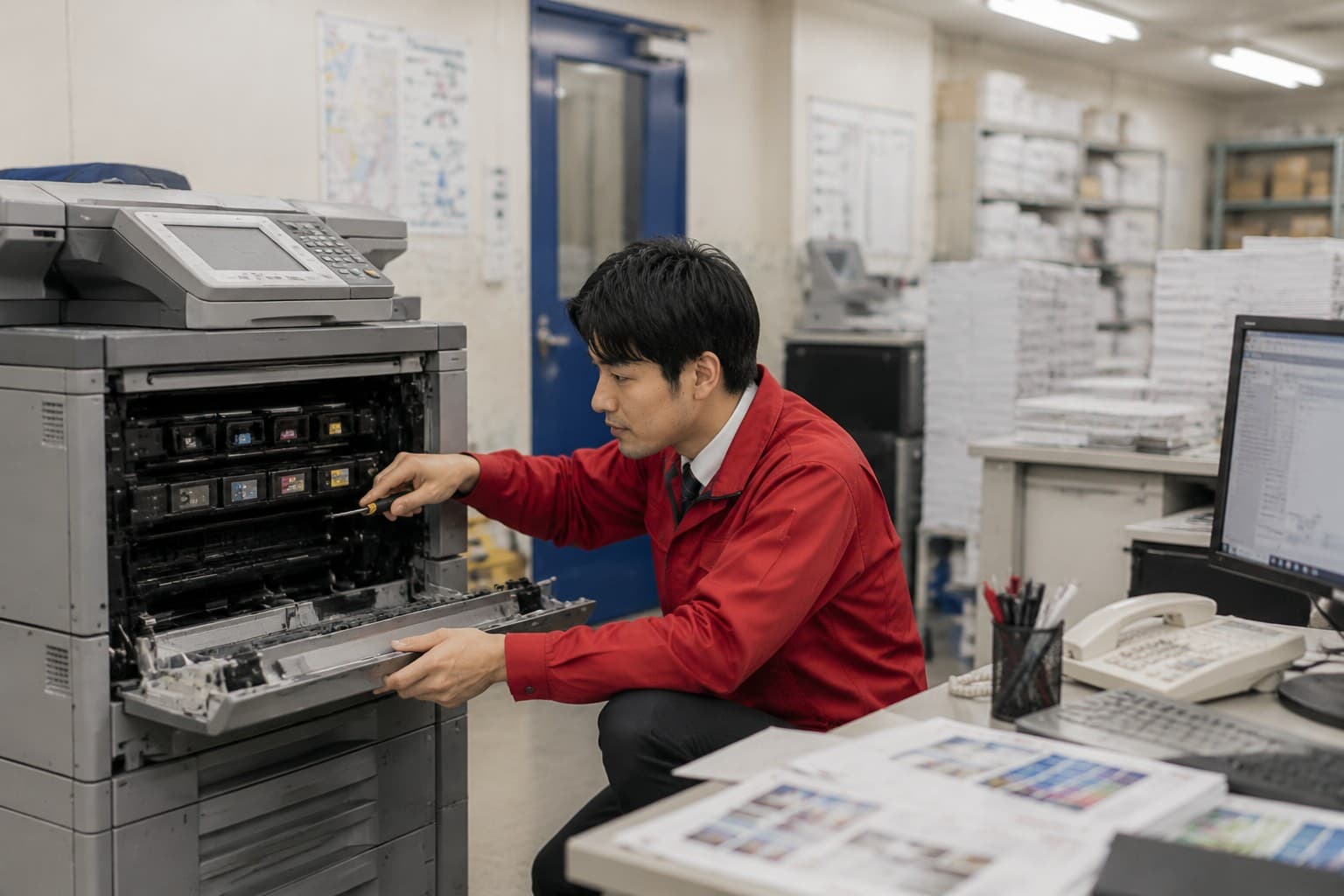
PDFが印刷できない場合や、一部が欠ける場合は、データと印刷設定を切り分けて確認します。別のPDFを印刷できるか試すと、原因がファイル側かプリンター側かを判断できるでしょう。
画像として印刷してみる
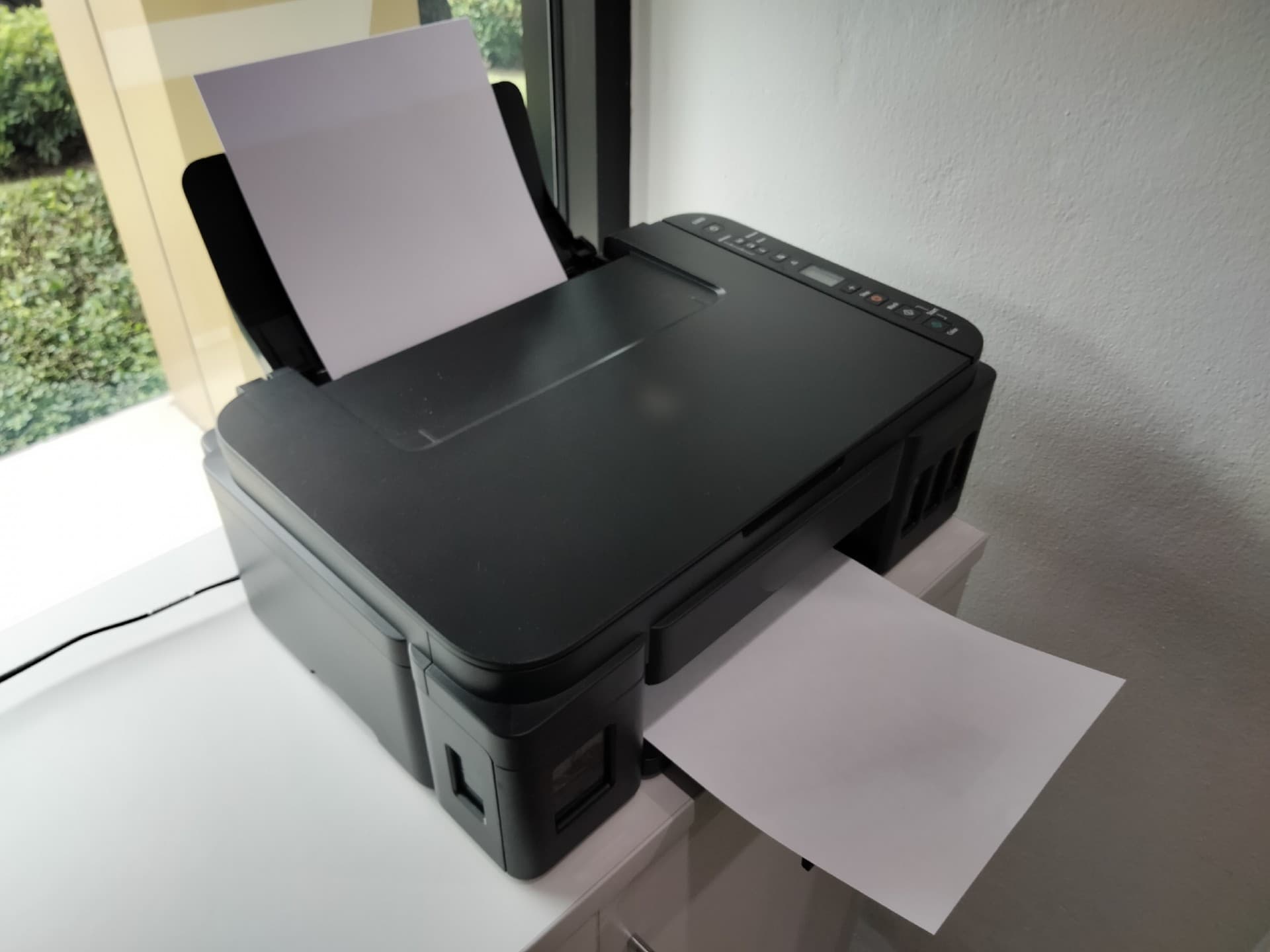
複雑な透明効果やフォントを含むPDFでは、処理の途中で印刷が止まる場合があります。Adobe AcrobatやAcrobat Readerの詳細設定にある画像として印刷を使うと、ページを画像として処理できます。
画像として印刷すると、複雑な描画処理を簡略化できる場合があるでしょう。通常の設定でエラーが出る場合に試しやすい方法です。
一方で、文字や細い線の出力に差が生じる可能性があります。全ページへ適用する前に、問題が出たページだけ試し刷りしてください。
設定を見直す
印刷範囲や用紙サイズ、拡大縮小や両面印刷、綴じ方を順に確認します。PDFのページサイズと給紙した用紙が合わない状態は、端が切れる原因です。
小冊子の表裏が逆になる場合は、短辺綴じと長辺綴じの設定を見直します。手動両面印刷では、用紙の差し戻し方向も確認が必要です。
プリンタードライバーが古い場合は、製造元の案内に沿って更新します。別のプリンターで出力できるか試す方法も原因の切り分けに役立ちます。
印刷設定を見直しても解決しない場合は、印刷通販の利用も選択肢です。印刷通販JBFでは、PDF入稿による冊子印刷の相談を受け付けています。
ファビコン画像をPDF冊子に使う際のポイント
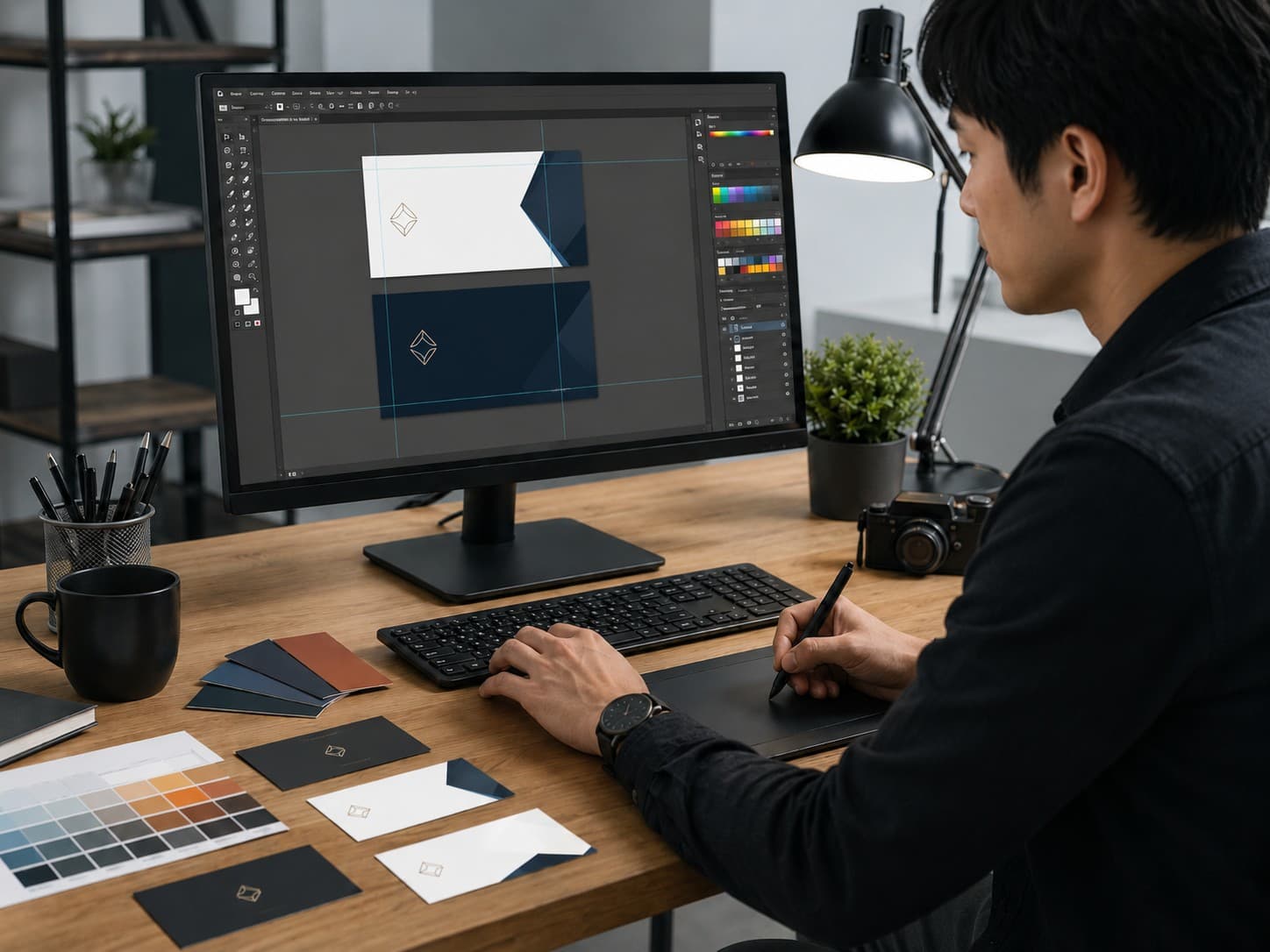
Webサイト用に作成したファビコン画像を冊子へ掲載する場合は、画像サイズと画質を確認します。画面上で小さく表示する画像は、印刷へ転用すると粗さが目立つ場合があるでしょう。
ファビコンとは

ファビコンは、Webブラウザーのタブやブックマークなどに表示される小さなアイコンです。Webサイトのロゴや頭文字を使い、サイトを識別しやすくする役割があります。
表示領域が小さいため、細かな文字や複雑な図柄は見えにくい傾向があります。小さなサイズでも判別できる形へ整理する点が作成時の基本です。
冊子へ載せる場合は、ファビコン用に縮小した画像ではなく、元のロゴデータや大きな画像を使うと輪郭を保てます。
画像をPDF化してから小冊子として印刷する
画像だけを冊子へまとめたい場合は、各画像をページへ配置してPDFへ変換します。ページサイズと余白をそろえたPDFなら、冊子印刷の設定も進めやすい状態です。
ファビコン画像をロゴとして掲載する場合は、掲載位置と大きさをそろえます。画像の縦横比を固定し、引き伸ばしによる変形を避けましょう。
PDF化した後は、ページ順や余白、画像の欠けを確認します。小冊子設定のプレビューでも、見開きの左右が意図した配置になっているか見直してください。
解像度が低くぼやける場合がある
ファビコンは小さな表示を前提に作られるため、画像自体のピクセル数が少ない場合があります。冊子内で大きく配置すると、輪郭が階段状に見えたり、線がぼやけたりします。
拡大しても画像へ新たな情報は加わりません。元のロゴデータを使うか、印刷向けに作成した高解像度画像へ差し替えましょう。
SVGやAIのベクターデータがある場合は、印刷サイズを変えても輪郭を保てます。入稿形式は印刷会社の案内に合わせてください。
PDFの冊子印刷が使える文書の例
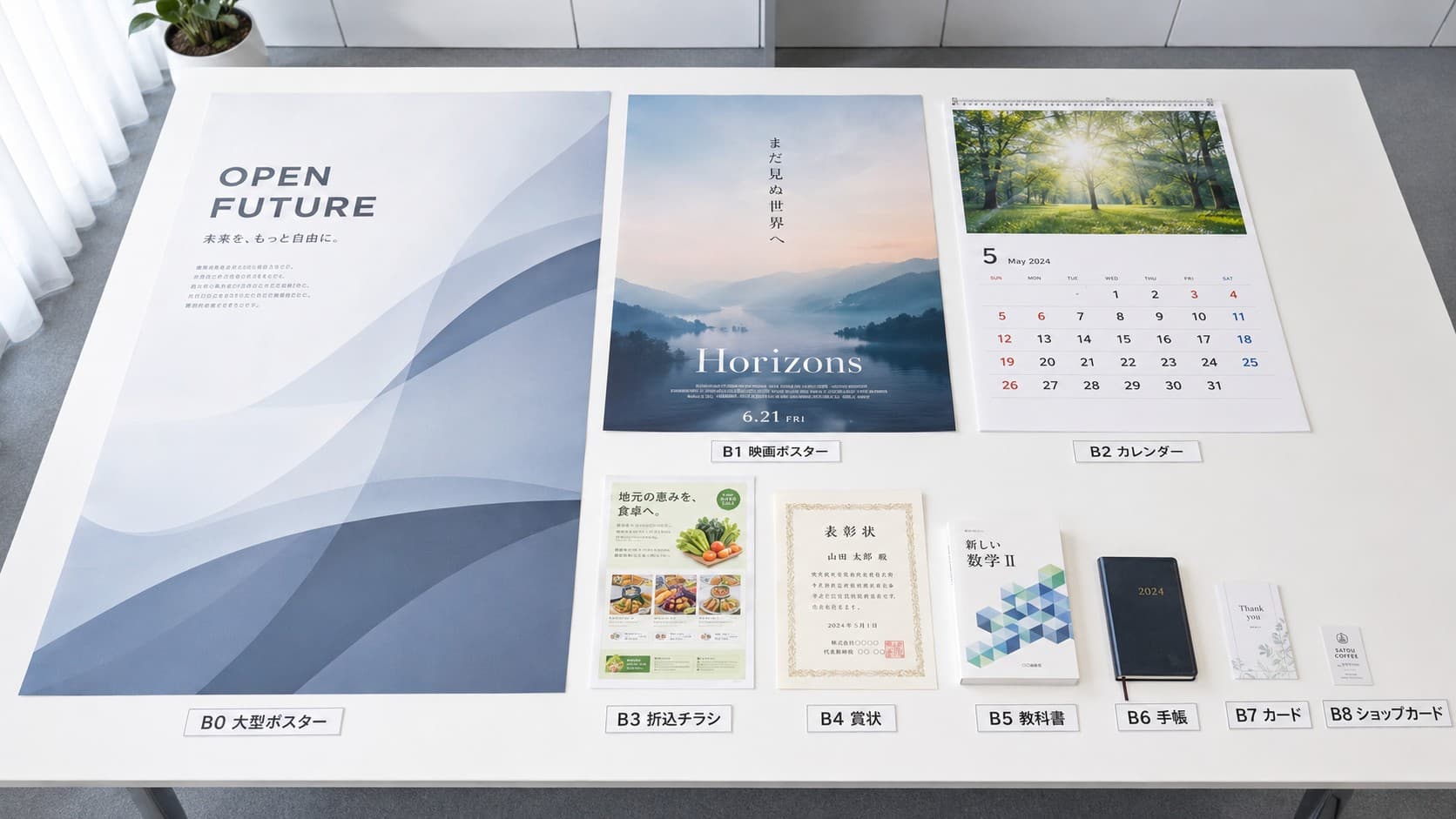
PDFの冊子印刷は、ページ数のある資料を読みやすくまとめたい場面に使えます。企画書や論文、行政資料など順番に読み進める文書と相性がよい形式です。
企画書
企画書を冊子にすると、会議や商談でページをめくりながら説明できます。表紙や目次、提案内容やスケジュール、費用の順にまとめると内容を追いやすい構成です。
図表や写真を使う場合は、見開きで情報が途切れない配置を意識しましょう。中央の折り目へ文字や重要な数値が近づくと、読みにくくなる場合があります。
配布前には、ページ番号と目次の対応も要確認です。更新日や版数を入れると、複数のデータの混在を防ぎやすくできるでしょう。
論文
論文や研究資料は、章ごとに整理したPDFを冊子へまとめられます。画面で読むより紙面で確認しやすく、注釈を書き込みたい場面にも向いています。
図表や参考文献の文字が小さい場合は、縮小率に注意が必要です。A4ページをA5冊子へ縮小すると、本文や注記も小さく印刷されます。
提出先で用紙サイズや綴じ方が決められている場合は、指定を優先します。ページ番号や余白も提出条件に合わせましょう。
役所の文書
行政機関が公開する計画書や報告書、案内資料はPDFで配布される場合があります。必要なページをまとめて印刷すれば、説明会や打ち合わせ用の冊子として利用できます。
公開されたPDFへ手を加えずに印刷する場合でも、ページサイズが混在していないか確認しましょう。閲覧用PDFと印刷用PDFの区別がある場合は、印刷用データを選びます。
個人情報を含む文書は、印刷後の保管や廃棄にも注意が必要です。コンビニでは、USBメモリーや印刷物の取り忘れを防ぎましょう。
PDFで冊子を印刷する際の注意点や確認事項
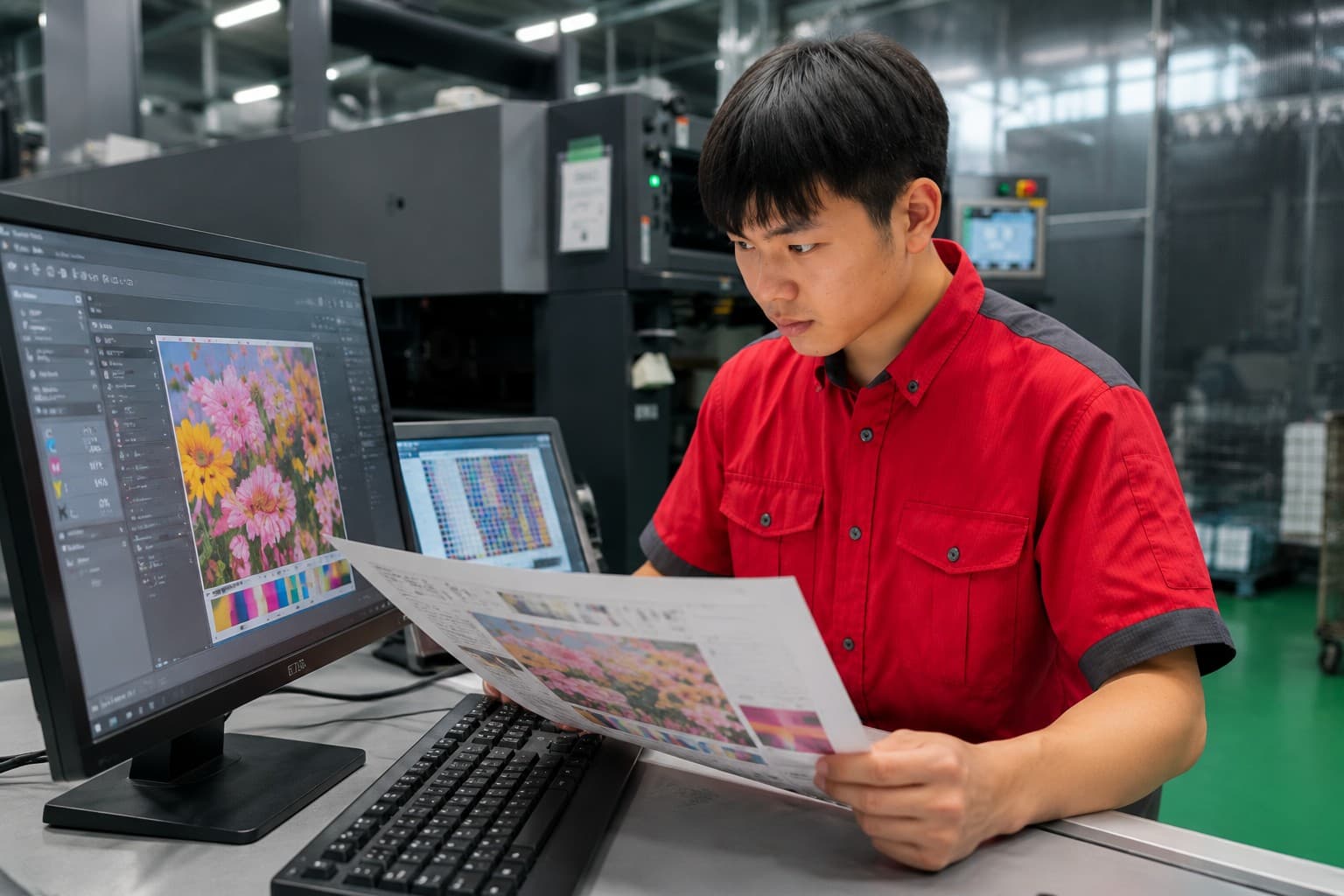
PDF冊子を印刷する前に、ページ数、ページ順、用紙サイズ、綴じ方を確認します。中綴じでは中央付近のページが外側のページより内側へ入り、紙の厚みによって端の位置がずれることに注意が必要です。ページ数が増える場合は、文字や枠を仕上がり線へ近づけすぎない配慮が必要です。
家庭用プリンターには印刷できない余白があり、用紙の端まで色を載せられない機種もあります。端まで背景色や写真を入れるデザインは、フチなし印刷への対応を確認しましょう。印刷通販へ入稿する場合は、仕上がり線の外側に塗り足しを設けます。
画像解像度が不足していると、画面では気付きにくい粗さが印刷物へ表れます。ロゴや細かな図表も拡大して確認してください。RGBで作成した色は、印刷時に見え方が変わる場合があります。
冊子の表紙と本文で用紙の種類を変える場合は、厚みの差も確認が必要です。表紙だけ厚い紙を選ぶと、折りや開き方が変わる場合があります。
中綴じではページ数が増えるほど中央部分が外側へ押し出されるため、文字やページ番号は断裁位置から離して配置しましょう。重要な写真や図表も、中央の折り目へ近づけすぎない配慮が必要です。
印刷前に一度紙へ出力し、実際に折ってページ順や読みやすさを確かめると、画面だけでは気付きにくい余白の不足や文字の小ささを見つけやすくなります。
カラーのページでは、濃い背景に細い文字を重ねた部分も見直してください。文字が背景へ埋もれる場合は、色や太さを調整します。
パスワードや印刷制限が設定されたPDFは、コンビニや印刷会社で出力できない場合があります。入稿前にセキュリティ設定を確認し、印刷可能なPDFを用意しましょう。
PDFで冊子をきれいに印刷するために
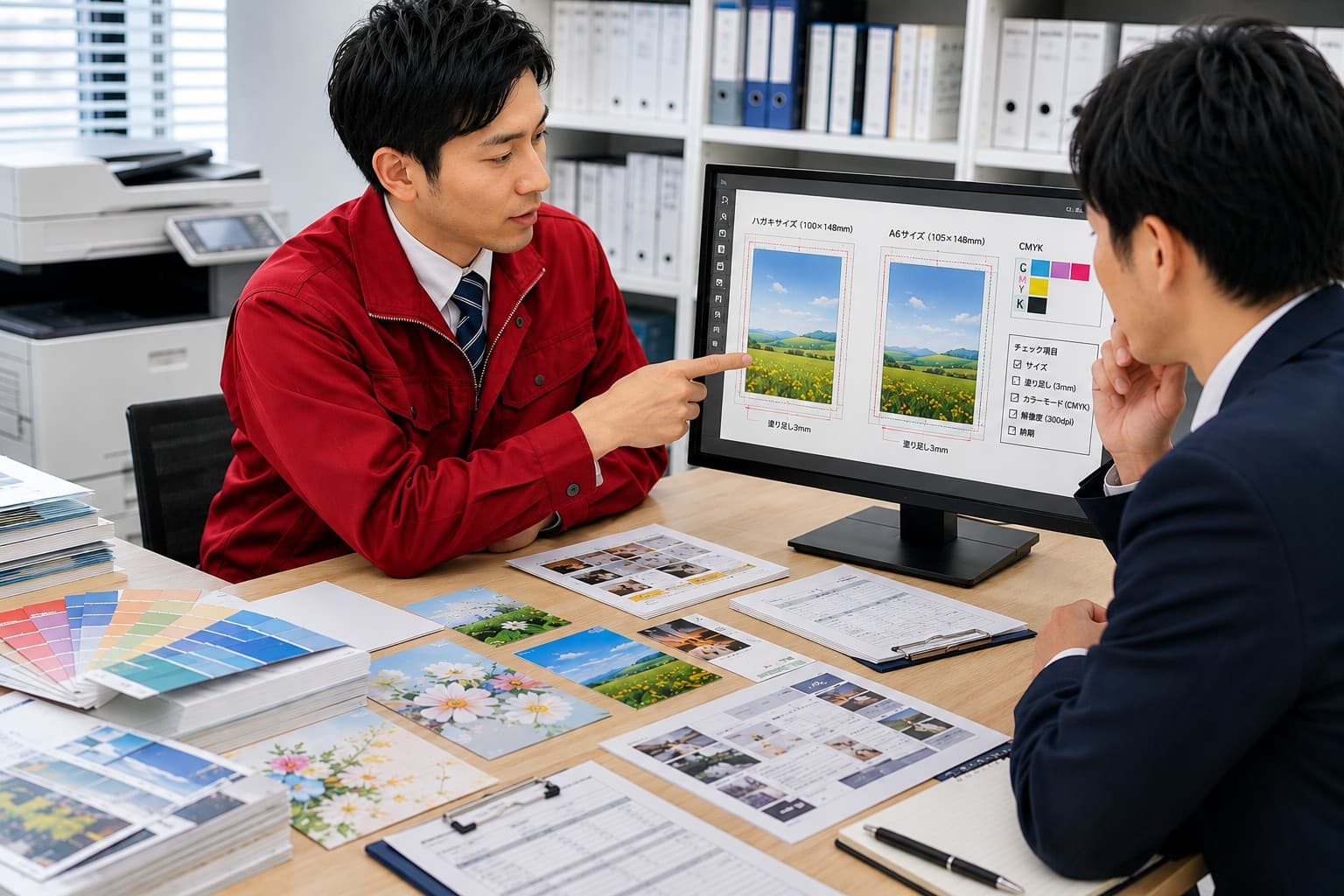
PDF冊子を整えて印刷するには、データ作成と出力設定の両方を確認する必要があります。ページ数を4の倍数へ整え、仕上がりの2倍にあたる用紙を選びます。印刷前のプレビューでは、ページ順、表裏、向き、余白を確認しましょう。
自宅やコンビニは少部数を用意しやすい方法です。一方で、用紙や製本の選択肢には限りがあります。配布用の会社案内やカタログでは、紙質と綴じ方を選べる印刷通販が選択肢です。
印刷通販JBFは、失敗できない印刷を任せられる印刷のプロフェッショナルとして、PDF入稿による冊子印刷を支えています。仕様やデータの作り方で迷った際は、お気軽にお問い合わせください。