 050-3541-7635



オーバープリントとは?抜き合わせとの違いや注意点、印刷前のチェックポイントも解説
オーバープリントとは、上側の色を配置する部分でも下地を抜かず、複数のインクを重ねて印刷する設定です。
画面上では問題なく見えても、設定によって文字が消えたり、想定外の色に変わったりする場合があります。
印刷後のトラブルを防ぐには、入稿前の設定確認が欠かせません。
この記事では、オーバープリントと抜き合わせの違いをはじめ、起こりやすいトラブルや回避方法を解説します。
IllustratorやPDFでの確認方法、印刷会社へ依頼する際の注意点も紹介するため、業務用データの作成にお役立てください。
オーバープリントとは
オーバープリントは、上側のオブジェクトを印刷する部分でも下地の色を残し、インクを重ねる設定です。
通常表示では重なり方を正確に判断しにくいため、専用のプレビュー機能で確認する必要があります。
下地と上側のインクが重なると、画面表示とは異なる色に仕上がる場合があります。設定の目的と印刷結果への影響を理解したうえで使用しましょう。
オーバープリントの概要
通常の印刷データでは、上側のオブジェクトが置かれた部分から下地の色を抜きます。一方でオーバープリントを設定すると、下地を残したまま上側の色を重ねて印刷します。
Illustratorでは、塗りと線に対して個別にオーバープリントの指定が可能です。設定は属性パネルから確認できます。
オーバープリントは、色の重なりを意図した表現や版ズレへの対策に利用されます。ただし、意図せず設定が残っていると予想外の仕上がりにつながるため、入稿前に対象オブジェクトの属性を確認してください。
オーバープリントの仕組み
カラー印刷では、シアンやマゼンタをはじめ、複数のインクを組み合わせた色の再現が可能です。オーバープリントを設定した部分では、下地のインクを印刷した上から別のインクが重なります。
インクは透明性を持つため、重なった部分には下地と上側の色の影響が表れます。例えば、黄色の背景にシアンを重ねると、重なった部分は緑に近い色へ変化します。
通常の画面表示だけでは、実際の重なりを正確に確認できない場合があるため、注意が必要です。
Illustratorではオーバープリントプレビューを利用し、インクが重なった状態に近い表示を確認しましょう。Adobeも設定後のプレビュー確認を案内しています。
オーバープリントが用いられるケース
オーバープリントは、カラー背景の上に小さな黒文字や細い黒線を配置する場面で利用されます。下地を抜かずに黒を重ねると、わずかな版ズレによる白い隙間が目立ちにくくなるでしょう。
特色を使った印刷物でも、色を意図的に重ねたい場合に設定される場合があります。複数のインクを重ね、単色とは異なる表現を作る方法です。
Adobeの案内でも、黒い文字の版ズレ対策や特色を使うオブジェクトへの活用が示されています。
ただし、すべての黒文字や特色に適するわけではありません。背景色やオブジェクトの大きさを確認し、意図した重なりかどうかを判断する必要があります。
オーバープリントと抜き合わせの違い
オーバープリントと抜き合わせでは、上側のオブジェクトが重なる部分で下地のインクを印刷するかが異なります。
オーバープリントは下地を残したまま色を重ねる方法です。一方で抜き合わせでは、上側のオブジェクトに合わせて下地の色を印刷しない領域を設けます。
設定によって完成時の色や版ズレの見え方が変わるため、デザインの目的に合う方法を選びましょう。
抜き合わせとは
抜き合わせとは、上側の文字や図形を配置する部分から下地の色を抜く処理です。上側のオブジェクトは、下地が印刷されていない紙面へ印刷されます。
色同士が混ざりにくいため、データ上で指定した色を表現しやすい点が特徴です。ロゴやブランドカラーなど、色の再現を重視する部分にも利用されます。
ただし、印刷時に版がわずかにずれると、オブジェクトと背景の間に紙色の隙間が見える場合があります。細い文字や線の周囲では、わずかな隙間でも目立つ可能性があるでしょう。
オーバープリントとの違い
抜き合わせでは下地のインクを抜き、上側の色だけを印刷します。オーバープリントでは下地を抜かず、複数のインクを重ねます。
そのため、同じ色を指定したオブジェクトでも仕上がりは同一ではありません。オーバープリントを設定した部分は、下地の影響を受けて暗くなったり別の色に見えたりします。
一方で、小さな黒文字や細い黒線ではオーバープリントを利用すると、版ズレによる白い隙間を抑えやすいでしょう。色の再現を優先するか版ズレを目立ちにくくするかを考え、設定を判断してください。
オーバープリントのメリット

オーバープリントはトラブルの原因になるだけでなく、目的に合わせて使えば印刷表現を広げられます。インクを重ねた独特の色を作り、版ズレによる隙間を目立ちにくくする方法です。
ただし、すべての文字やオブジェクトに適しているわけではありません。色と配置を確認したうえで使う必要があります。
下地の色が混ざった特徴のある色を表現できる
オーバープリントを設定すると、下地と上側のインクが重なって印刷されます。単色だけでは出しにくい深みや、複数の色が混ざった独特の表現を作れるでしょう。
特色を使用する印刷物では、インクの重なりを生かしたデザインにも活用可能です。ポスターやパッケージなどで色の組み合わせを工夫すれば、印象的な仕上がりを目指せます。
ただし、画面上の表示と実際の印刷結果が一致するとは限りません。重ねた後の色をプレビューや校正で確認しましょう。
視認性が向上する
カラー背景の上に小さな黒文字を配置する場合、抜き合わせでは版ズレによって文字の周囲に白い隙間が生じる可能性があります。
黒文字を適切にオーバープリントすると下地を残したまま黒いインクが重なるため、わずかな版ズレが目立ちにくいでしょう。文字の輪郭を保ちやすく、細い線の見え方も安定しやすいでしょう。
特にK100%の小さな文字や細い線では有効な場合があります。ただし、大きな黒い面や色付きの黒では見え方が変化するため、黒ならすべて適用できるわけではありません。
オーバープリントで起こりやすいトラブル

オーバープリントが意図せず設定されていると、文字や図形の見え方が変わる場合があります。通常表示では問題を発見しにくく、印刷後に初めて気付くケースもあるでしょう。
特に注意したいのは、背景との組み合わせによる視認性の低下や色の変化です。画面上の色だけで仕上がりを判断しないようにしましょう。Adobeも、オーバープリントプレビューや色分解の確認を案内しています。
色の設定によっては視認性が悪くなる
オーバープリントを設定した文字や線には、下地のインクが透けて見えます。背景が濃い場合は上側の色も暗くなり、文字が埋もれる可能性があるでしょう。
細い線や小さな文字は、わずかな色の変化でも読みづらくなりやすい部分です。特に黒以外の文字へ設定する場合は、背景色との組み合わせを慎重に確認しましょう。
文字と背景のコントラストが十分に保たれているか、オーバープリントプレビューで確かめてください。重要な文字は校正紙での確認も有効です。
想像とは異なる色で印刷される可能性がある
オーバープリントでは、下地と上側のインクが混ざった色に仕上がります。通常表示で指定した色が、そのまま印刷されるとは限りません。
例えば、企業のロゴや商品写真に近い図形へオーバープリントが残っていると、ブランドカラーの印象が変わるおそれがあります。背景ごとに仕上がりが異なる点にも注意が必要です。
色の再現が重要な箇所は、下地を含めた色の重なりを確認しましょう。必要に応じて印刷会社へ相談し、校正で実際の見え方を確かめてください。
オーバープリントの回避方法
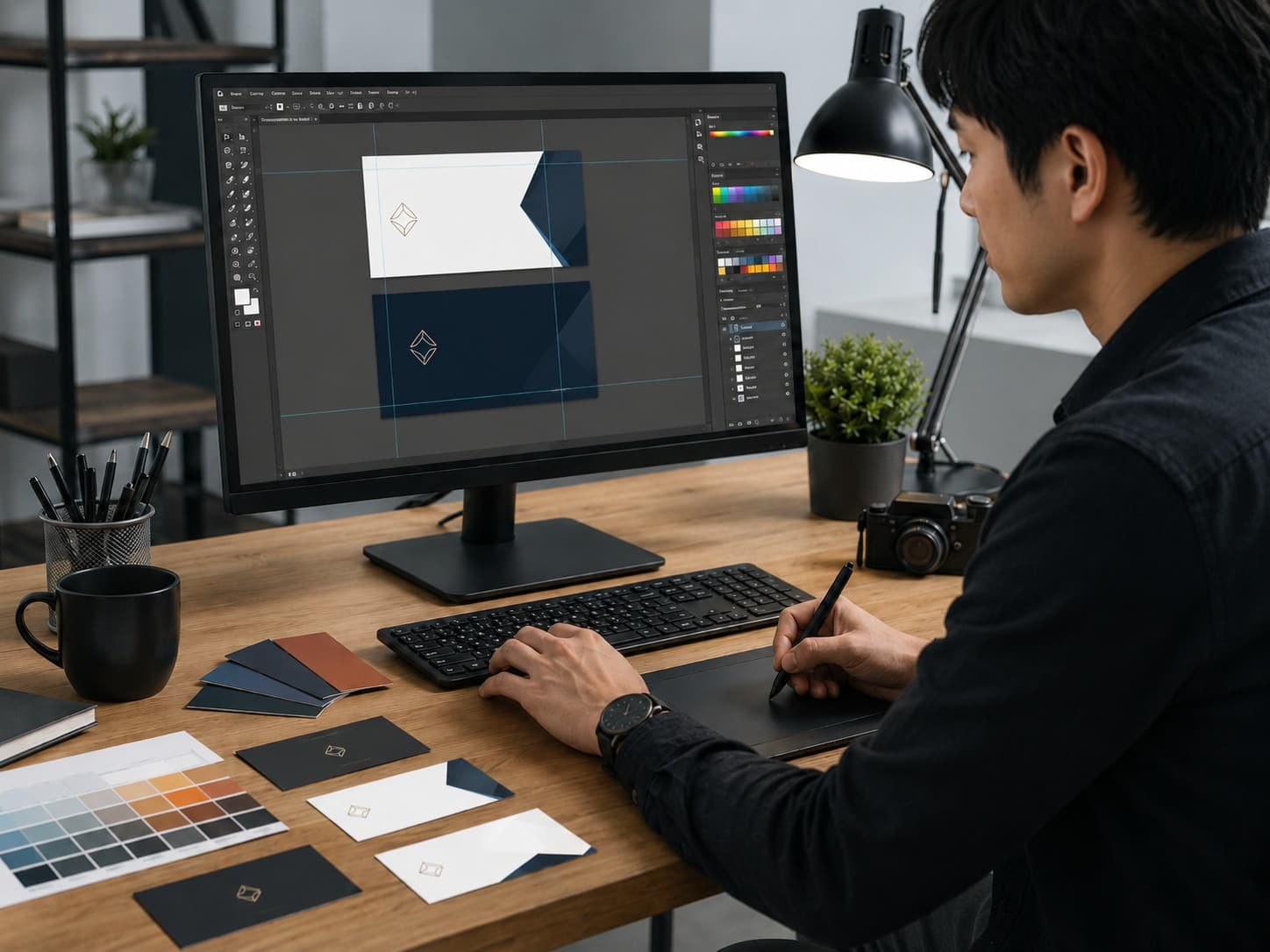
意図しないオーバープリントを防ぐには、入稿前に各オブジェクトの属性を確認します。通常表示だけでなく、オーバープリントプレビューも併用しましょう。
特に黒い文字や袋文字は、見た目だけでは設定を判断しにくい部分です。塗りと線を個別に確認すると、設定の見落としを減らせます。
オーバープリント設定を解除する
Illustratorでは、対象となる文字や図形を選択して属性パネルを開きます。塗りにオーバープリント、または線にオーバープリントにチェックが入っている場合は、不要な項目を解除してください。
オブジェクトに塗りと線の両方がある場合は、それぞれに異なる設定が適用されている可能性があります。片方だけを確認せず、両方の状態を見直しましょう。
解除後はオーバープリントプレビューを表示し、色や文字の見え方を確認します。設定解除後のプレビューまで行うと、修正漏れを防ぎやすくなるでしょう。
袋文字や黒に注意する
袋文字は、内側の塗りと外側の線で構成されています。線だけでなく内側の塗りにもオーバープリントが設定されていないか、個別に確認してください。
黒い文字や線は、版ズレを抑える目的でオーバープリントを使う場合があります。ただし、大きな黒い図形や太い文字では下地が透けて見え、想定より色が変わる可能性もあります。
K100%だから問題ないと決めつけず、背景との組み合わせを確認しましょう。リッチブラックを使う場合も、印刷会社への事前確認が必要です。Adobeも、黒の濃度や下地の透け方を印刷会社へ相談するよう案内しています。
オーバープリントの注意点
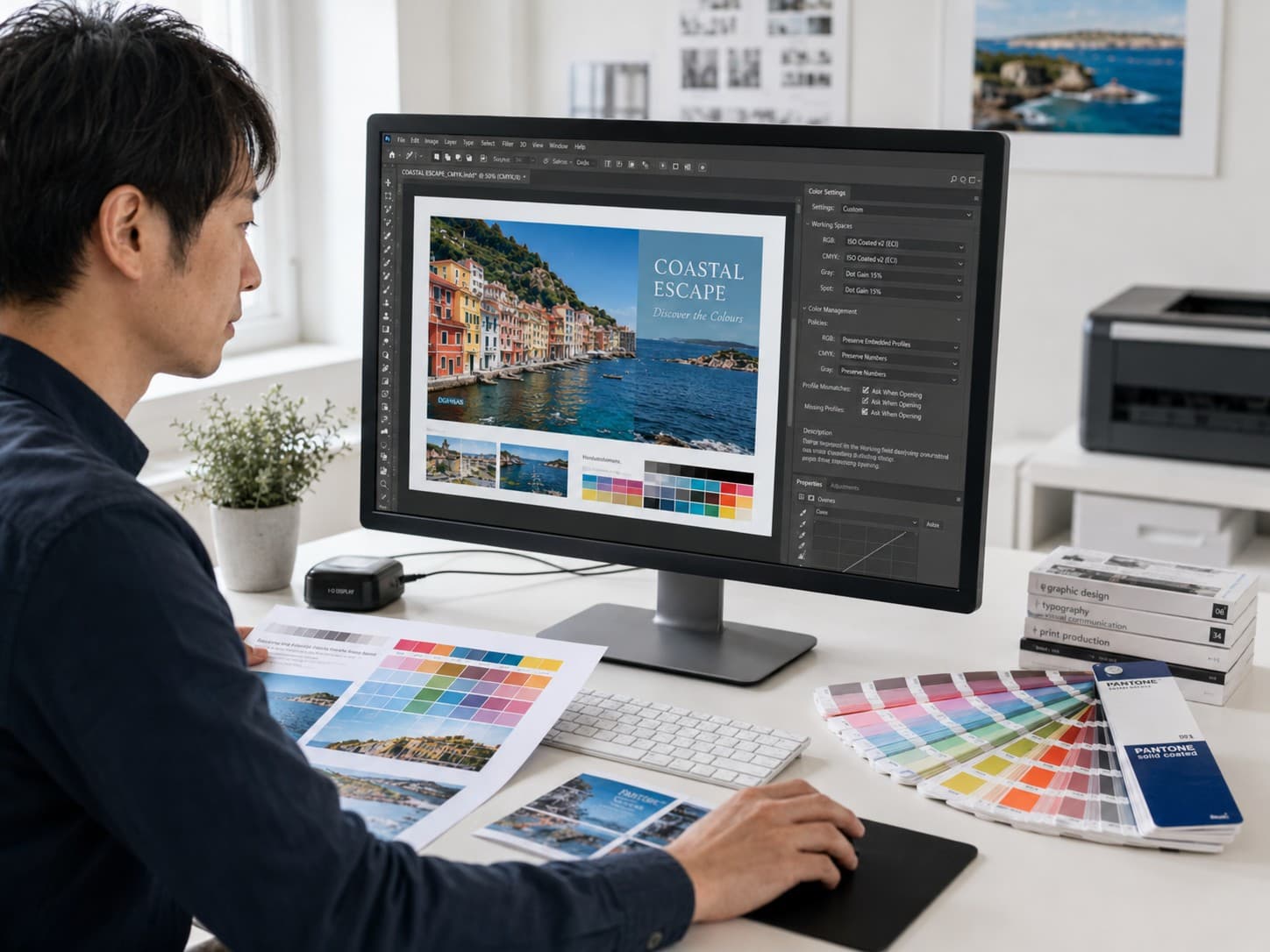
オーバープリントは、設定する色やオブジェクトによって印刷結果が大きく変わります。特に白い文字や複数色が重なる部分では、画面表示だけで判断するとトラブルを見逃してしまうかもしれません。
細い線や小さな文字は、わずかな変色や版ズレでも見え方に影響します。実際のインクの重なりを想定し、入稿前に確認しましょう。
白抜きの文字が印刷されない可能性がある
白い文字や図形は、一般的な印刷では紙の白さを利用して表現します。白いインクを重ねているわけではありません。
そのため、白いオブジェクトへオーバープリントを設定すると、下地を抜く処理が行われない場合があります。背景だけが印刷され、白い文字や図形が見えなくなるおそれがあります。
画面上では白い文字が表示されていても、印刷結果まで同じとは限りません。白いオブジェクトの属性は、特に慎重に確認してください。
オブジェクトの重なりで色合いが変わる可能性がある
オーバープリントを設定した部分では、下地と上側のインクが重なります。背景色が異なれば、同じオブジェクトでも仕上がりの色は変わります。
ロゴや商品カラーへ意図しない設定が残っていると、指定色より暗くなる場合もあるでしょう。複数の背景にまたがる文字や図形は、部分ごとに色が違って見える可能性もあります。
色の再現を重視する箇所では、背景ごとの見え方を確認しましょう。必要に応じて校正を利用し、量産前に仕上がりを確かめてください。
版ズレが起こる可能性がある
カラー印刷では、色ごとに異なる版を使って印刷します。印刷時に版の位置がわずかにずれると、色の境界や文字の周囲に隙間が見える場合があります。
オーバープリントは、小さな黒文字や細い線の隙間を目立ちにくくする方法です。ただし、印刷工程で生じる版ズレそのものをなくす設定ではありません。
複数色で構成した文字や線では、色版のずれが輪郭に表れる可能性があります。細い線や小さな文字は、色分解の状態も確認しましょう。
印刷時のオーバープリント確認方法
オーバープリントは、Illustratorの通常表示だけでは正確に確認できない場合があります。入稿用のPDFへ変換した際に、設定や見え方が変わる可能性にも注意が必要です。
制作データだけで判断せず、Illustratorと入稿用PDFの両方を確認しましょう。色の重なりや白いオブジェクトの消失を発見できます。
illustratorの場合
Illustratorでは、表示からオーバープリントプレビューを選択します。ブレンドや透明効果を含め、インクが重なった状態に近い見え方を画面上で確認可能です。
プレビューを切り替えながら、文字や図形の色が変わっていないか見直しましょう。白いオブジェクトが消える箇所や、背景へ埋もれる文字がないかも確認します。
さらにウィンドウから分版プレビューを開くと、色版ごとの出力状態を確認できます。オーバープリントプレビューを有効にし、各インク版の表示も切り替えてください。
PDFの場合
IllustratorからPDFを書き出した後は、入稿用ファイルでも仕上がりを確認します。PDFへの変換時に透明効果やオーバープリントの処理が変わる可能性があるためです。
Acrobat Proでは、印刷工程から出力プレビューを開きます。出力プレビューでは、分版やカラー警告を含む印刷情報を確認できます。
色版を一つずつ切り替え、文字や図形が必要な版に含まれているか見直しましょう。実際に入稿するPDFで確認すると、書き出し後の変化を発見できます。
印刷前のチェックポイント
オーバープリントによるトラブルを防ぐには、色やオブジェクトの種類に応じた確認が必要です。通常表示では問題がなくても、実際の印刷では文字の消失や変色が起こる場合があります。
K100%の文字や白いオブジェクトをはじめ、透明効果を使った箇所も見直しましょう。制作データと入稿用PDFの両方を確認すると、書き出し後の変化も発見できます。
K100%の文字や線はオーバープリントか
K100%は、ブラックのインクだけで表現する黒です。小さな文字や細い線にオーバープリントを設定すると、版ズレによる白い隙間を目立ちにくくできます。
ただし、K100%のオブジェクトすべてに適した設定ではありません。大きな文字や広い黒ベタでは下地が透けて見え、部分ごとに色が違って見える可能性があります。
属性パネルを開き、塗りと線の設定を個別に見直してください。小さな黒文字や細い黒線に適用されているかを確認し、背景との組み合わせも確かめましょう。
白いオブジェクトが透明か
一般的な印刷では、白い文字や図形を紙の白さで表現します。白いインクを印刷するわけではないため、オーバープリントが設定されていると消えるおそれがあるため、注意が必要です。
Illustratorの通常表示では白く見えても、オーバープリントプレビューでは背景へ溶け込む場合があります。白い文字やロゴを使っている箇所は、表示を切り替えて見直してください。
属性パネルも開き、塗りや線に不要な設定が残っていないか確認します。白いオブジェクトの消失は見落としやすいため、入稿前の重点的な確認が必要です。
色の重なりは正しいか
オーバープリントを設定した部分では、上側と下地のインクが重なります。例えば、シアンとマゼンタを重ねると、重なった箇所はバイオレットに近い色へ変化します。
背景が複数の色に分かれている場合は、同じ文字や図形でも部分ごとに見え方が変わるかもしれません。ロゴや企業カラーへ設定が残っていないか、特に注意してください。
意図した色の重なりになっているかをプレビューで確認しましょう。正確な色が求められる印刷物では、印刷会社への相談や校正も有効です。
透明効果やアピアランスが印刷プレビューで表示されるか
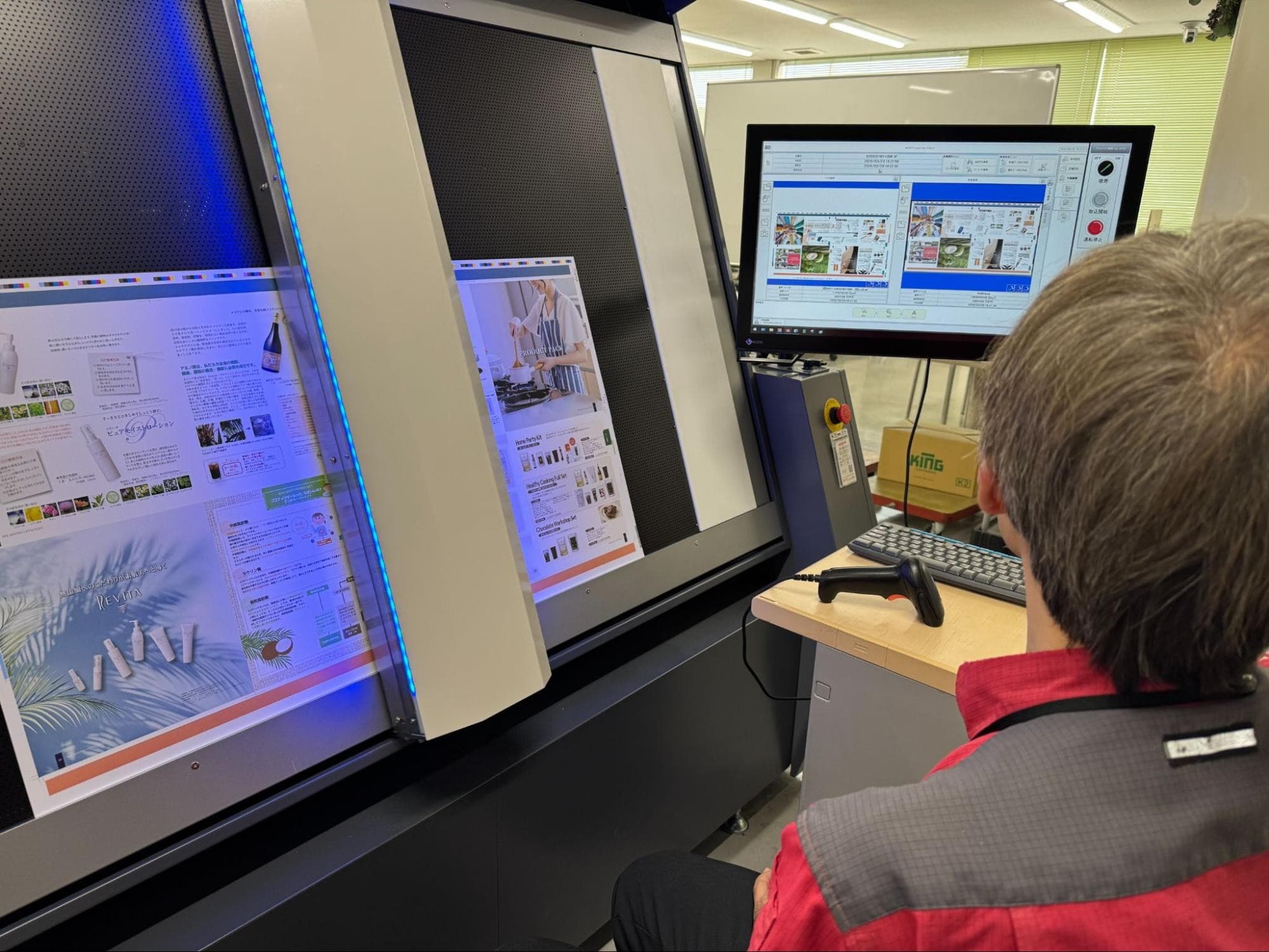
Illustratorでは、透明度や描画モードを使って色の重なり方を調整できます。アピアランスでは、一つのオブジェクトへ複数の塗りや線、効果を設定可能です。
これらの効果は見た目が複雑になりやすく、PDFへの書き出し時に想定と異なる結果が出る場合もあります。ドロップシャドウや不透明マスクを使った箇所も見直しましょう。
オーバープリントプレビューを表示し、効果や色の境界に異常がないか確認してください。透明効果を使った部分は、拡大表示でも細部を確かめます。
出力プレビューやオーバープリントプレビューで確認したか
Illustratorでは、表示からオーバープリントプレビューを有効にします。通常表示と切り替えながら、文字の消失や色の変化がないか見比べてください。
PDFへ書き出した後は、Acrobat Proの出力プレビューも使用します。色版を切り替えると、各オブジェクトがどのインク版へ出力されるか確認できます。
実際に入稿するPDFまで確認し、制作データだけで判断しない姿勢が重要です。確認済みのファイル名や日時を社内で記録すると、誤ったデータの入稿も防ぎやすいでしょう。
オーバープリントを含む印刷物を印刷会社に依頼するメリット
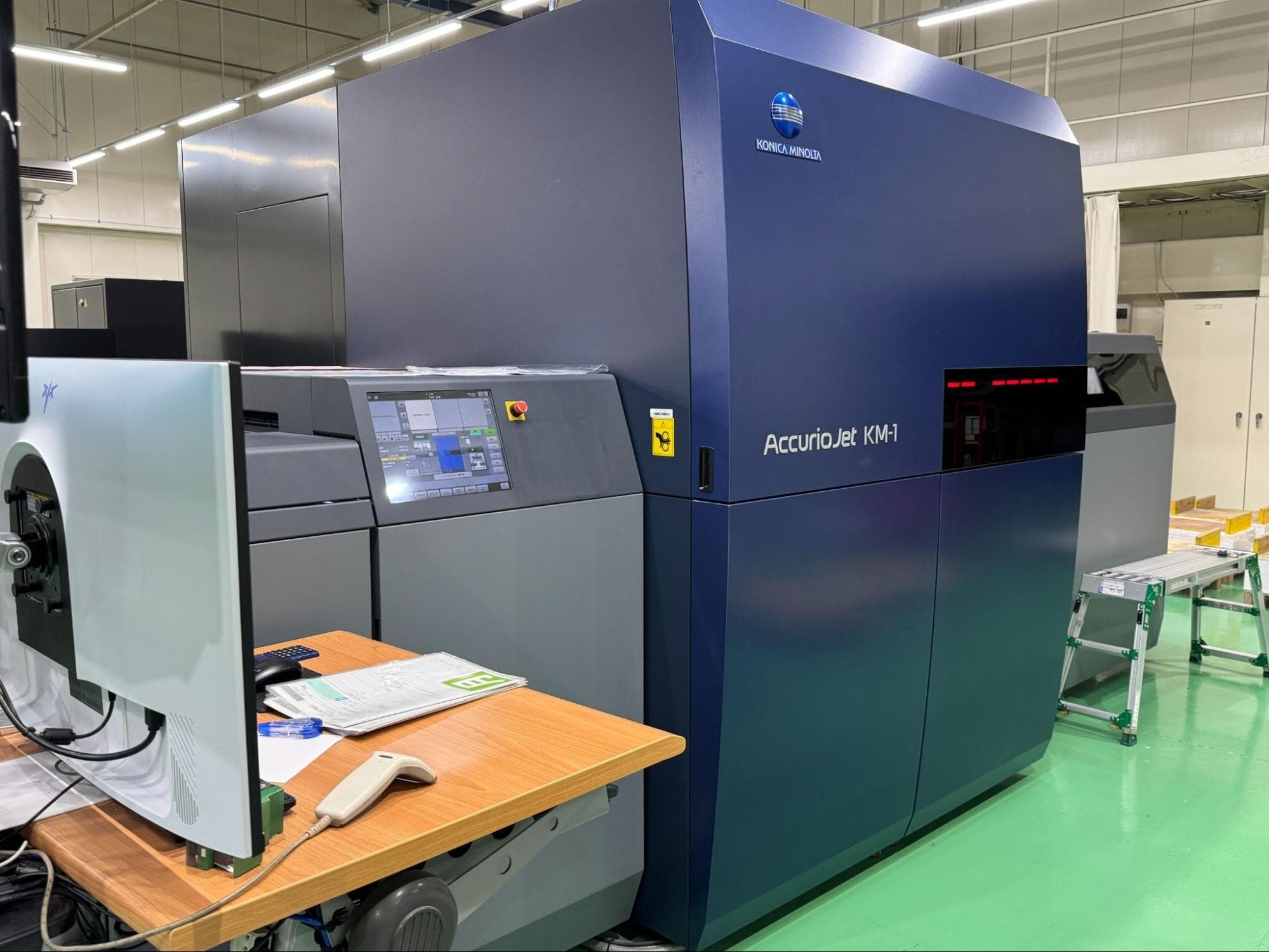
オーバープリントを含むデータは、画面上の見た目だけでは印刷結果を判断しにくい傾向があります。色の重なりや版の状態を理解している印刷会社へ依頼すれば、仕上がりを想定しながら準備を進められるでしょう。
特に会社案内や商品カタログなど、色や文字の再現が重要な印刷物では専門的な確認が欠かせません。印刷工程を踏まえた助言を受けられる点は、印刷会社へ依頼する大きなメリットです。
入稿データの設定について相談できる
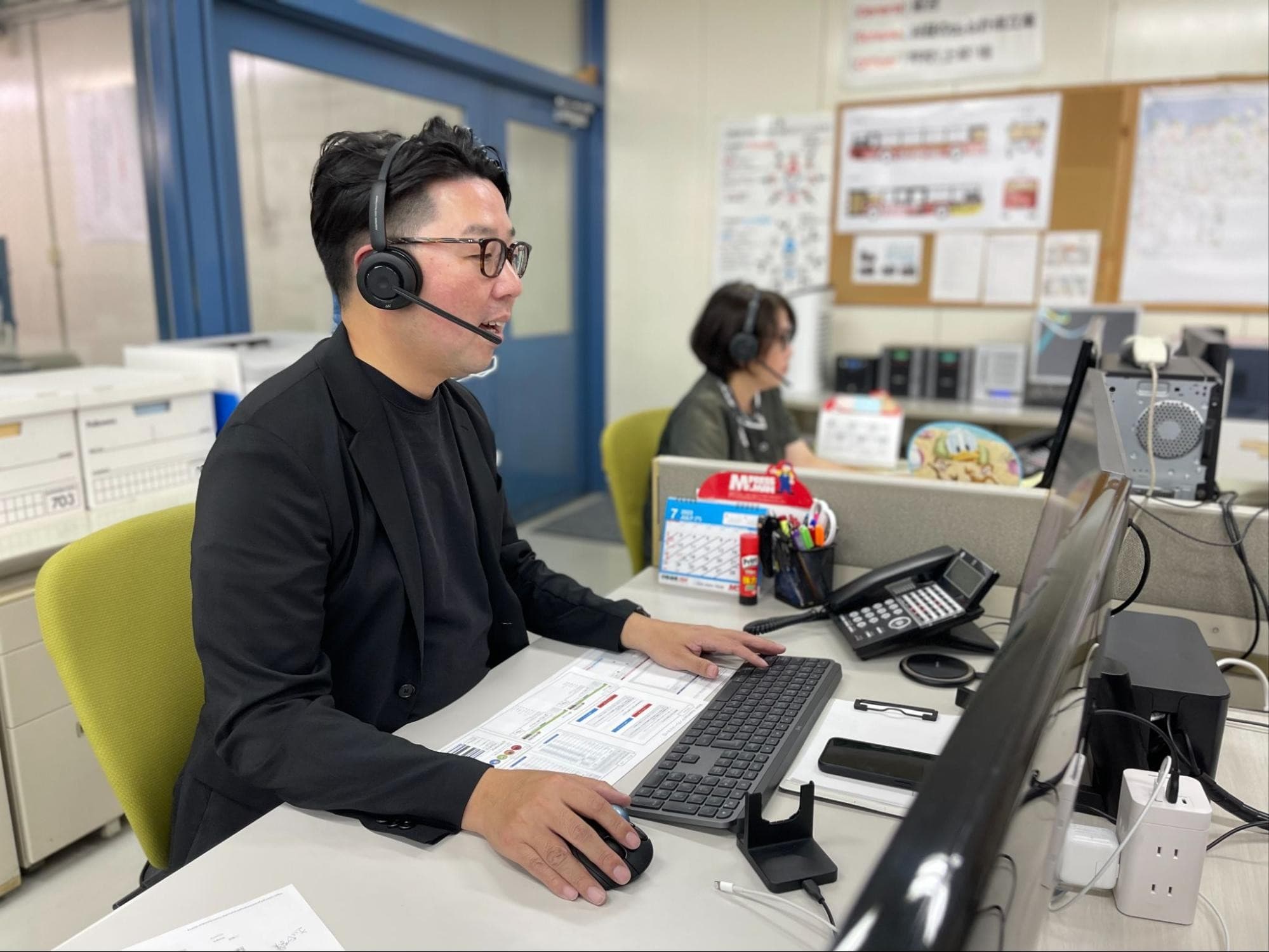
印刷会社によっては、オーバープリントの設定や色の重なりに関して事前に相談できます。意図的な設定か判断できない場合も、デザインの目的や希望する仕上がりを伝えれば確認しやすくなるでしょう。
例えば、黒い文字の設定や白いオブジェクトの扱いは、背景色や印刷方法によって判断が変わります。特色や透明効果を使用したデータにも、個別の確認が必要です。
自社だけで判断せず、不安な箇所を入稿前に共有すると認識の違いを防ぎやすいでしょう。相談する際は、該当箇所や設定の意図も具体的に伝えてください。
データチェックや校正を利用できる場合がある
印刷会社によっては、入稿データの形式や画像の解像度を確認するサービスを用意しています。オーバープリントや特色の設定も、対応範囲に含まれる場合があります。
ただし、データチェックではデザインの意図まで判断できないケースも少なくありません。意図的に色を重ねている箇所は、備考欄や指示書で明確に伝えましょう。
本印刷前に色校正を利用すれば、文字の消失や色の変化を確認できます。量産前に実際の仕上がりを確かめたい場合は、校正の種類や費用を印刷会社へ相談してください。
オーバープリントを含むデータの仕上がりに不安がある方は、私たち印刷通販JBFへご相談ください。
私たち印刷通販JBFは、印刷工場を持つ印刷会社が直接運営するネット印刷通販です。ネットから注文できる利便性に加え、印刷現場で培った品質管理とサポート体制を整えています。
データや仕様を機械的に処理するだけでなく、スタッフが工程ごとに内容を確認します。外部へ丸投げせず、自社の管理下で品質に責任を持つ体制も特徴です。
失敗できない印刷へ向き合い、ご要望に合う仕上がりを目指します。
オーバープリントを含むデータを入稿する際の注意点
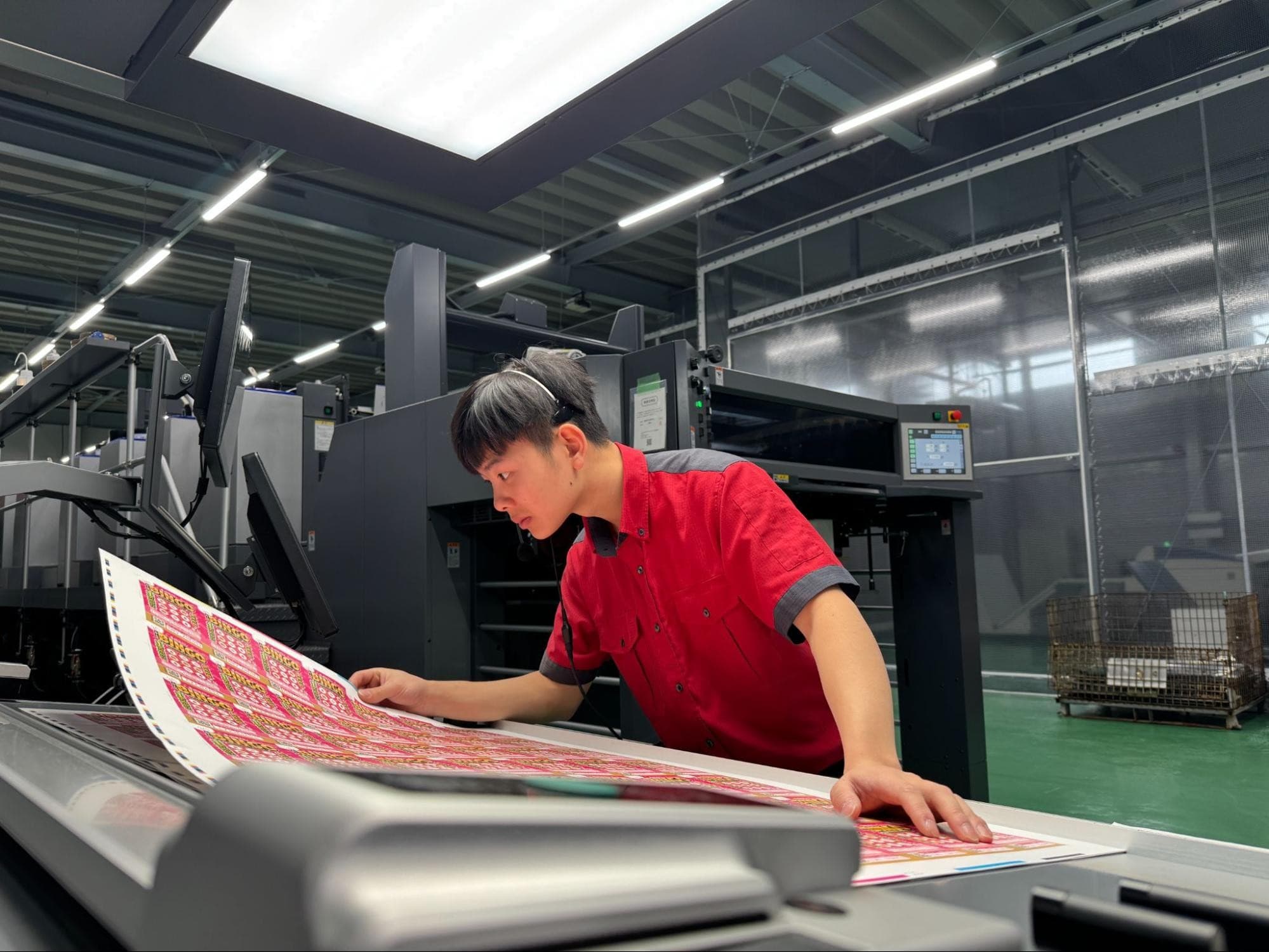
オーバープリントを含むデータは、入稿前にIllustratorのプレビュー機能で確認しましょう。PDFへ書き出した後も出力プレビューを開き、文字の消失や色の変化がないか見直します。
印刷会社は、オーバープリントが制作者の意図による設定か判断できない場合があります。不要な設定は解除し、意図的に色を重ねた箇所は備考欄や指示書で伝えてください。
使用した特色や希望する色合いも共有すると、データと仕上がりの認識を合わせられます。校正を希望する場合は、対応範囲や納期も入稿前に確認しましょう。
入稿後にデータを修正すると、受付日や納品予定日が変わる可能性もあります。最終版のファイル名を明確にし、注文内容とデータの仕様をそろえてから送信してください。
オーバープリントを含むデータの入稿に不安がある方は、私たち印刷通販JBFへご相談ください。
私たち印刷通販JBFは、自社工場を持つ印刷会社が直接運営するネット印刷サービスです。オンラインで完結するセルフ注文のほか、電話で確認しながら進める方法も用意しています。案件の内容に応じて、営業担当による直接対応も可能です。
注文時やデータ入稿時には確認項目を設けています。仕上がりや仕様、納期を確かめながら進められるため、オーバープリントの設定に迷う場合もご相談ください。
オーバープリントが含まれる印刷物を納品するときの注意点
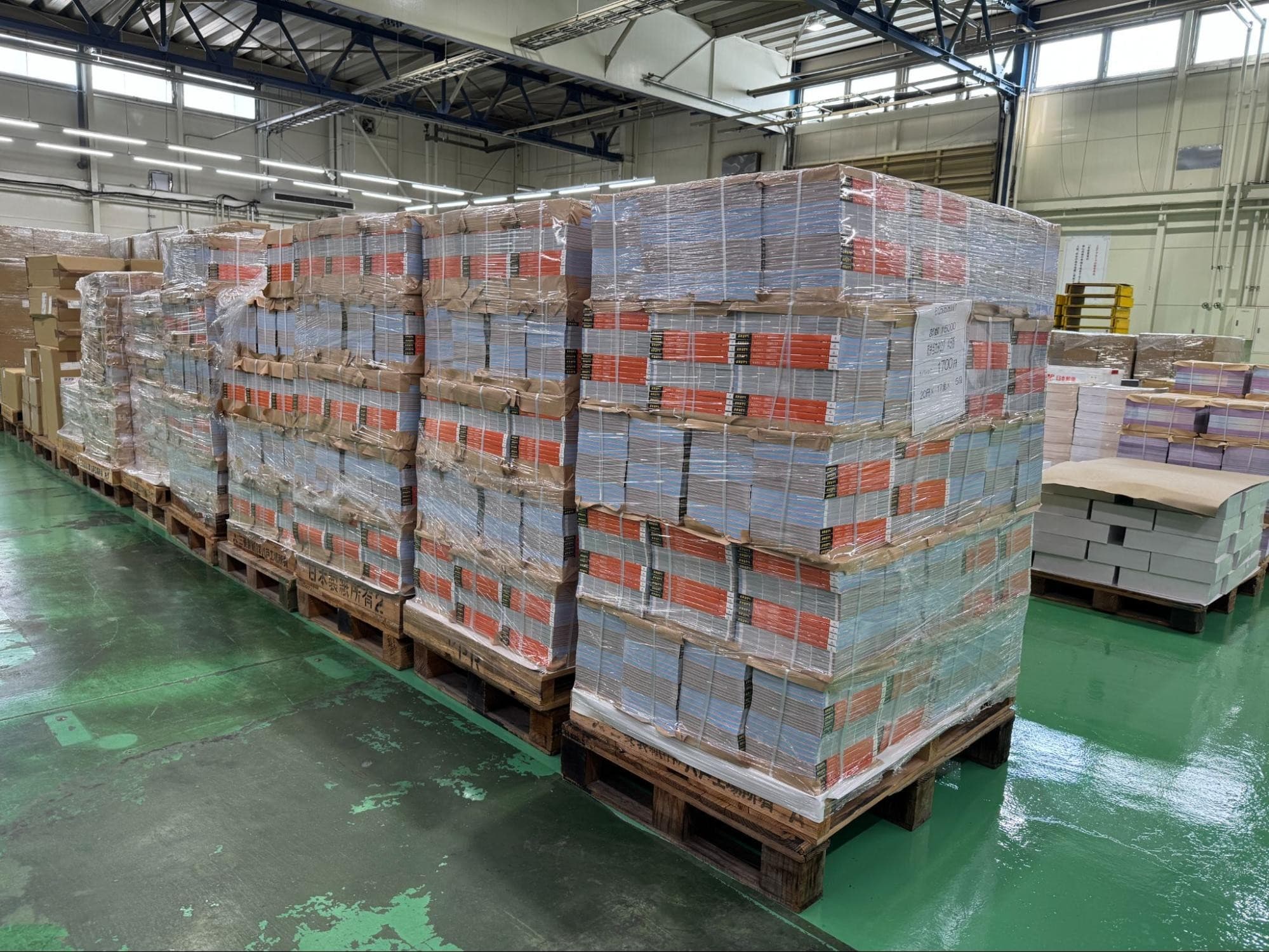
納品物を受け取ったら、オーバープリントを設定した箇所の色や文字を確認します。画面上のプレビューと見比べ、意図した仕上がりになっているか確かめましょう。
特に白い文字や細い線、複数の色が重なる部分は重点的に見直してください。文字の消失や想定外の変色がないか、明るい場所で確認すると判断しやすいでしょう。
色や文字だけでなく、部数やサイズ、用紙も発注内容と照合します。折りや綴じなどの加工がある場合は、位置や仕上がりも確認が必要です。
不備を見つけた場合は、該当箇所がわかる写真や注文番号を用意します。そのうえで、できるだけ早く印刷会社へ連絡してください。
再注文に備え、採用した入稿データや印刷仕様も社内で保管しましょう。確認結果を残しておくと、次回も同じ仕上がりを再現できます。
納品後の確認まで含めて、失敗のない印刷を目指したい方は、私たち印刷通販JBFへご相談ください。
私たち印刷通販JBFでは、印刷トラブルの多くが確認不足や管理不足から生じると考えています。そのため、スタッフへの基礎教育と工程ごとの確認を徹底しています。
データや仕様をはじめ、加工条件や納期も一つずつ確認する体制です。ネット印刷であっても機械任せにはせず、お客様が思い描く仕上がりを踏まえて進行します。
当前の確認を積み重ねる品質管理で、失敗できない印刷にしたい気持ちに応えます。
オーバープリントを含む印刷物を依頼する印刷会社の選び方
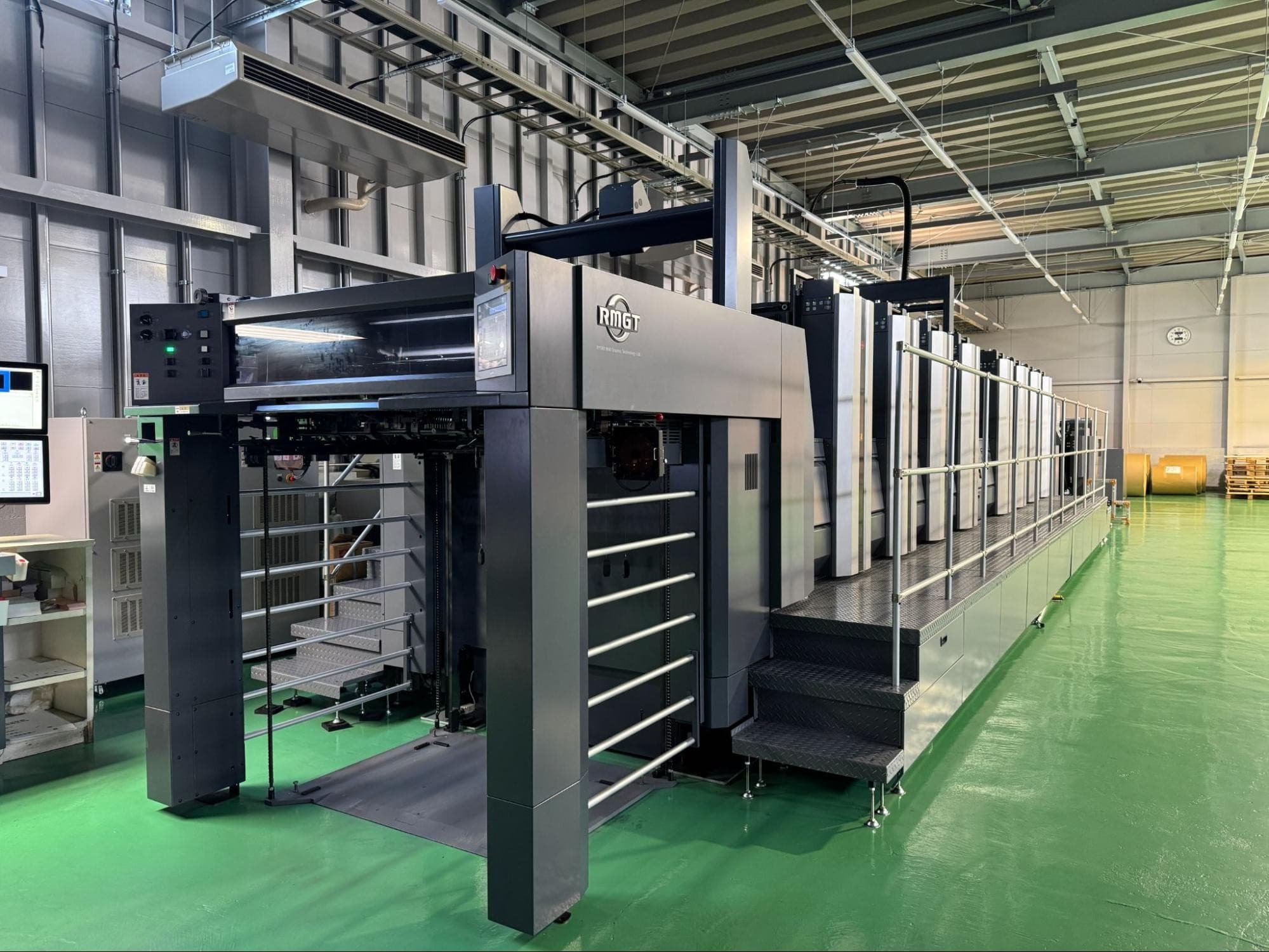
オーバープリントを含む印刷物では、価格や納期だけでなく、データの相談範囲も確認しましょう。入稿前に設定を確認できるか、色校正へ対応しているかも重要な判断材料です。
自社工場を持つ印刷会社であれば、印刷機の特性や工程を踏まえた対応を期待できます。データ確認から納品まで相談できる体制があると、文字の消失や色の変化も防げます。
法人向け印刷の実績や品質管理の方法も確認してください。継続して発注する場合は、過去の仕様やデータを引き継げるかも見ておきたいポイントです。
私たち印刷通販JBFは、印刷工場を持つ印刷会社が直接運営しています。ネット印刷の利便性を備えながら、仕上がりや仕様、納期に関して相談できる体制です。
社内のデザイナーによる表現面のサポートにも対応しており、用途に合った印刷仕様をご案内します。オーバープリントを含む重要な印刷物は、現場を理解した印刷会社へ相談しましょう。
オーバープリントを含む印刷物の品質に不安がある方は、私たち印刷通販JBFへご相談ください。
私たち印刷通販JBFは、自社工場を持つ印刷会社が直接運営しています。外注に依存せず、印刷機の特性や各工程を把握したうえで品質を管理しています。
設備だけに頼らず、現場スタッフが色味や仕上がり、加工精度まで確認する体制です。自社工場と人間の目による品質管理で、安定した仕上がりを追求しています。
失敗できない印刷を任せたい方は、まずはお気軽にお問い合わせください。
オーバープリントの印刷物を印刷会社に依頼したいなら
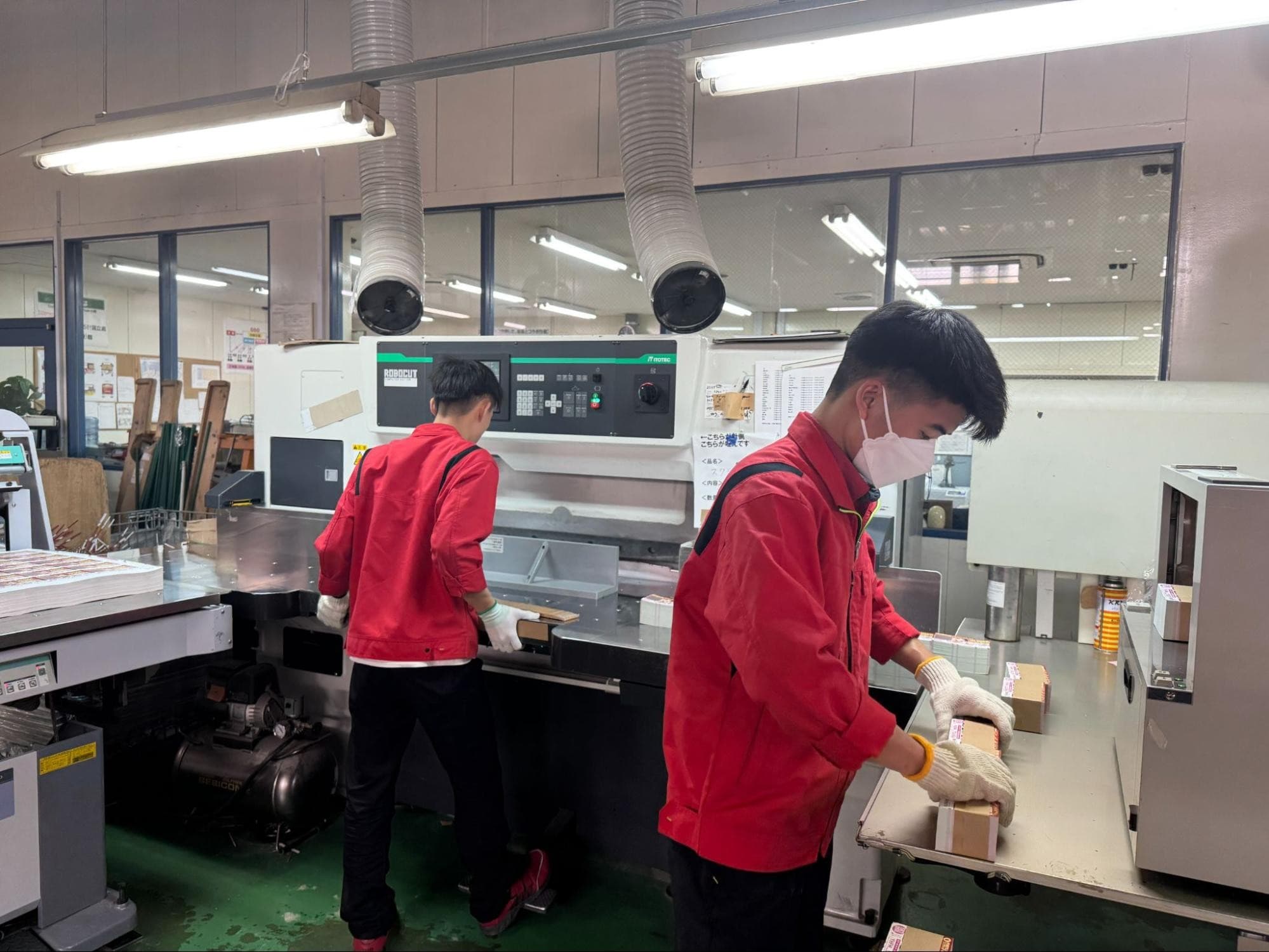
オーバープリントは、下地の色を残したままインクを重ねる設定です。適切に使えば版ズレを目立ちにくくし、特徴のある色も表現できます。
一方で設定を誤ると、白い文字が消えたり想定外の色へ変化したりするおそれがあります。Illustratorのオーバープリントプレビューに加え、入稿用PDFの出力プレビューも確認しましょう。
入稿時には、意図的にオーバープリントを設定した箇所を印刷会社へ伝えてください。色の再現が重要な印刷物では、データチェックや校正の対応範囲も確認しましょう。
印刷会社を選ぶ際は、価格や納期だけでなく相談体制や品質管理も比較してください。データの確認から納品まで相談できる印刷会社であれば、認識の違いや仕上がりの不安を減らせます。
私たち印刷通販JBFは、自社工場を持つ印刷会社が直接運営するネット印刷サービスです。印刷機の特性や工程を理解したスタッフが、データや仕様を確認しながら進行します。
ネット印刷の利便性を備えつつ、電話や営業担当を通じた相談にも対応しています。オーバープリントを含む失敗できない印刷物は、まず印刷通販JBFへご相談ください。