 050-3541-7635



ネットプリントで横向きで印刷するには?自動回転設定や機種別の対処法、失敗しないためのポイントを解説
ネットプリントで資料を出力しようとして、横向きに設定したはずのデータが縦向きで印刷されてしまった経験はないでしょうか。
業務用の提案書やプレゼン資料などは横長のレイアウトで作成されることが多く、向きが変わるだけで文字が切れたり余白が大きくなったりすることがあります。こうしたトラブルはコピー機の自動回転機能やアプリ側の設定が原因で起こるケースが大半です。
本記事では、ネットプリントで横向き印刷を正しく行うための基本設定から機種別の操作手順、トラブル発生時の対処法までを体系的に整理しています。失敗を未然に防ぐためのポイントもあわせて解説していますので、ぜひ日々の業務にお役立てください。
ネットプリントを利用する際の基本設定
ネットプリントを利用するときは、データをアップロードする段階で用紙サイズや印刷の向き、カラーモードといった項目を正しく設定する必要があります。
特に横向きの資料を印刷する場合は、登録時に用紙の向きを横に指定しておかなければ、意図しない出力結果になりかねません。
サービスによってはファイル登録時に向きを自動で判定する仕組みが備わっていますが、元データの設定と食い違っていると向きが正しく反映されないこともあります。
加えて、用紙サイズの選択を誤ると拡大や縮小が自動で行われてしまい、レイアウトが崩れる原因です。印刷前のプレビュー画面で向きやサイズが正しいかどうかを目視で確認することが、トラブルを防ぐうえで欠かせません。
コピー機の機種別の横向きに印刷する方法
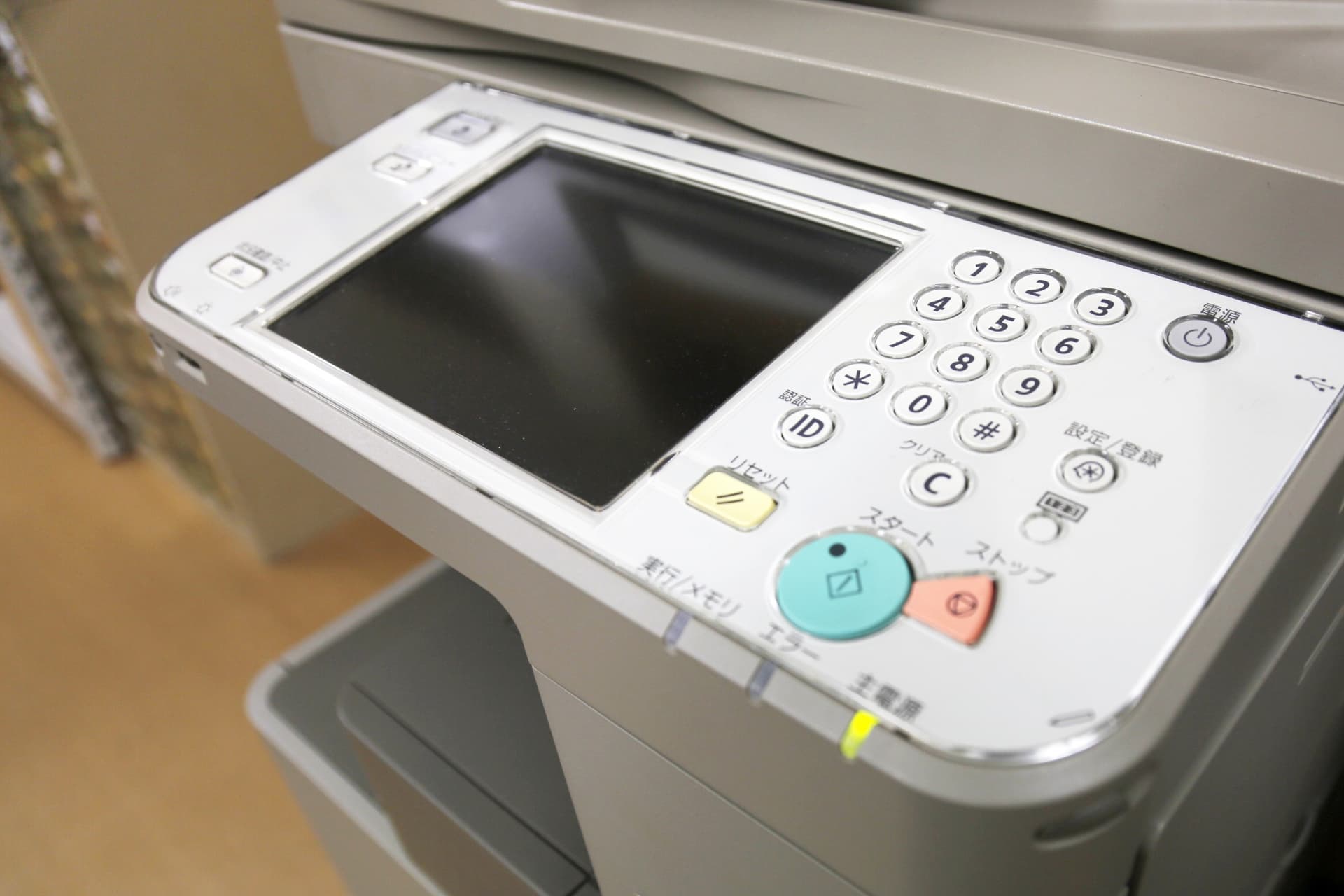
コンビニに設置されているコピー機は、メーカーや機種によって操作画面や設定項目が異なります。同じ横向きデータでも、利用するサービスや端末によって出力手順が変わるため、事前に機種ごとの操作方法を把握しておくことが重要です。
操作を誤ると向きのずれや印刷範囲の変更が発生し、やり直しによる時間やコストのロスにもつながりかねません。ここでは、主要なコンビニプリントサービス3種類について、それぞれの横向き印刷の手順を整理します。
ネットプリント(富士フイルム製)
セブンイレブンに設置されている富士フイルム製のマルチコピー機では、ネットプリントを通じて横向きデータを出力できます。
パソコンやスマートフォンからnetprintにファイルをアップロードする際、用紙サイズとあわせて用紙の向きを横に設定しておくことがポイントです。
登録後に発行されるプリント予約番号を店頭の端末に入力し、プレビュー画面で向きが正しく反映されているかを確認してから印刷を実行します。
PDFやWord形式であれば元データの向き情報が保持されやすい一方、画像ファイルでは向き情報が欠落する場合もあるため注意が必要です。
ネットワークプリントサービス(SHARP製)
ファミリーマートやローソンではSHARP製のマルチコピー機が採用されており、ネットワークプリントサービスを利用してデータを出力します。Webサイトや専用アプリからファイルをアップロードすると、ユーザー番号が発行される仕組みです。
横向きのデータを印刷する際には、ファイル登録時の設定で用紙の向きが横になっているかを確認しましょう。
SHARP製のコピー機には、回転コピー機能が搭載されており、原稿の方向を自動で補正する場合があります。意図と異なる向きに回転されることもあるため、出力前のプレビュー確認が欠かせません。
おきがるプリント(RICOH製)
一部のコンビニや公共施設にはRICOH製のマルチコピー機が設置されており、おきがるプリントというサービスで印刷を行います。
このサービスでも、データをクラウドにアップロードして予約番号を取得する流れは、ほかのサービスと同様です。
横向き印刷を行う場合は、元のデータが横長のレイアウトで作成されていることを事前に確認しておくことが大切です。
RICOH製の機種では、用紙の方向を自動で判断する機能が備わっているものの、画像データの向き情報が正しく記録されていないと縦向きで出力されることがあります。こうしたトラブルを避けるうえでも、PDFでの入稿が有効です。
ネットプリントで横向きや縦向きになる自動回転設定
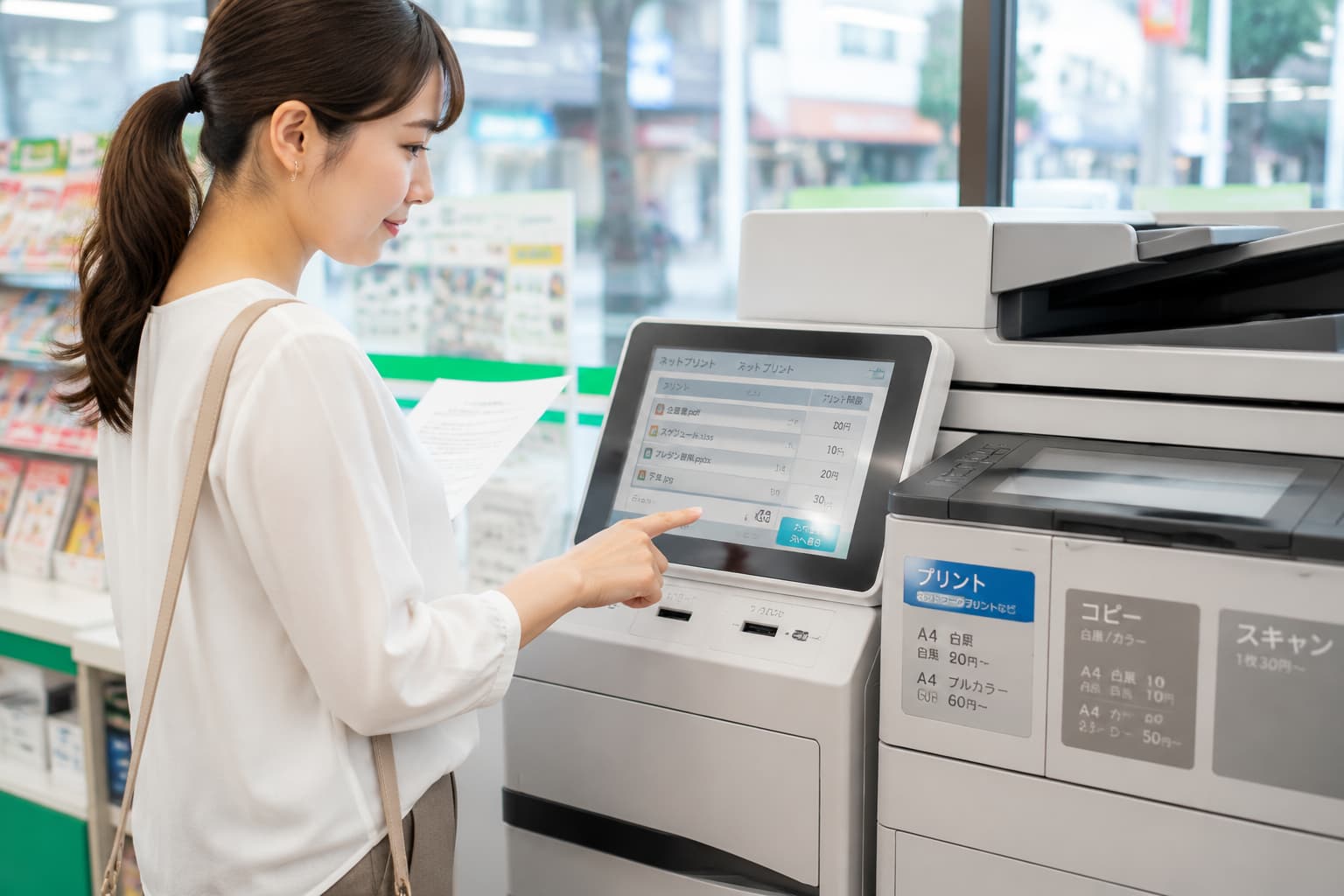
ネットプリントでは、アップロードしたデータと用紙のサイズ・向きが一致しない場合に、コピー機側が自動で回転を行うことがあります。
この動作は自動回転設定と呼ばれる機能によるもので、印刷結果が期待どおりにならない原因の一つです。
自動回転は故障やエラーではなく、コピー機が効率的に出力するために搭載された標準的な仕組みであり、理解しておくことで、トラブル時にも冷静に対応できます。ここでは、自動回転が働く流れについて確認していきましょう。
用紙サイズ情報が取り込まれる
コピー機にデータが送信されると、まずファイルに含まれる用紙サイズ情報が読み取られます。PDFファイルの場合はページサイズがメタデータとして記録されているため、A4横やA3縦といった情報がそのまま反映される仕組みです。
一方、JPEGやPNGなどの画像ファイルにはページサイズという概念がなく、ピクセル数から用紙への配置が算出されます。そのため、画像データではサイズの判定がずれやすく、意図しない向きで出力されるケースが発生する点に注意が必要です。
正確な出力を求める場合は、あらかじめ用紙サイズが明確に設定されたPDF形式でデータを用意しておくと安定した結果が得られます。
コピー機が適切な向きを判断して変更する
用紙サイズ情報をもとに、コピー機はデータの長辺と短辺を比較して出力の向きを自動で判断する仕組みです。例えば、A4サイズの用紙が縦向きにセットされている場合、横長のデータが送られてくると機械側で90度回転させてから印刷する処理が行われます。
富士フイルム製やSHARP製の複合機では、自動画像回転や回転コピーという名称でこの機能が搭載されており、初期設定ではオンになっていることがほとんどです。
自動回転の結果が期待どおりでない場合は、データそのものの向きを修正してから再度アップロードする方法が有効といえます。
ネットプリントで横向きにならない場合の対処法
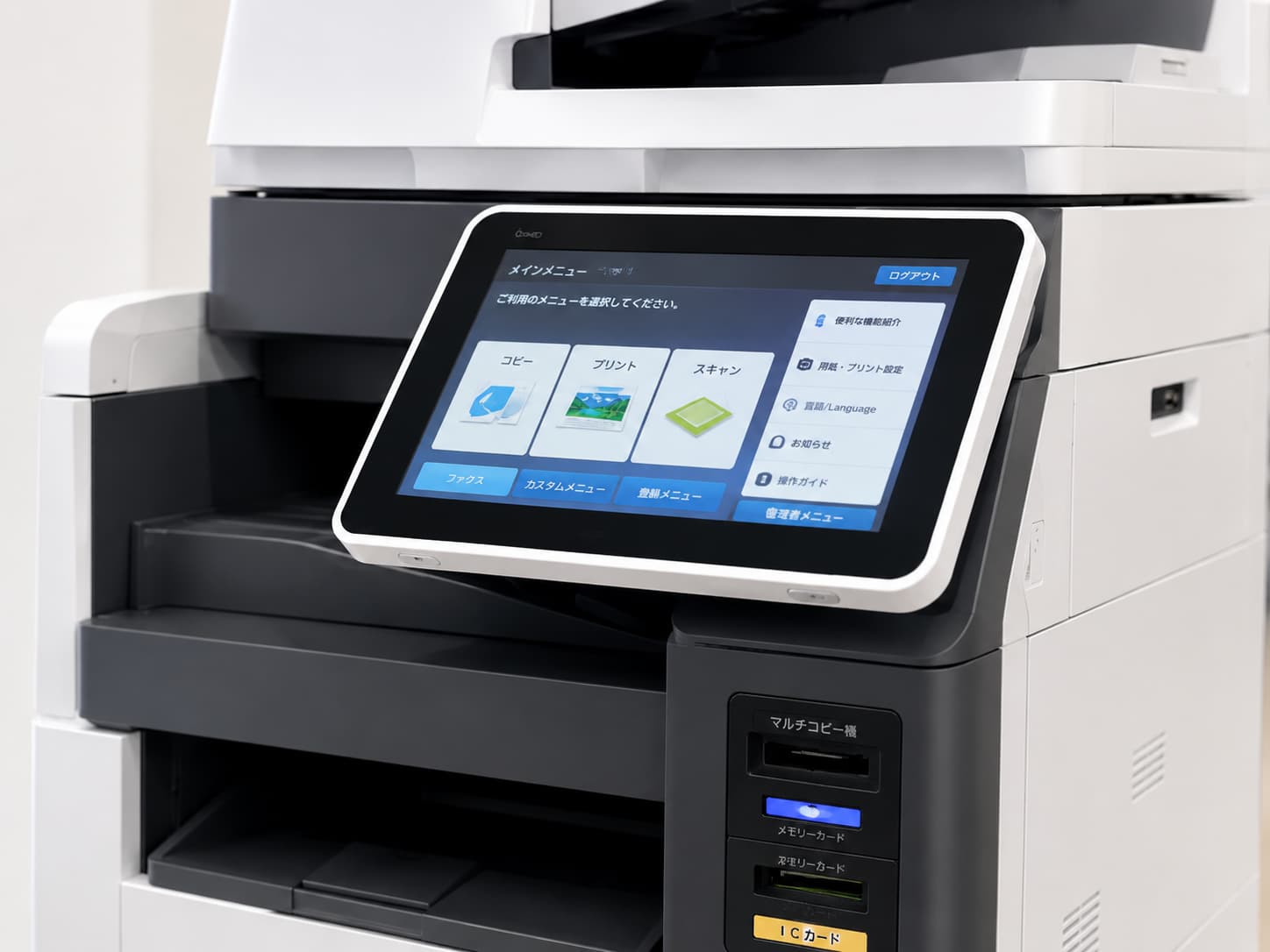
横向きで印刷したいのに縦向きで出力されてしまうときは、いくつかの原因を順番に確認していくことが大切です。
データ側の設定・ファイル形式・用紙の指定などの複数の要因が絡み合っている場合もあり、一つずつ切り分けて対処すると解決の糸口が見つかりやすくなります。
ここでは、闇雲に設定を変更して別のレイアウト崩れを引き起こさないよう、原因ごとに整理した具体的な対処法について順を追って見ていきましょう。
元のデータが横向きの設定か確認する
まず確認すべきなのは、印刷したいデータそのものが横向きで作成されているかどうかです。WordやPowerPointではレイアウトメニューから印刷の向きを横に設定できますが、保存形式を変換する過程で向き情報が失われるケースもあります。
PDFに変換した後も、Adobe AcrobatやPDFビューワーで開いてページの向きが横長になっているかどうかを目視で確かめてください。
元データの段階で向きが縦に設定されていると、コピー機側でどのような操作をしても横向きには印刷されません。
ファイル形式を画像に変更する
Wordなどのオフィス系ファイルをそのままアップロードすると、フォントやレイアウトが崩れて向きが正しく反映されない場合があります。こうしたときは、データをJPEG形式に変換してからアップロードする方法が有効です。
画像ファイルに変換すれば、文字やレイアウトがすべて画像として固定されるため、フォントの置き換えや配置のずれが起こりにくい点が利点です。
画像変換の際には解像度に注意が必要で、300dpi程度を目安に書き出すと、文字がつぶれにくく読みやすい仕上がりが期待できます。
用紙に合わせた設定をする
データの向きが正しくても、アップロード時に選択した用紙サイズがデータと合っていなければ、コピー機が自動で縮小や回転を行ってしまうことがあります。A4横のデータを印刷するのであれば、用紙サイズはA4、向きは横を選択するのが基本です。
用紙に合わせて拡大縮小のオプションがオンになっていると、データと用紙の比率が変わり、結果として向きが変更されるケースもあります。この設定は、オフにしておくのが望ましいです。
スマートフォンでネットプリントをオーダーする場合の注意点

スマートフォンからネットプリントを利用する場面は増えていますが、パソコンとは異なる制約がいくつかあります。画面が小さいためプレビューの確認がしづらく、設定の見落としが起こりやすい点には注意が必要です。
特に横向きデータを扱う場合、アプリの初期設定が縦向きになっているケースが多く、意図しない向きで出力される原因になりがちです。ここでは、スマートフォンからネットプリントを利用する際の注意点について見ていきましょう。
専用のアプリケーションが必要
スマートフォンからネットプリントを利用するには、各サービスに対応した専用アプリのインストールが求められます。
セブンイレブン向けであればnetprintやかんたんnetprint、ファミリーマートやローソン向けであればネットワークプリントが対応アプリです。
ブラウザ経由でもファイル登録は可能ですが、アプリを利用した方がQRコード読み取りによるスムーズな操作ができます。業務で頻繁に利用する場合は、あらかじめインストールしておくと便利です。
自動設定に頼らず詳細な設定が必要
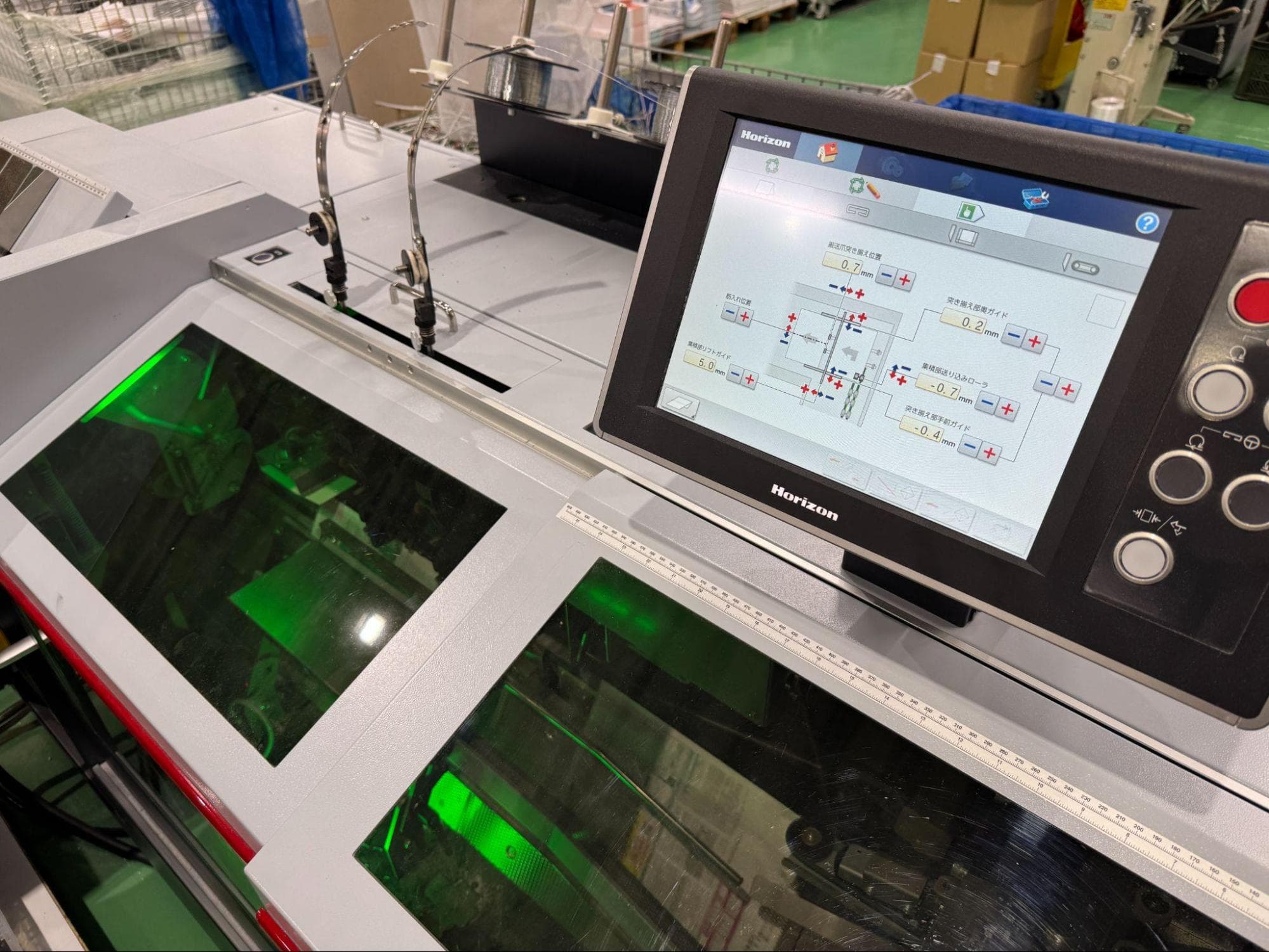
スマートフォンのアプリでは、ファイルを選択すると用紙サイズや向きが自動で設定されることがあります。しかし、この自動設定が常に正しいとは限りません。
特に横向きのPDFや画像を登録する場合、アプリが縦向きと判断して設定を上書きしてしまうケースが報告されています。
ファイル登録後に設定画面を開き、用紙サイズと向きが意図どおりになっているかを手動で確認してから送信しましょう。このひと手間を加えるだけで、出力結果のミスを防ぐことが可能です。
私たち印刷通販JBFでは、自社工場を持つ印刷会社が直接運営するネット印刷通販として、仕上がりや仕様を他者の目で確認しながら進める工程管理を徹底しています。
データの入稿方法や用紙の選び方に関するご相談にもスタッフが丁寧に対応しており、サポート回数や時間に制限を設けておりません。
横向きデータの向き確認や用紙サイズの相談もお受けしています。失敗できない印刷を任せられるパートナーをお探しの方は、まずは印刷通販JBFまでお問い合わせください。
ネットプリントでよくあるトラブル
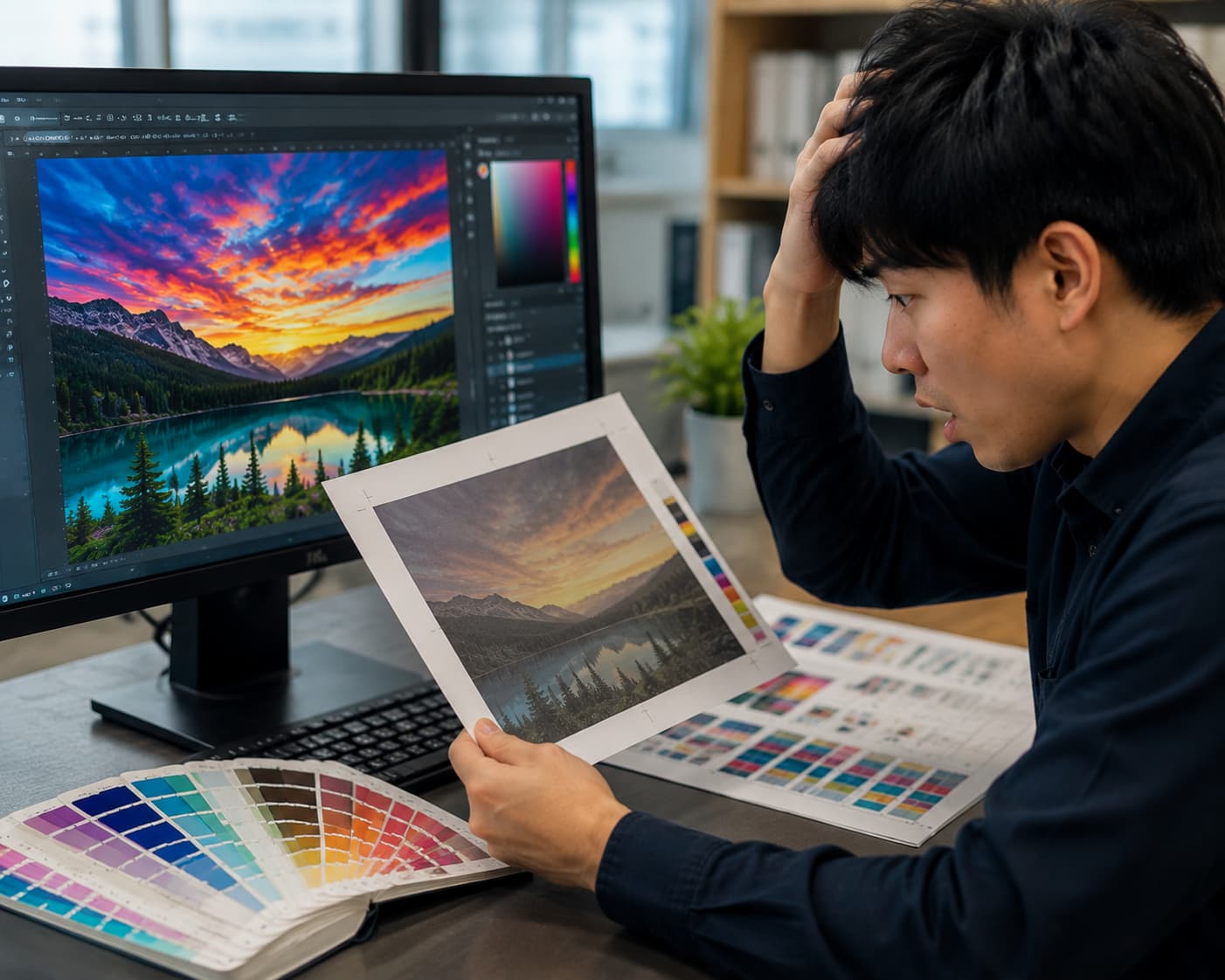
ネットプリントは手軽に利用できる反面、設定のわずかな違いが出力結果に大きく影響する点に注意が必要です。向きのずれや端切れ、余白の偏りなどは、多くの利用者が経験する共通のトラブルです。
自分だけが失敗しているわけではなく、原因を正しく把握しておけば具体的な対策も立てやすくなります。代表的な事例を知っておけば、同じ失敗の繰り返しを防ぐことが可能です。
ここでは、利用者からよく寄せられるトラブルを3つ取り上げ、それぞれの原因と対策について確認していきましょう。
プレビュー画面と異なる印刷になる
アプリやWebサイト上のプレビューでは正しく表示されていたのに、実際の印刷物では向きや配置が変わってしまうトラブルは珍しくありません。
こうした現象の主な原因は、プレビューの表示解像度と実際の出力解像度が異なることにあります。プレビュー画面はあくまで簡易的な表示であり、コピー機側のドライバー処理とは別の仕組みで描画されているケースも少なくありません。
重要な印刷物の場合は、まず1枚だけテストプリントを行い、実物を見て確認してから残りを出力するのが堅実な方法です。
印刷が途切れている
印刷物の端が途切れて文字や画像が欠けてしまうトラブルも珍しくありません。コンビニのマルチコピー機はレーザー方式を採用しているため、用紙の四辺に4〜5mm程度の印刷不可領域が存在します。
この領域にかかったデータは、物理的に出力できないため、端が切れたように見える結果になります。対策としては、データの上下左右に10mm以上の余白を設定するか、ちょっと小さめなどの縮小オプションを利用して印刷範囲内に収まるよう調整する方法が有効です。
余白ができてしまう
印刷物の周囲に、不自然な余白が発生するケースもあります。これはデータと用紙のアスペクト比が一致していないことが原因です。
例えばiPhoneの標準カメラで撮影した写真は4:3の比率ですが、L判の用紙は3:2.1の比率となっており、比率の差分が余白として表れます。
データ作成の段階で出力予定の用紙サイズに合わせた比率で仕上げておくか、印刷時に用紙に合わせて拡大の設定を使うことで余白を目立たなくすることが可能です。
ネットプリントで印刷が途切れたりずれたりする原因
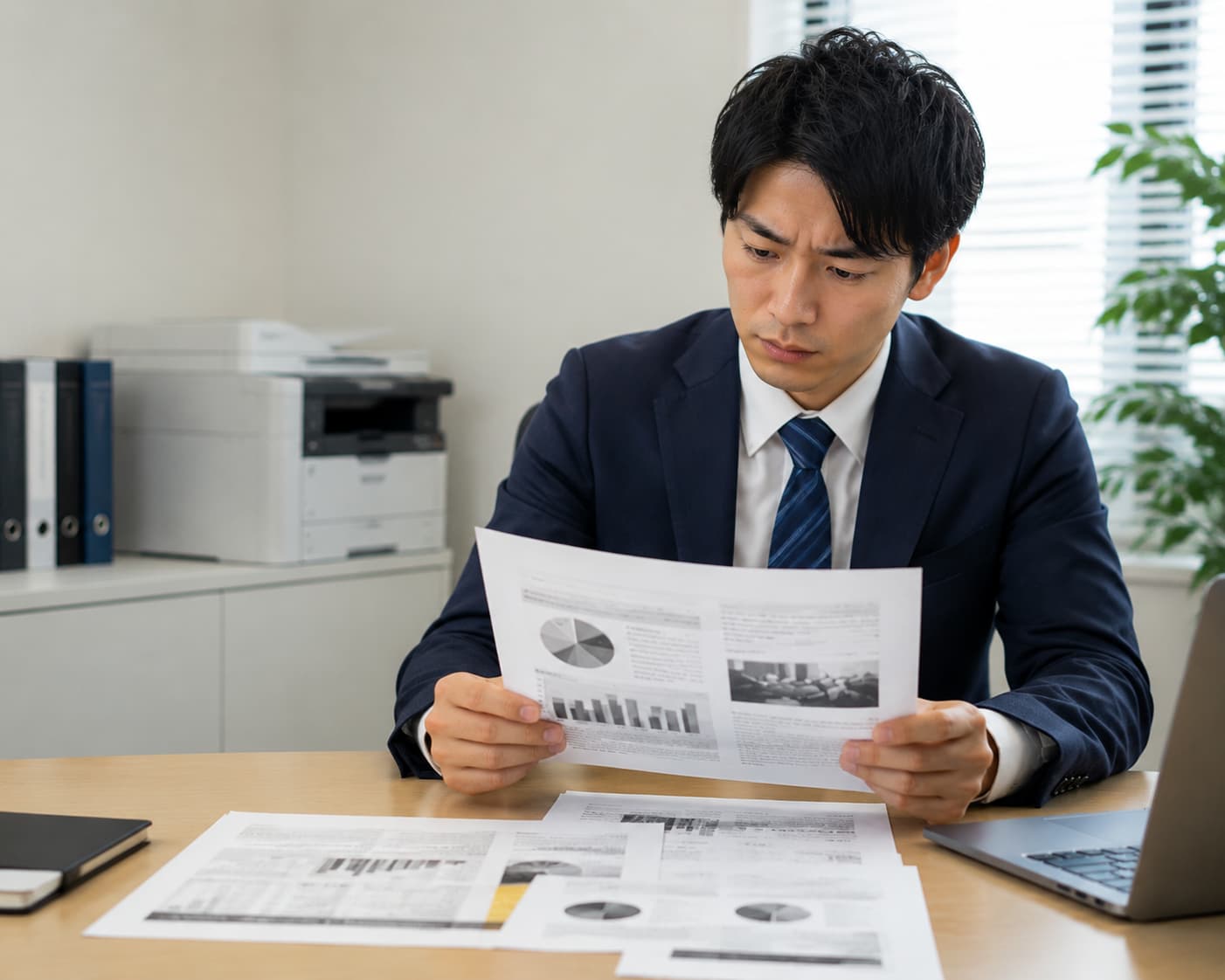
印刷結果が途切れたりずれたりする問題は、横向き印刷に限らず頻繁に発生します。原因を正しく理解しておけば、データ作成の段階で予防的な対策を講じることが可能です。
特にネットプリントでは、データがクラウドを経由してコピー機に送信されるため、パソコン画面上の見た目と実際の出力結果との間にずれが生じやすい傾向にあります。ここでは、印刷が途切れたりずれたりする代表的な原因について確認していきましょう。
アスペクト比が用紙と合っていない
印刷データの縦横比と用紙の縦横比が異なると、コピー機はデータの一部を拡大または縮小して用紙に収めようとします。その結果、端が切れたり余白が偏ったりする問題が生じる仕組みです。
例えば16:9の横長データをA4用紙に出力すると、上下に大きな余白が発生し、データの左右が用紙からはみ出す形で途切れてしまいます。
業務資料であれば、作成時にA4やA3といった定型サイズに合わせたページ設定で作業を進めておくことが重要です。
フチ設定により外側が途切れる
マルチコピー機ではフチなし印刷に対応していない機種がほとんどであり、用紙の四辺に印刷できない領域が設けられています。この領域は機種によって異なりますが、一般的に4〜5mm程度です。
フチなし印刷を想定してデータを作成していると、四辺の情報がカットされて出力されます。重要な文字やロゴがデータの端ぎりぎりに配置されている場合は、内側に余裕を持たせてレイアウトを調整する方法が有効です。
それでも対応が難しいときは、ひと回り大きい用紙サイズで印刷してからカットする方法も検討してください。
私たち印刷通販JBFは、創業78年の印刷会社が直接運営するネット印刷通販サービスです。入稿データの確認から仕上がりまで、他者の目で工程を管理しながら進めるため、印刷物のずれや途切れといったトラブルを未然に防ぐ体制が整っています。
用紙サイズや仕上がりイメージについて不明な点があれば、スタッフが丁寧にご案内いたします。失敗できない印刷を任せられるパートナーとして、データの作り方や仕様選びで迷った際にも、お気軽に印刷通販JBFまでお問い合わせください。
ネットプリントでトラブルが起きにくい印刷形式
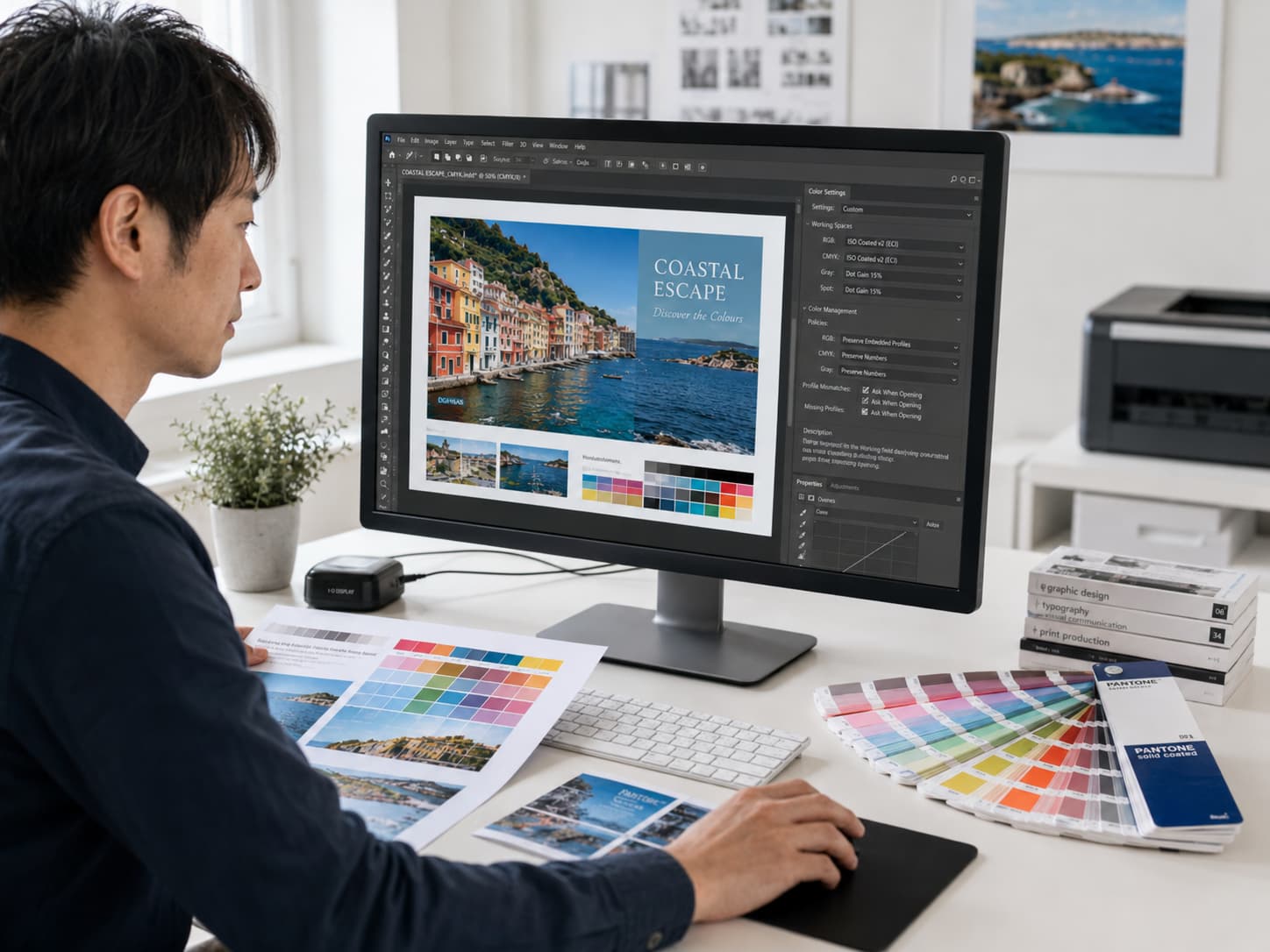
ネットプリントで安定した印刷結果を得るためには、入稿するファイル形式の選び方が鍵を握ります。PDF形式はフォントの埋め込みやページサイズの固定ができるため、コピー機側の環境に左右されにくい特性があります。
作成したソフトウェアやOSが異なっていても、レイアウトが崩れにくい点は大きな利点です。一方、JPEG形式は写真やイラストの出力には向いているものの、ページサイズの情報を持たないため向きや拡縮の自動判定でずれが生じるリスクがあります。
ビジネス文書であればPDFで保存し、写真素材はJPEGで入稿するという使い分けが合理的です。どちらの形式でも、アップロード前にファイルを開いて向きやサイズを確認する習慣をつけておくと、出力時の失敗を減らせます。
ネットプリントを利用するメリットとデメリット
ネットプリントの利点は、24時間いつでもコンビニで印刷できる手軽さにあります。出先で急に資料が必要になった場面でも、スマートフォンからデータをアップロードすれば短時間で出力が可能です。
予約番号を共有すれば自分以外の方でも受け取れるため、遠隔地の取引先に資料を届ける手段としても活用が可能です。一方で、コンビニのマルチコピー機はレーザー方式のため、フチなし印刷や特殊用紙への対応が難しいという制約も存在します。
色の再現性は業務用印刷機と比べると差があり、写真やデザイン性の高い印刷物には不向きな側面も否定できません。
加えて、大部数の印刷ではコストが割高になるため、100枚を超えるような業務にはネット印刷会社への依頼を検討した方が費用対効果に優れます。
ネットプリントで横向き印刷をする際の費用相場

ネットプリントの料金は、用紙のサイズとカラーモードの組み合わせで決まる仕組みです。横向き印刷であっても追加料金は発生しませんが、出力する用紙サイズによって1枚あたりの単価が変わるため、事前に把握しておくと予算管理に役立ちます。
特に業務で定期的に横向き資料を出力する場合は、サイズやカラーの選定次第でランニングコストにも差が出てきます。ここでは、サイズやカラーモードごとの費用の違いについて確認していきましょう。
サイズによる費用の違い
コンビニのネットプリントでは、写真プリントや普通紙プリントなど複数のメニューが用意されており、用紙サイズごとに料金が異なる仕組みです。
セブンイレブンのネットプリント(普通紙)の場合、白黒はB5からA3まで一律20円で利用できます。カラーはB5・A4・B4が60円、A3が100円です。
ファミリーマートやローソンのネットワークプリントサービスでも同様の料金体系となっており、白黒が20円・カラーがB5〜B4で60円・A3で100円が目安です。
写真プリントはセブンイレブンでL判1枚40円、はがきプリントは白黒20円・カラー60円で利用できます。横向きの業務資料をA3で印刷する場合は、カラー1枚100円の費用がかかる計算になります。
白黒・カラーによる費用の違い
白黒印刷はサイズを問わず1枚あたり20円で利用できるサービスが多く、コストを抑えたい場合に適した選択肢です。カラー印刷はサイズによって60〜100円の幅があり、白黒と比較すると3〜5倍のコストがかかります。
横向き印刷で作成したプレゼン資料や、図面をカラーで出力する場面は少なくありませんが、枚数が増えるほど費用も大きくなるため注意が必要です。10枚のA4カラー資料を印刷すると600円、A3であれば1,000円の出費となります。
大部数の印刷を定期的に行う法人であれば、1枚あたりの単価が大幅に下がるネット印刷会社の利用を視野に入れた方が経済的です。
私たち印刷通販JBFは、自社工場での一貫生産により、枚数が増えるほど1枚あたりの印刷単価を抑えられる料金体系を用意しています。
コンビニプリントでは対応が難しい大部数の印刷や、色味にこだわった仕上がりを求める場合にも柔軟な対応が可能です。
横向きの資料やポスターなど、仕様の確認が必要な印刷物もスタッフがデータをチェックしたうえで進めます。失敗できない印刷を任せられるパートナーをお探しの方は、お気軽に印刷通販JBFまでお問い合わせください。
横向きの印刷にはネット印刷会社がおすすめな理由

コンビニのネットプリントは手軽さが魅力ですが、横向きデータの出力では設定ミスや向きのずれなどトラブルが起きやすい側面もあります。こうしたリスクを回避するには、印刷の専門知識を持つネット印刷会社に依頼するのも一つの選択肢です。
横向きデータの出力で繰り返しトラブルが発生している場合は、印刷会社への依頼を選択肢に加える価値があります。ここでは、データの確認体制や品質の安定性といった観点から、ネット印刷会社に依頼するメリットについて見ていきましょう。
詳細にデータ内容を確認してもらえる
ネット印刷会社に依頼する場合、入稿されたデータをスタッフが目視や専用ツールでチェックする工程が含まれます。
横向きのレイアウトが正しく設定されているか、フォントが埋め込まれているか、画像の解像度が印刷品質に足りているかといったポイントを事前に確認してもらえます。そのため、出力後に向きが違ったり、文字が切れていたりといったトラブルを防ぐことが可能です。
コンビニのセルフ印刷ではこうしたチェック体制がないため、すべて利用者自身の確認に委ねられます。業務上ミスが許されない印刷物ほど、専門スタッフによるデータ確認の価値が高まります。
特殊なサイズや印刷形式に対応してもらえる
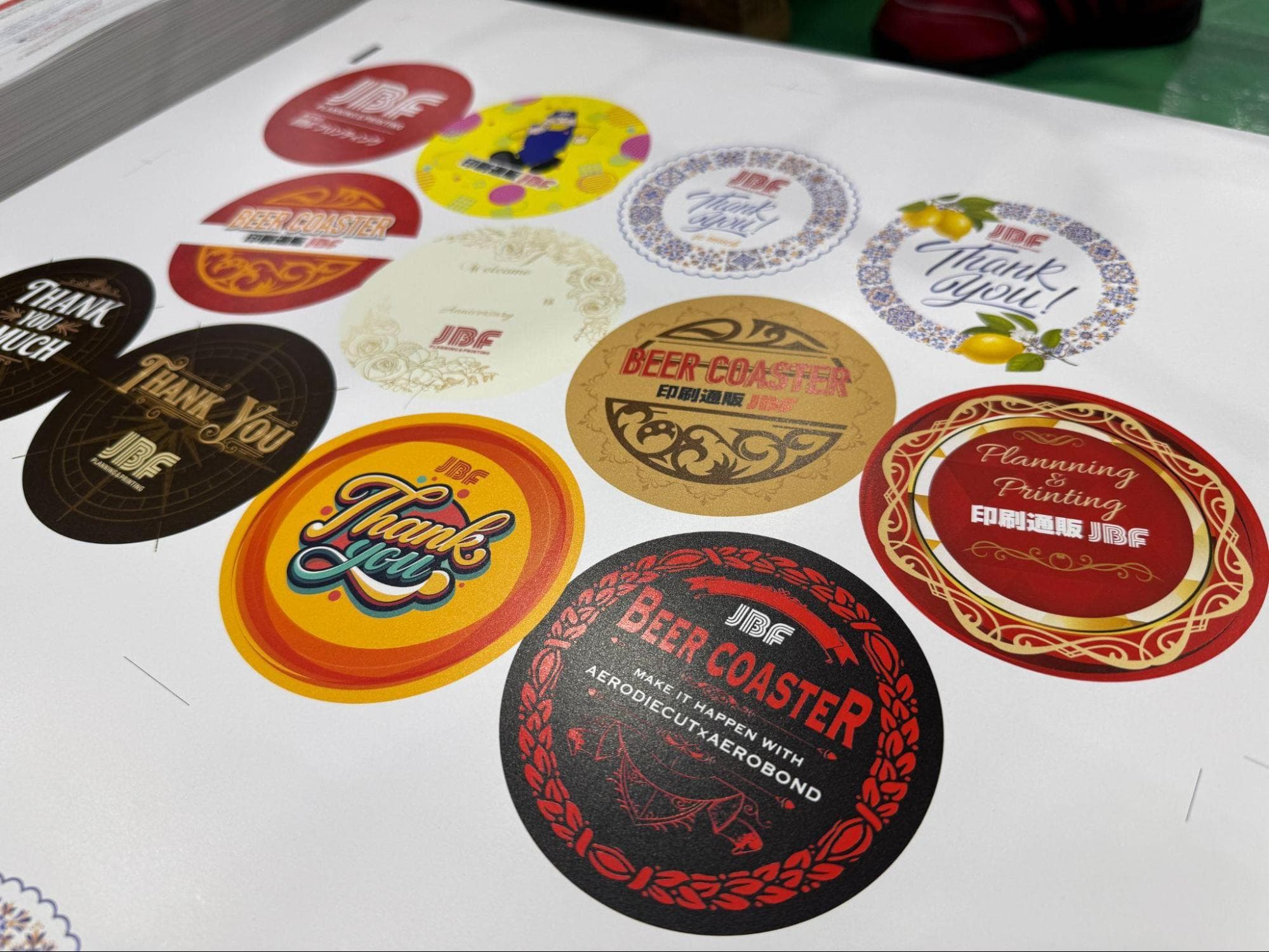
コンビニのマルチコピー機で対応できる用紙サイズはB5からA3程度に限られますが、ネット印刷会社であればA2やB1といった大判サイズにも対応が可能です。
横向きのポスターや大型図面を出力したい場合、コンビニでは分割印刷をしたうえで貼り合わせるしかありませんが、印刷会社なら1枚ものとして仕上げることができます。
さらに、PP加工や折り加工といった後加工オプションも選択できるため、用途に応じた仕様を柔軟に指定できる点も大きなメリットです。
大量印刷でも失敗が少ない
コンビニで数十枚以上の資料を印刷する場合、1枚ずつ予約番号を入力して出力する手間がかかるうえ、途中で用紙切れやトナー不足が発生するリスクも否定できません。
ネット印刷会社に依頼すれば、専用の印刷機で一括出力されるため、品質が安定しやすく色味のばらつきも抑えられます。
印刷前の校正確認を挟むことで、レイアウトのずれや色の再現性をチェックしたうえで本印刷に進むため、大部数であっても失敗のリスクを抑えることが可能です。
私たち印刷通販JBFでは、入稿から出荷まで自社工場で一貫して対応する体制が特徴です。データ確認の段階で少しでも気になる点があればスタッフからご連絡を差し上げており、横向きデータの仕様確認や用紙選びに関するご相談も丁寧に承っております。
着信履歴があれば折り返しのご連絡を徹底しており、お客様からのお問い合わせをそのままにすることはありません。失敗できない印刷を任せられるパートナーをお探しの方は、ぜひお気軽に印刷通販JBFまでご相談ください。
ネットプリントで失敗しないためのポイント
横向き印刷のトラブルを防ぐには、出力前の段階で確認作業を徹底しておくことが重要です。一度のミスであれば損失は限定的ですが、確認を怠る習慣がついてしまうと同じ失敗を繰り返す原因になりかねません。
特に業務用の資料や取引先に渡す印刷物では、向きのずれやレイアウト崩れが信頼に直結する場合もあるため、出力前の確認を習慣化しておくことが欠かせません。ここでは、再発防止に直結する3つのポイントについて確認していきましょう。
テストプリントをする
大部数の印刷を行う前に、まず1枚だけテストプリントを実行して仕上がりを確認する方法は、ミスを防ぐための基本です。
テストプリントで向きやレイアウト、色味を確認してから残りの枚数を出力すれば、大量の刷り直しを避けることができます。
コンビニであれば1枚20〜100円程度の出費で済むため、失敗による時間やコストの損失と比べればごくわずかな投資です。特に横向きのデータは向きのずれが起こりやすいため、テストプリントの重要性が高いです。
プレビュー画面をよく確認する
ネットプリントのアプリやWebサイトには、登録したデータのプレビュー機能が用意されています。プレビュー画面では、用紙に対するデータの配置や向き、余白のバランスを視覚的にチェックすることが可能です。
このプレビュー確認を省略してしまうと、設定の誤りに気付かないまま出力してしまうリスクが高まります。
特にスマートフォンからの操作では画面が小さく見落としが発生しやすいため、拡大表示にしてデータの端まで確認することを習慣づけましょう。
ネット印刷業者に依頼する
自力での対応に限界を感じた場合は、ネット印刷業者への依頼を検討するのが合理的な判断です。印刷会社ではデータのチェックから色校正、本印刷まで一貫した工程管理が行われます。
そのため、横向き・縦向きの取り違えや余白の偏りといったトラブルが起こりにくい仕組みが整っています。
特に枚数がかさむ業務や、取引先に渡す提案書・パンフレットなど品質が問われる印刷物については、専門の印刷会社に任せる方が合理的です。業務効率と仕上がりの両方を向上させることができます。
ネットプリントの横向き印刷も任せられるネット印刷業者をお探しなら
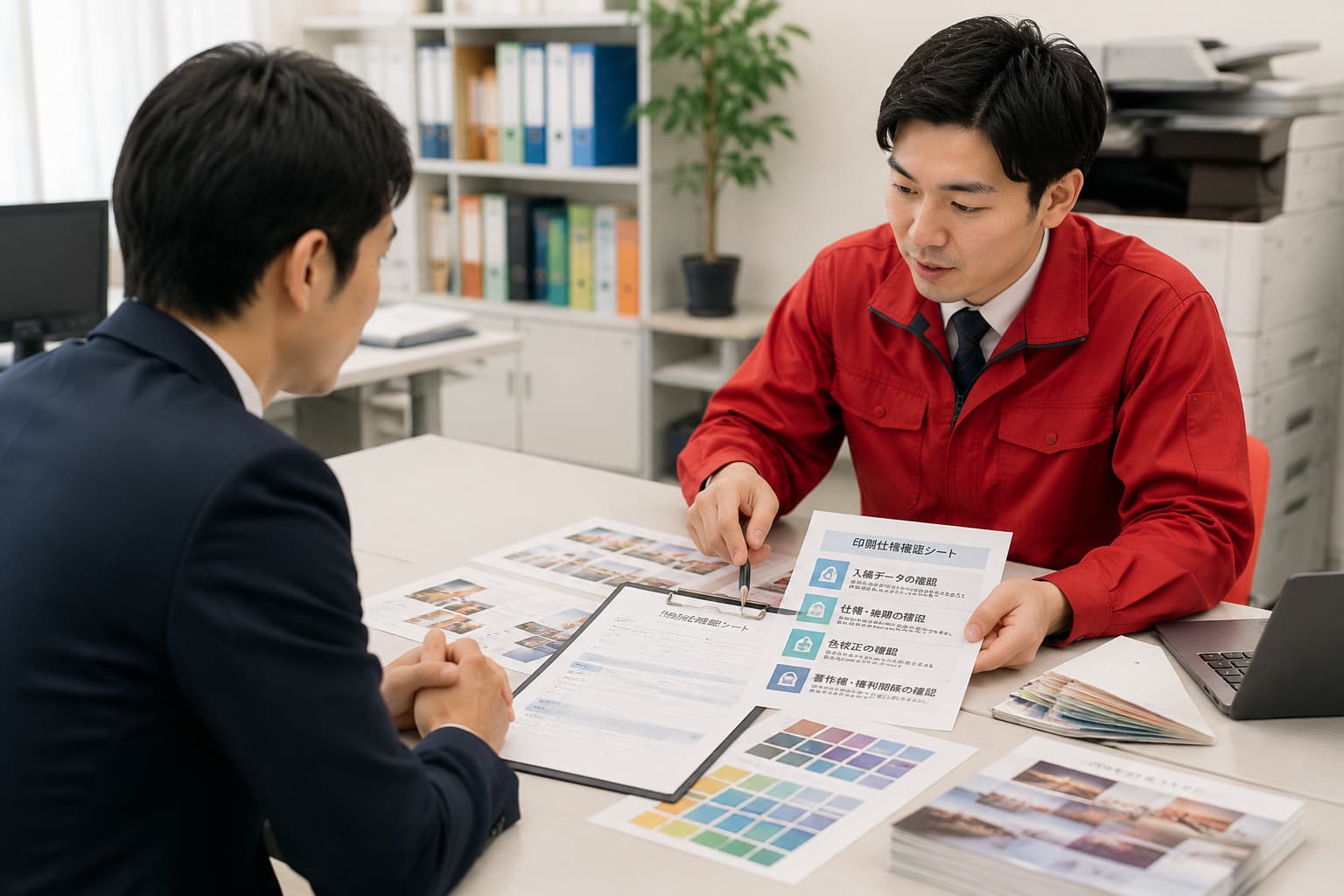
ネットプリントで横向き印刷を行う際は、アップロード時の用紙サイズや向きの設定が出力結果を大きく左右します。機種ごとに操作手順が異なる点や、自動回転機能によって意図しない向きで印刷されるケースがある点も押さえておきたいポイントです。
トラブルを防ぐためには、元データの向き確認やPDF形式での入稿、プレビュー画面でのチェックといった基本的な対策が欠かせません。
一方で、枚数が増える場面や品質を重視する印刷物については、専門スタッフによるデータ確認や工程管理が受けられるネット印刷会社への依頼も有効な選択肢です。
私たち印刷通販JBFは、創業78年の歴史を持つ印刷会社が直接運営するネット印刷通販サービスを提供しています。自社工場と設備力を活かし、仕上がり・仕様・納期を他者の目で確認しながら工程を管理する体制が特徴です。
横向きデータの出力でお困りの方はもちろん、用紙選びや仕様のご相談にも対応しており、サポートに回数や時間の制限を設けておりません。
失敗できない印刷を任せられるパートナーとして、お客様の用途やご予算に応じたご提案をしますので、まずは印刷通販JBFにお問い合わせください。