 050-3541-7635



イラレのアウトライン化とは?手順や確認方法、注意点をわかりやすく解説
Illustratorで作成した印刷データを入稿する際、文字のアウトライン化を求められる場合があります。
アウトライン化とは、フォントで入力した文字をパスへ変換し、別の環境でも文字の形を保ちやすくする処理です。
変換後はフォントに依存しない一方、文字としての編集はできません。手順を誤ると修正用データまで編集できなくなるため、元データの保存と変換漏れの確認が必要です。
本記事では、イラレで文字をアウトライン化する手順や確認方法を解説します。アウトライン化できない場合の対処法や入稿前の注意点も押さえ、印刷トラブルを防ぎましょう。
イラレのアウトライン化とは
イラレのアウトライン化とは、フォントで入力した文字をパスオブジェクトへ変換する操作です。変換された文字は、アンカーポイントと線で構成された図形として扱われます。
文字の形状が固定されるため、作成時とは異なるパソコンでファイルを開いても、フォントの有無による影響を受けにくくなります。ただし、変換後は文字ツールを使った文章の修正ができません。
文字情報をパスに変換する仕組み
Illustratorで入力した文字は、パソコンに保存されているフォントデータを参照して表示されています。
アウトラインを作成を実行すると、選択した文字がベクターオブジェクトへ変わります。
変換後の文字にはアンカーポイントが表示され、ダイレクト選択ツールを使った形状の調整が可能です。
拡大や縮小を行っても輪郭が滑らかに保たれる点は、ベクターデータの特徴です。
一方、文字コードやフォント名などの情報は失われます。誤字の修正や文章の追加が必要になった場合、文字ツールでは編集できません。
アウトラインの作成とアウトライン表示の違い
Illustratorにはアウトラインの作成とアウトライン表示があり、名称は似ていますが役割が異なります。
アウトラインの作成は、文字情報をパスへ変換する操作です。
アウトライン表示は、塗りや線の色を一時的に隠し、オブジェクトのパスだけを画面上に表示する機能となります。表示方法が変わるだけで、文字や図形のデータは変換されません。
表示メニューからプレビューを選べば、通常の画面へ切り替えられます。文字がパスへ変換されたか確認する際は、表示モードではなくオブジェクトの状態を見てください。
イラレでアウトライン化が必要な理由
印刷用データでは、制作環境と印刷会社の作業環境が異なる場合があります。使用したフォントが入稿先のパソコンにないと、文字の置き換わりやレイアウト崩れが発生する原因です。
アウトライン化には、文字の形状や配置を保つ役割があります。
ただし、入稿形式によってはアウトライン化を求められない場合もあるため、印刷会社の規定を事前に確認してください。
フォントの文字化けや置き換わりを防ぐため
制作時に使用したフォントが入稿先の環境にない場合、Illustratorで環境にないフォントとして検出される場合があります。
別のフォントへ置き換わると、書体の印象が変わるだけでなく、文字が正しく表示されない原因です。
アウトライン化した文字はフォントデータを参照しないため、フォントの有無に左右されにくくなります。特殊な書体や購入したフォントを使ったデータでも、文字の輪郭を保った状態で受け渡せるでしょう。
ただし、アウトライン化だけで入稿データの不備をすべて防げるわけではありません。画像のリンク切れやカラーモードなどは、別途確認が必要です。
文字のレイアウトが崩れるのを防ぐため
フォントごとに文字幅や字間の設定が異なるため、書体が置き換わると文章の配置にも影響します。
改行位置が変わった結果、文字が枠からはみ出したり、ほかのオブジェクトと重なったりする恐れがあります。
アウトライン化後は文字幅と配置が図形として固定されるため、制作時のレイアウトを保ちやすい状態です。
名刺やチラシなど、限られた範囲へ文字を配置する印刷物では、わずかなずれが仕上がりに影響します。
レイアウトを確定してからアウトライン化し、変換後の表示も確認してください。修正途中の段階で変換すると、文章の調整に手間がかかります。
元データやデザインの保持のため
ロゴや見出しなどの文字をアウトライン化すると、フォント環境が異なる相手へ渡してもデザインの形状を共有しやすくなります。
書体の輪郭そのものがデザイン要素となっている場合にも見た目の固定が有効です。
私たち印刷通販JBFは、創業79年の経験と自社工場の一貫生産体制を活かし、データチェックから印刷・加工まで対応しています。
失敗できない印刷を任せられる印刷のプロフェッショナルとして、Illustratorデータの入稿に関するご相談も受け付けています。
データ作成や入稿条件に迷った場合は、お気軽にお問い合わせください。
文字をアウトライン化する前の準備

アウトライン化の前に、編集用ファイルの保存とオブジェクトの表示状態を確認します。
編集可能な元データを別名で保存する

アウトライン化を行う前に、文字情報が残った編集用ファイルを別名で保存します。
アウトライン化した状態で上書きしてファイルを閉じると、元の文字情報へ戻すのは難しくなるでしょう。
編集用ファイルと入稿用ファイルを分けておけば、誤字や連絡先の変更が見つかった場合でも修正できます。入稿用のファイル名にはoutlineやolなどを加えてください。
保存先も分けると、誤ったファイルを入稿する事態を防ぎやすくなります。編集用の元データを残す運用を徹底してください。
すべてのオブジェクトを表示してロックを解除する
非表示になっている文字やロックされたオブジェクトは、通常の選択操作では対象に含まれない場合があります。
表示中の文字だけをアウトライン化すると、入稿データ内にフォント情報が残りかねません。
アウトライン化の前に、オブジェクトメニューからすべてを表示とすべてをロック解除を実行します。
レイヤーパネルも開き、非表示のレイヤーやロックされた階層がないか確認してください。
イラレで文字をアウトライン化する基本的な手順
文字をアウトライン化する際は、変換対象を選択してからアウトラインを作成を実行します。
操作自体は複雑ではありませんが、文字の選択漏れや元データへの上書きに注意が必要です。
編集用ファイルを別に保存したうえで、入稿用データを開いて作業を進めましょう。変換後は、文字の輪郭にアンカーポイントが表示されるか確認してください。
文字を選択して「アウトラインを作成」を実行する
選択ツールでアウトライン化したい文字オブジェクトを選びます。文字の一部を文字ツールで選択するのではなく、テキストオブジェクト全体を選んでください。
メニューバーから文字→アウトラインを作成の順に選択すると、文字情報がパスへ変換されます。
変換後に選択状態を保つと、文字の輪郭へアンカーポイントが表示される状態です。
複数行の文章やパス上文字も、テキストオブジェクトとして選択されていれば同じ操作で変換できます。
作業後は表示倍率を上げ、細い文字や小さな文字の形が崩れていないか目視で確認しましょう。
Windows・Macのショートカットを使用する

アウトライン作成のショートカットは、WindowsがShift+Ctrl+O、MacがShift+Command+Oです。
対象の文字を選択してからキーを押すと、メニューを開かずに変換できます。
ショートカットは作業時間の短縮に役立ちますが、選択範囲が誤っていると別のオブジェクトまで処理する原因になります。
キーを押す前に、選択中の文字オブジェクトを確認してください。
変換直後なら元に戻すことで取り消せますが、保存してファイルを閉じた後は元に戻せません。編集用ファイルを残しておきましょう。
複数の文字を一括でアウトライン化する方法
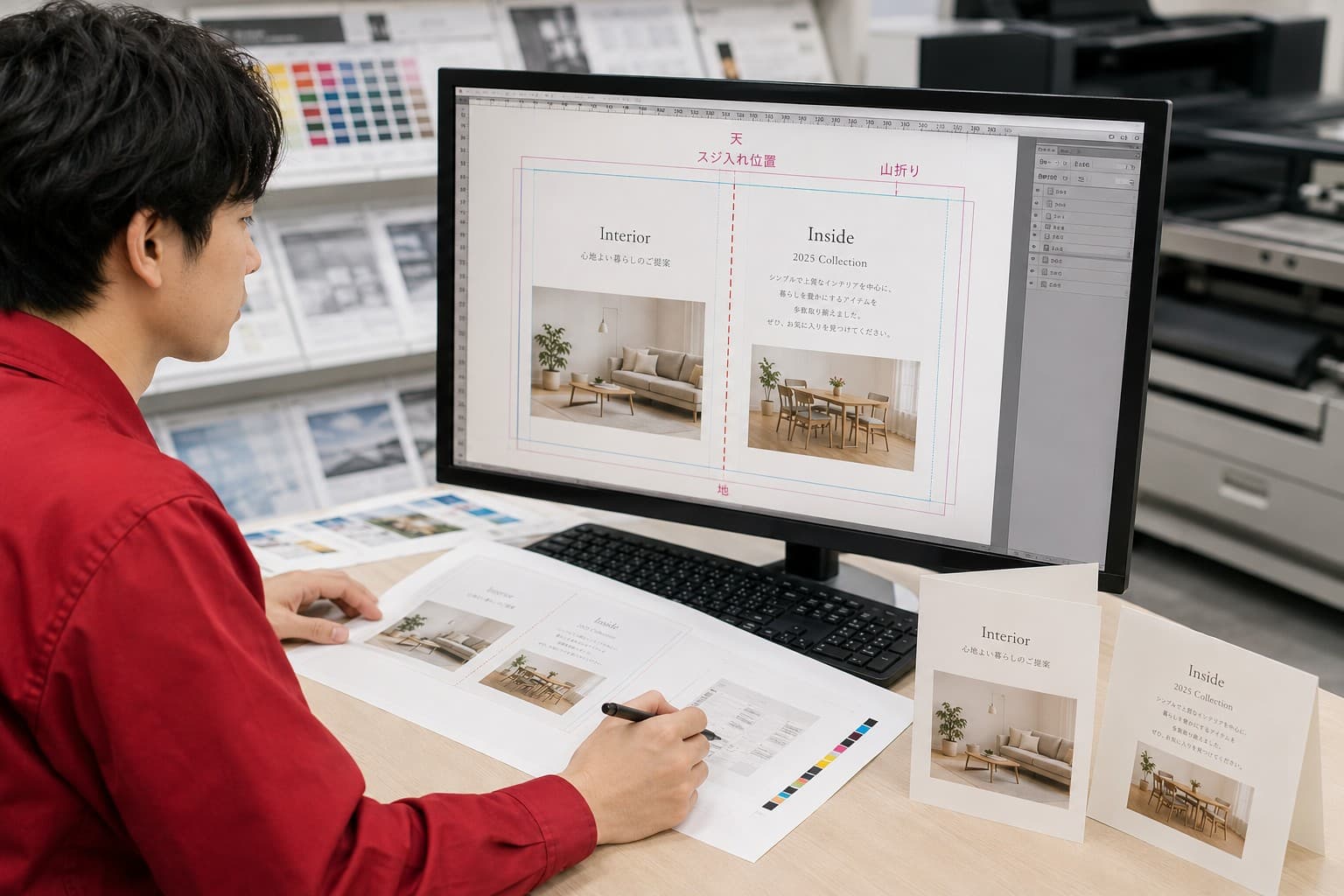
名刺やチラシなどには、見出し・本文・注釈といった複数の文字オブジェクトが配置されています。
個別に変換すると選択漏れが起こりやすいため、入稿用データでは文字をまとめて選ぶ方法が有効です。
すべての文字を選択してまとめて変換する
選択→オブジェクト→テキストオブジェクトの順に選ぶと、ドキュメント内の文字オブジェクトをまとめて選択できます。
選択範囲に問題がなければ、文字→アウトラインを作成を実行してください。
アートワーク全体をすべてを選択で選び、アウトライン化する方法もあります。ただし、画像や図形も同時に選ばれるため、変換対象を確認しにくくなる点に注意が必要です。
文字だけを選択すれば、アウトライン化の対象を把握しやすくなります。
変換後は文字が配置されていた箇所を順番に見直し、抜けがないか確認しましょう。
非表示・ロック中の文字が残っていないか確認する
一括変換後は、レイヤーパネルで非表示・ロック中の文字が残っていないか確認します。
不要な文字を除き、必要な文字だけを変換してください。
私たち印刷通販JBFでは、入稿データの確認から印刷・加工まで自社工場で対応しています。アウトライン化の方法や入稿条件に迷った場合は、お気軽にご相談ください。
通常の手順でアウトライン化できない文字の対処法

Illustratorでは、エンベロープやグラフなどの機能内に文字が含まれている場合、通常の選択操作だけでは文字へ直接アクセスできないケースがあります。
見た目では文字が表示されていても、構造上は複雑なオブジェクトに含まれている状態です。
特殊なオブジェクトは、編集状態や構造を確認してから処理します。拡張やグループ解除の後は元の機能を使った編集が難しくなるため、編集用ファイルを残してください。
エンベロープ内にある文字の対処法
エンベロープで変形した文字は、通常の文字オブジェクトと同じ方法では選択が難しいケースもあります。
対象を選び、オブジェクト→エンベロープ→コンテンツを編集の順に進むと、内部の文字へアクセス可能です。
文字内容を確認した後、必要に応じてアウトライン化してください。変形した外観を保持したままオブジェクトへ変換する場合は、オブジェクト→エンベロープ→拡張を使用する方法もあります。
拡張後はエンベロープとしての編集機能が失われるため、注意が必要です。
変形前の編集用データを保存してから処理を進めましょう。
グラフやパターン内にある文字の対処法
グラフ内の項目名や数値は、通常のテキストとは異なる構造で管理されています。内容を確定した後にグループ解除すると、グラフとしての編集機能が失われるため注意してください。
グループ解除後は、文字オブジェクトを選択してアウトライン化します。数値や項目名の修正が残っていないか確認してから処理を進めましょう。
パターンに文字が含まれている場合は、編集用データを複製してから対象を分割・拡張します。展開後に文字情報が残っている場合は、該当する文字を選んでアウトライン化してください。
分割・拡張の結果は、元のオブジェクト構造によって異なります。処理後は文字情報が残っていないか確認し、外観にも変化がないか見比べましょう。
複雑なオブジェクトを含む印刷データは、変換漏れを見つけにくい点に注意が必要です。
私たち印刷通販JBFは、失敗できない印刷を任せられる印刷のプロフェッショナルとして、入稿データに関するご相談を受け付けています。
文字をアウトライン化できているか確認する方法
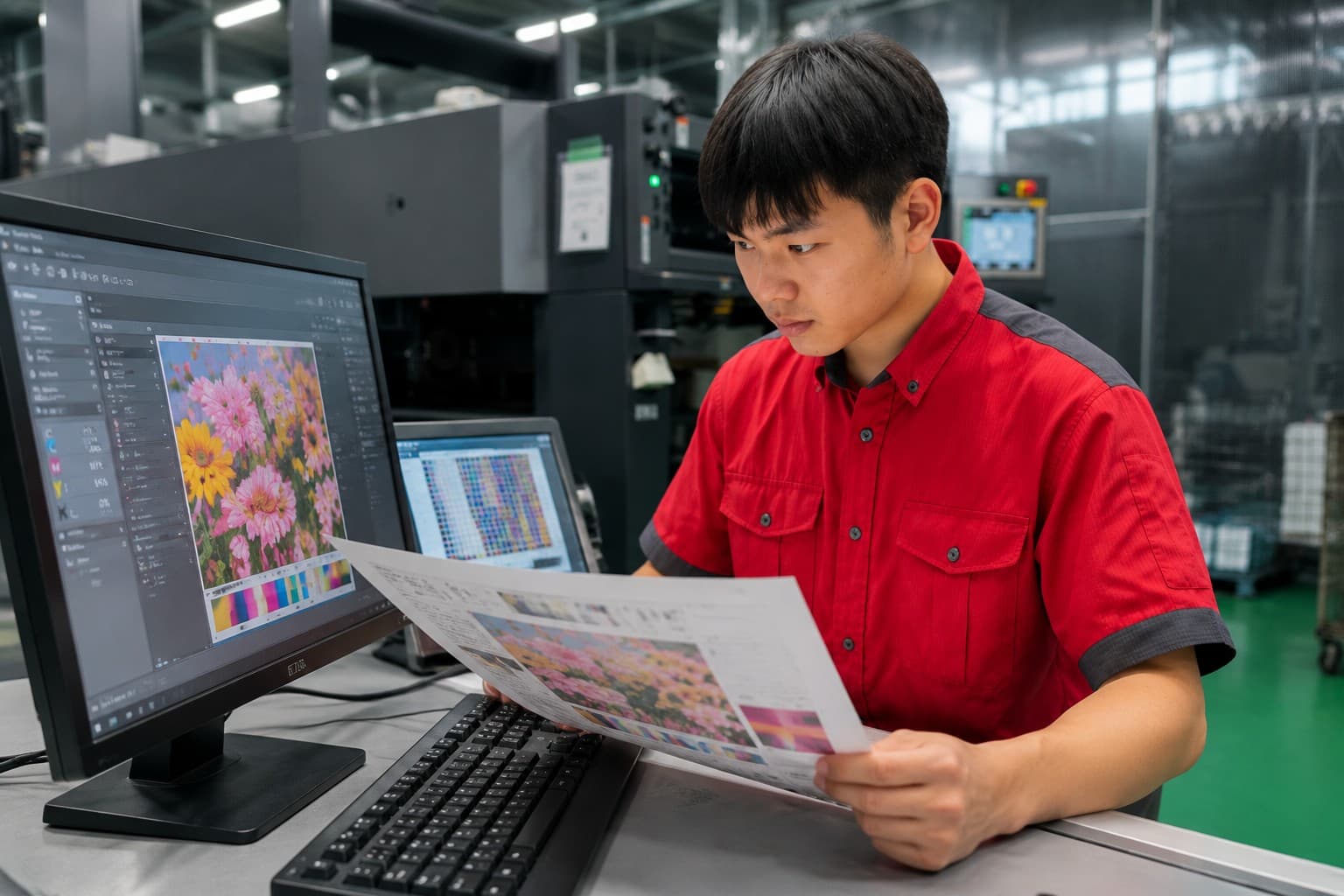
アウトライン化の操作後は、文字情報がパスへ変わったか確認します。画面上の見た目だけでは変換前後を判別しにくいため、アンカーポイントと使用フォントの両面から確認してください。
一部の文字が未変換のまま残ると、入稿先で書体が置き換わる原因になります。小さな注釈や非表示レイヤーも含め、ドキュメント全体の確認が必要です。
文字を選択してアンカーポイントを確認する
選択ツールで変換後の文字をクリックし、輪郭に複数のアンカーポイントが表示されるか確認します。
文字全体が一つのテキストボックスとして選択される場合は、アウトライン化されていない可能性があるため注意してください。
ダイレクト選択ツールへ切り替えると、文字を構成するパスやアンカーポイントを個別に確認できます。
バウンディングボックスだけで判断せず、文字の輪郭がパスになっているかを見てください。
アウトライン化した直後は複数の文字がグループ化されています。グループ化された状態でも変換は完了しているため、確認のためにグループ解除を行う必要はありません。
「フォントの検索と置換」で文字情報が残っていないか確認する
メニューバーから文字→フォントの検索と置換を選ぶと、ドキュメント内で使用中のフォントを確認できます。
フォント名が一覧に表示されたら、未変換の文字が残っている可能性を疑いましょう。
一覧からフォントを選択すると、該当するテキストの位置を確認できます。見つかった文字を閉じる前に編集用データと照合し、変換対象であればアウトライン化してください。
アウトライン化済みの文字はテキスト情報を持たないため、フォントの一覧には表示されません。
フォント名が表示されない状態を確認すれば、変換漏れを見つけやすくなります。
ただし、画像として配置された文字やパスへ変換済みの文字は検索対象外です。アンカーポイントの確認と組み合わせて判断しましょう。
すでにアウトライン化されたフォントを検索する方法

アウトライン化された文字から元のフォントを調べたい場合は、IllustratorのRetype機能を利用できます。
対象となる文字を選び、ウィンドウ→Retypeを開いて一致するフォントを検索を選択してください。
Retypeが文字の形を解析し、外観の近いフォント候補を表示します。日本語を検索する場合は、必要に応じて文字を選択してマッチフォントメニューから日本語を選択します。
表示される候補は、元のフォントと一致するとは限りません。文字数が少ない場合や、形状を大きく加工している場合は検索精度が下がる可能性もあります。
候補となるフォントを適用する際は、新しいテキストオブジェクトを作成して文字を入力します。アウトライン化済みの文字と重ね、字形・文字幅・ウェイトを見比べてください。
イラレでアウトライン化を解除する方法
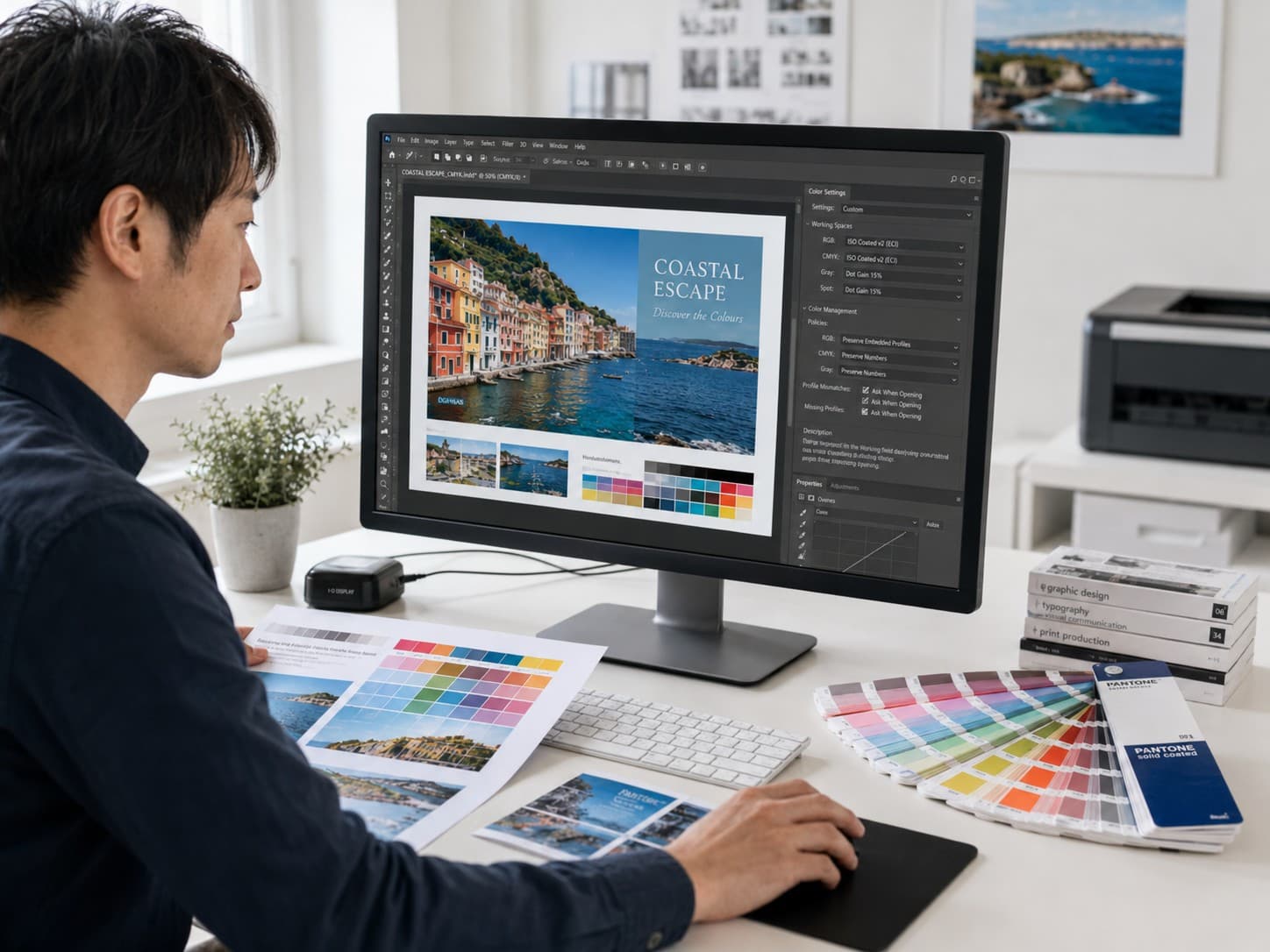
アウトライン化した直後であれば、編集→取り消しを選択すると変換前の状態へ戻せます。
WindowsではCtrl+Z、MacではCommand+Zのショートカットも使用可能です。
ファイルを保存して閉じた後は、通常の操作でアウトライン化を解除できません。文字コードやフォント情報が失われているため、パスから元のテキスト情報を復元する機能は用意されていない状態です。
編集用の元データが残っている場合は、元ファイルを開いて修正します。元データがない場合は、Retypeで近いフォントを探し、文字を入力し直す方法を検討してください。
イラレでアウトライン化できないときに考えられる原因と対処法

アウトラインを作成が選べない場合や、操作後も文字情報が残る場合は、オブジェクトの選択状態を確認します。レイヤーのロックやテキストへ適用した効果も、操作に影響する要素です。
同じ操作を繰り返す前に、文字オブジェクトの状態を一つずつ見直しましょう。複雑なデータでは、編集用ファイルを複製してから対処すると元のデザインを残せます。
文字が正しく選択されていない
文字ツールでカーソルを置いただけでは、テキストオブジェクト全体が選択されていない場合があります。
選択ツールへ切り替え、文字の周囲にバウンディングボックスが表示される状態にしてください。
複数の文字をまとめて処理する場合は、選択→オブジェクト→テキストオブジェクトを使います。
ドキュメント内の文字を選択した後、文字→アウトラインを作成を実行しましょう。
画像に含まれる文字はテキストオブジェクトではないため、通常のアウトライン化は行えません。
選択した際にオブジェクトの種類を確認すると、操作できない理由を判断しやすくなります。
レイヤーやオブジェクトがロックされている
鍵のアイコンが付いた文字は選択できません。ロックを解除し、対象の文字を選び直してからアウトライン化してください。
テキストに効果がかかっている
ワープや変形などの効果が適用された文字は、アウトライン化後も効果の情報が残る場合があります。文字自体をパスへ変換できても、画面に表示された外観とパスの形状が一致していないケースには注意が必要です。
外観までパスへ反映したい場合は、アウトライン化後に対象を選択し、オブジェクトメニューからアピアランスを拡張します。
処理後は編集方法が変わるため、効果を適用する前のデータを残してください。
ドロップシャドウやぼかしなどのラスタライズ効果は、文字のアウトライン化とは別に管理されます。入稿先の規定を確認し、効果のラスタライズや画像化が必要か判断しましょう。
私たち印刷通販JBFでは、入稿データの確認から印刷・加工まで自社工場で管理しています。失敗できない印刷を任せられる印刷のプロフェッショナルとして、データの作成方法や入稿条件に関するご相談も受け付けています。
イラレでアウトライン化するときの注意点
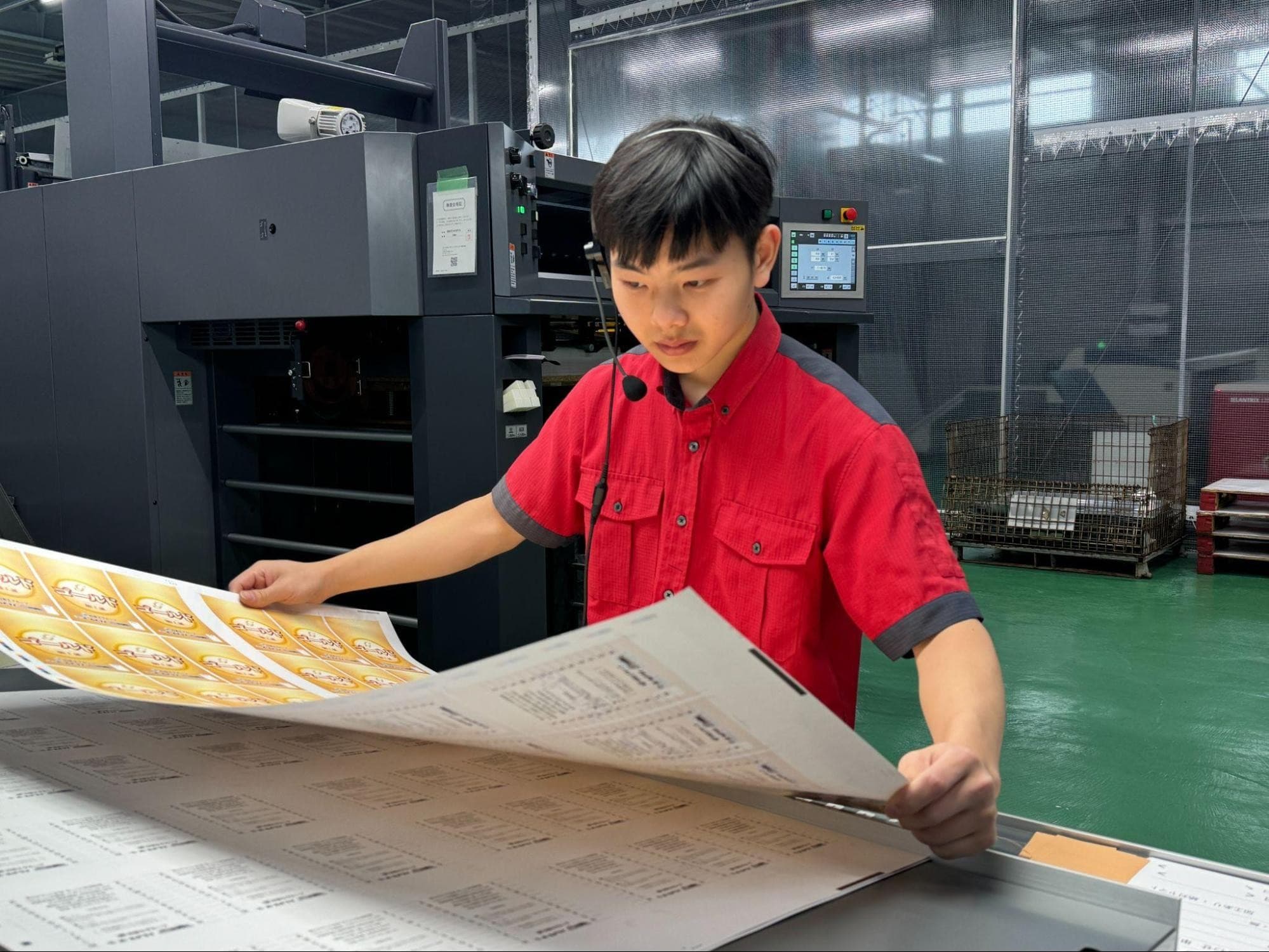
アウトライン化は入稿時の文字トラブルを抑えるための操作ですが、変換だけでデータが完成するわけではありません。
孤立点や変換漏れが残っていると、意図しない印刷結果につながる場合があります。文章・書体・配置を確定し、編集用データを保存してから変換しましょう。
孤立点は削除しておく
孤立点とは、文字や図形につながっていない単独のアンカーポイントです。文字ツールでクリックしたまま何も入力しなかった場合や、パスを削除した際に残る点です。
画面上では目立ちにくいものの、出力時に不要な点や線として現れる可能性があります。
Illustratorでは孤立点が余分なポイントと表示されます。選択→オブジェクト→余分なポイントの順に選び、該当箇所を確認してください。
必要のない孤立点であれば削除します。ただし、デザイン上残しているポイントが含まれる可能性もあるため、選択後に位置と用途を確認してから削除しましょう。
アウトライン化して保存するともとに戻せない
アウトライン化したファイルを保存して閉じると、通常の文字編集へ戻せません。
修正が必要な場合は、編集用の元データから作業してください。
変換漏れがあると印刷エラーの原因になる
未変換の文字が残ると、書体の置き換わりや文字化けにつながります。
フォントの検索と置換とアンカーポイントの確認を組み合わせ、変換漏れを探してください。
私たち印刷通販JBFでは、入稿データの確認から印刷・加工まで自社工場で対応しています。Illustratorデータの作成方法や入稿条件で判断に迷った際は、お気軽にご相談ください。
アウトライン化したデータを入稿する前のチェックポイント
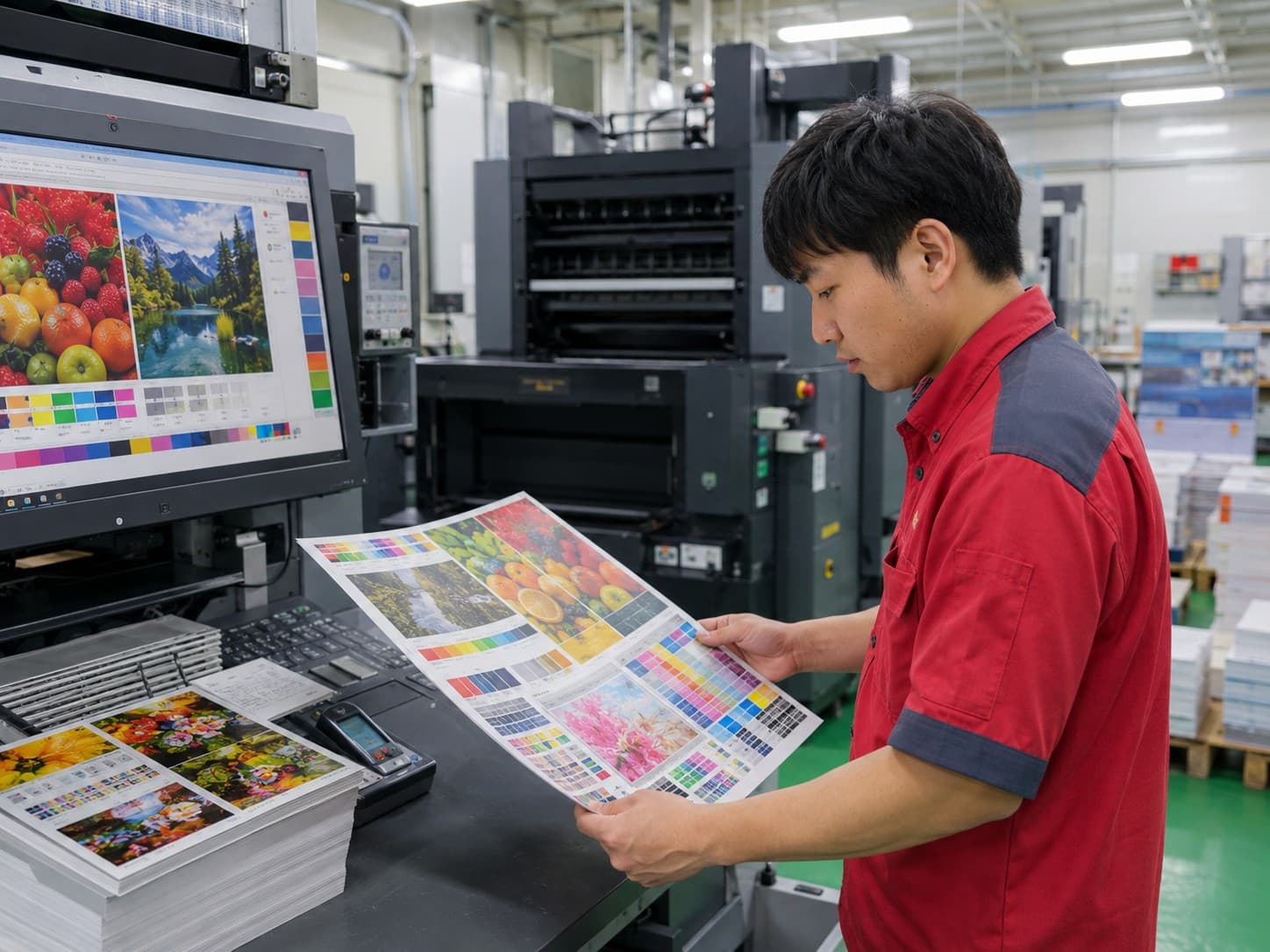
アウトライン化が完了した後は、文字以外の項目も含めてデータ全体を確認します。印刷物の仕上がりは、画像・色・サイズ・塗り足しなどにも左右されるため、文字以外の確認も欠かせません。
画面上で問題がないように見えても、リンク画像の不足や仕上がり範囲外のオブジェクトが残っている場合があります。
アウトライン漏れ・孤立点・不要なオブジェクトがないか確認する
フォントの検索と置換とアンカーポイントを確認し、孤立点や不要なオブジェクトも削除します。
不要なデータが残っていると、データ容量が増えたり、意図しない内容が出力されたりすることもあるでしょう。
レイヤーパネルを使い、入稿に必要な要素だけが残っている状態へ整理しましょう。
画像・カラーモード・仕上がりサイズが入稿規定に合っているか確認する
配置画像をリンク形式で使用している場合は、画像ファイルも一緒に入稿する必要があります。
リンク切れがないか確認し、印刷会社の規定に応じて画像を埋め込むか、Illustratorファイルと同じフォルダへまとめてください。
カラー印刷では、ドキュメントと配置画像のカラーモードも確認します。RGBの画像は、印刷時に画面表示と色合いが変わる場合があるため、指定されたCMYK設定に合わせましょう。
仕上がりサイズ・トリムマーク・塗り足しも確認項目です。背景の色や画像は仕上がり線で止めず、入稿規定で指定された位置まで伸ばします。
最後にPDFや書き出したデータを開き、文字・画像・余白・ページ数を目視で確認してください。入稿先が指定するファイル形式や保存設定にも合わせる必要があります。
私たち印刷通販JBFは、創業79年の経験を活かし、入稿データの確認から印刷・加工まで一貫して管理しています。
失敗できない印刷を任せられる印刷のプロフェッショナルとして、データ作成や印刷仕様に関するご相談にも対応可能です。
イラレのアウトライン化で文字に関する印刷トラブルを防ごう
アウトライン化は、フォント環境の違いによる文字化けやレイアウト崩れを防ぐ操作です。
編集用データを別名で保存し、変換後はフォント情報・孤立点・画像・カラーモードなどを確認しましょう。
私たち印刷通販JBFでは、自社工場の一貫生産体制を活かし、データチェックから印刷・加工まで対応しています。
イラレのアウトライン化や入稿データに不安がある場合は、お気軽にお問い合わせください。