 050-3541-7635



パワーポイントでのポスターの作り方は?メリットやデザインのコツ、必要なスキルを解説

展示会やイベントなどのポスターを、自社で用意する場面は少なくないでしょう。
専用ソフトがなくても、パワーポイントで十分に対応できます。
プレゼンテーション用のソフトなので、使い慣れている方が多い点もメリットでしょう。
レイアウトの自由度も高く、テキスト・画像・図形を組み合わせるだけで表現できます。直感的に操作でき、手軽に具現化できる点が魅力です。
専門ソフトほど細かな調整はできませんが、社内掲示や展示会向けであれば、実務において十分重宝します。
基本の流れと仕上がりを左右する重要ポイントさえ押さえれば、専門外の方でも質の高いポスター制作が可能です。
ポスター作成にパワーポイントを使うメリット
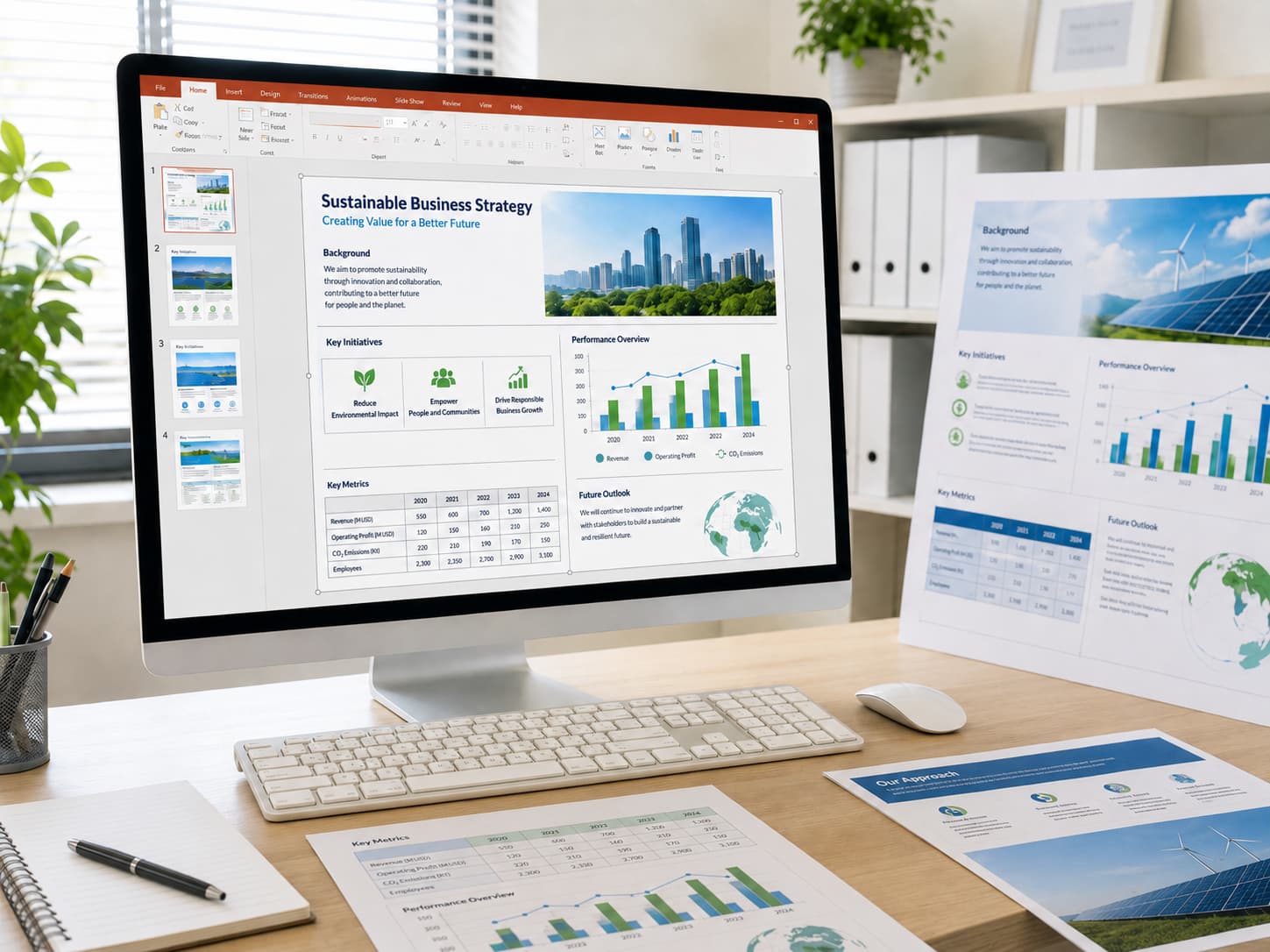
ポスター制作というと、IllustratorやInDesignを思い浮かべることが少なくありません。ただし、ライセンス費用は高く、慣れるまでに時間がかかることもあります。
その点、パワーポイントは多くの企業ですでに導入されており、追加コストなしですぐに作業を開始できるメリットがあります。
スライドサイズを自由に変更できるため、A1・B1といった大型サイズにも柔軟に対応可能です。
テキストや図表のレイアウトも直感的に行えるほか、Excelのグラフや表をスムーズに引用できるため、業務用のポスター制作にもとても向いています。
少部数の社内掲示から展示会用パネルまで、幅広い用途で活用できます。
パワーポイントとExcelやWordでポスターを作る場合との比較
パワーポイントを活用すれば、新たな投資や準備期間なしで制作に着手できます。
操作に慣れた担当者なら、テキストや図形を直感的に配置し、訴求力の高いデザインを短時間で具現化することが可能です。
パワーポイントの特徴は以下のとおりです。
- 主な役割:相手に情報を伝えるためのプレゼンテーション作成
- 構成単位:自由な配置が可能なスライド形式
- 強み:視覚的な訴求力に優れており図解や画像のレイアウトも容易
次に、Excelの主な特徴を挙げます。
- 主な役割:数値を計算・集計するためのデータ分析
- 構成単位:マス目で管理するセル(行・列)形式
- 強み:複雑な数値計算や膨大なデータの管理からグラフ化
最後に、Wordの特徴は以下のとおりです。
- 主な役割:正確に書くための公文書や報告書の作成
- 構成単位:文章が主体のページ形式
- 強み:長文の作成に適しており文字の書式統一や校閲機能が充実
このように、ビジネスで使い慣れたOfficeソフトであっても、それぞれの構成単位や本来の役割には明確な違いがあります。
情報の優先順位を視覚的に伝えられるパワーポイントは、自由なレイアウトが求められるポスター制作に適しています。
この特性を大いに活かすことが効率的かつ高品質な販促物を作るための近道です。
パワーポイントでポスターを作るための事前準備
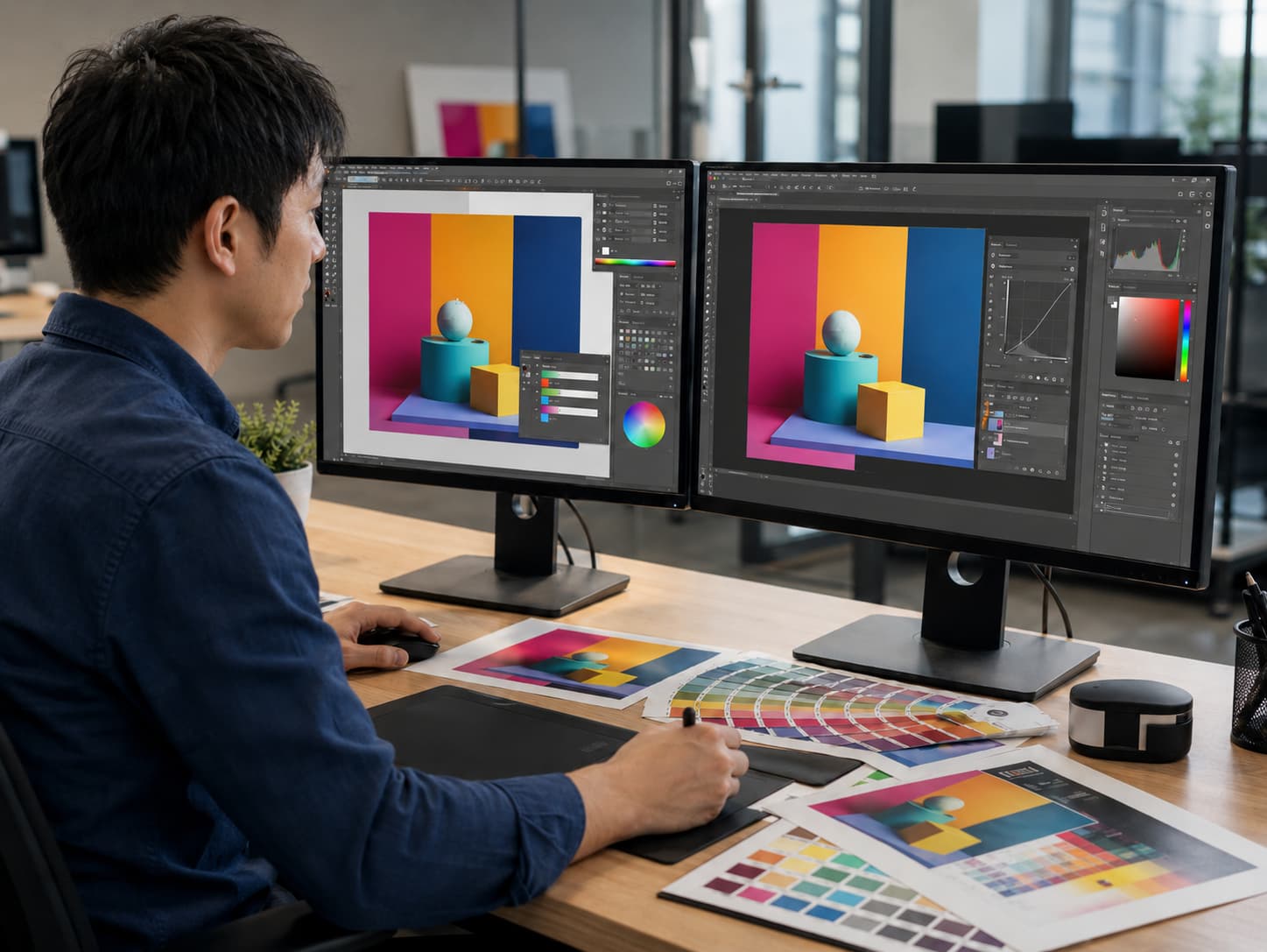
視認性が重要なポスター制作には、配置の自由度に優れたパワーポイントは強力なツールとなります。
文書作成に特化したワードや数値管理を行うエクセルとは異なり、図形や写真を直感的にレイアウトできるのが利点です。
専門的なデザイン知識がなくても、思いどおりの紙面を効率的に作り上げることができます。
パワーポイントでのポスターの作り方
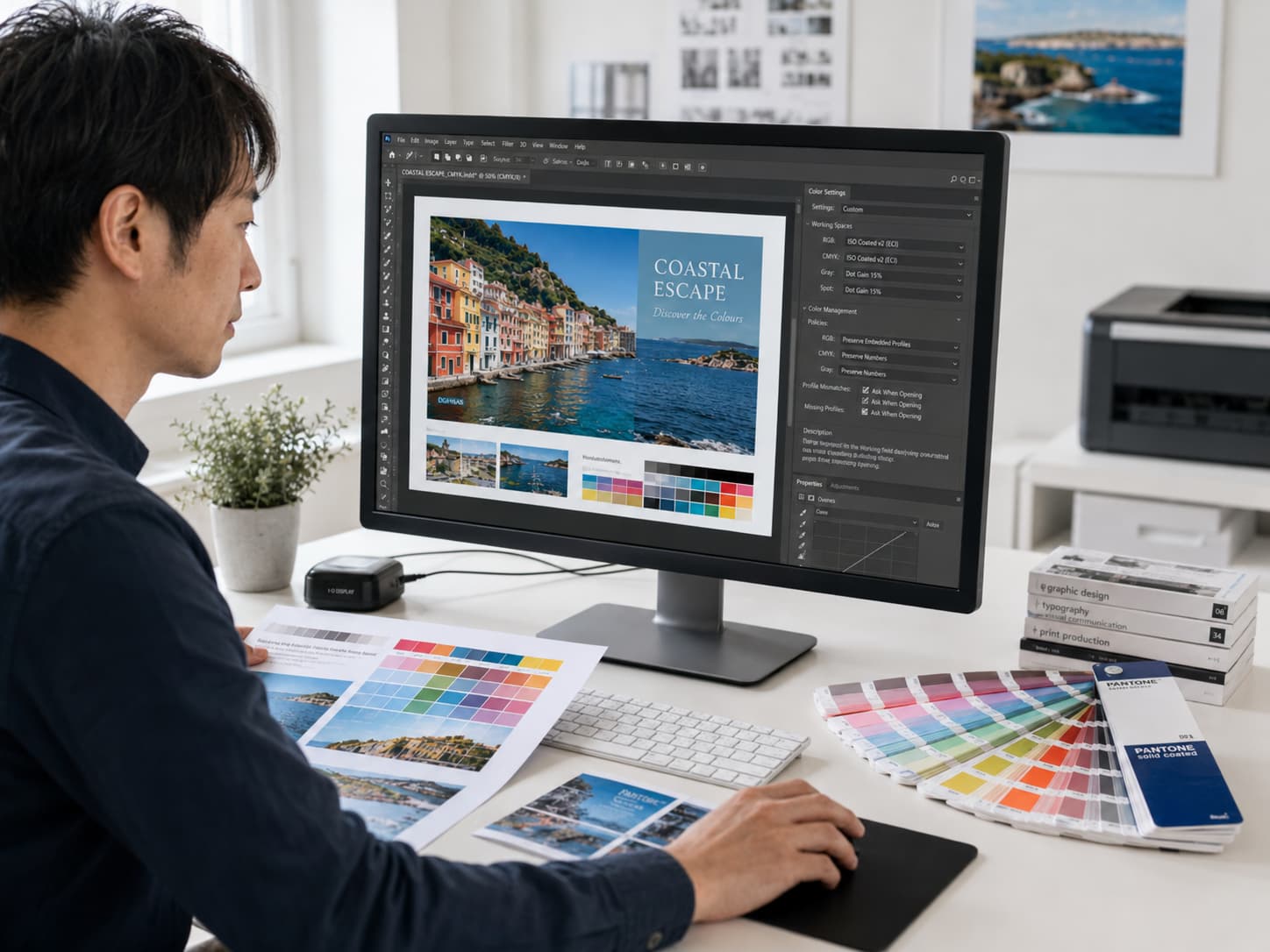
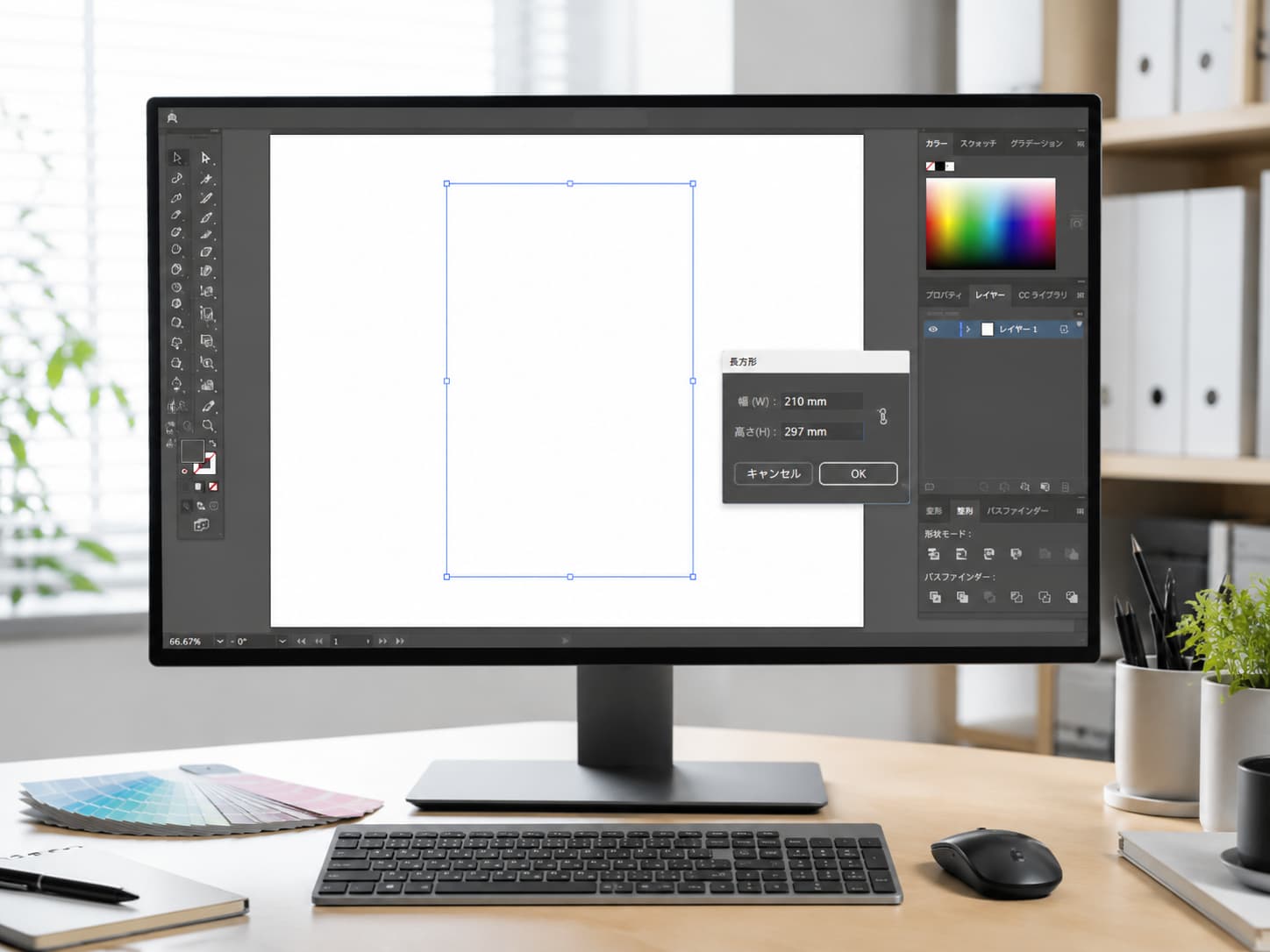
まずはスライドサイズを設定します。A2なら塗り足しを含めた(縦426mm、横600mm)など、印刷会社の規定に合わせましょう。
次に背景やガイド線を配置し、視線誘導を意識してタイトルや図解をレイアウトします。
データは完成後PDF形式で保存し、フォントの埋め込みを確認してから入稿すると、印刷事故を防げます。
ポスターのサイズに合わせてスライドを設定する
最初にスライドサイズを設定します。デザインタブからスライドのサイズをクリックし、ユーザー設定のスライドサイズを選択してください。
次に、幅と高さを入力します。
例えばA2なら幅420mm、高さ594mmです。印刷会社によっては塗り足しを含めたサイズ指定になることもあるので、入稿前に確認しておきましょう。
塗り足しとは、仕上がりサイズの外側に設ける3mm程度の余分な印刷領域のことで、この設定を忘れると断裁時に白いフチが出ることがあります。
詳しくは後の印刷時の注意点でも解説します。
スライドの縦横の向きを設定する
縦長のポスターならポートレート(縦向き)、横型のバナーやパネルならランドスケープ(横向き)です。
幅と高さの数値を入力した時点でほぼ向きは決まりますが、後からでも変更は可能です。
ビジネス用途のポスターでは、掲示スペースの汎用性が高く、視線が上下にスムーズに流れる縦向きが多く採用される傾向にあります。
テーマと背景を設定する
背景色やテーマを設定します。単色でも、グラデーションや画像背景でも構いません。
スライド上で右クリックして背景の書式設定を選ぶと、塗りつぶしの種類(単色・グラデーション・テクスチャ・画像)を自由に選択できます。
テーマを整えると、フォントや配色にばらつきが出にくくなるため、全体の統一感を保ちやすくなります。
レイアウトの目安となるガイド線を設定する
配置を揃えたいならガイドの設定を活用しましょう。表示タブからガイドを有効にすれば、レイアウトの基準線をいつでも確認可能です。
これにより余白の目安が立てやすくなり、レイアウトの精度が向上します。さらに、グリッド表示やスナップ機能を併用すれば、各要素の位置合わせも格段にスムーズです。
ガイド線はCtrlキーを押しながらドラッグすると自由に追加できます。印刷には反映されないため、作業用の補助線として活用できます。
タイトルを配置する
タイトルはポスターの顔となる重要な要素です。遠くからでも読めるよう、位置や太さ、色を丁寧に最終段階で調整します。
ここが弱いと、紙面全体の印象までぼやけてしまいかねません。A2サイズのポスターであれば、タイトルの大きさは60〜100pt程度が目安です。
このサイズなら1〜2m離れた位置からの視認性も十分確保できます。また、フォントはメイリオや游ゴシックなどのゴシック体を選ぶと、より読みやすく仕上がります。
レイアウトを決めて情報を入力する
本文、キャッチコピー、問い合わせ先などを入れていきましょう。すべての要素を均一に配置するのではなく、情報の強弱を明確にしましょう。
大事な情報は上や中央に、補足は下へ配置すると視線が自然に流れるようになります。
テキストボックスは重ね順(前面、背面)も制御できるため、図形の上にテキストを乗せるような表現も可能です。
画像やグラフを挿入する
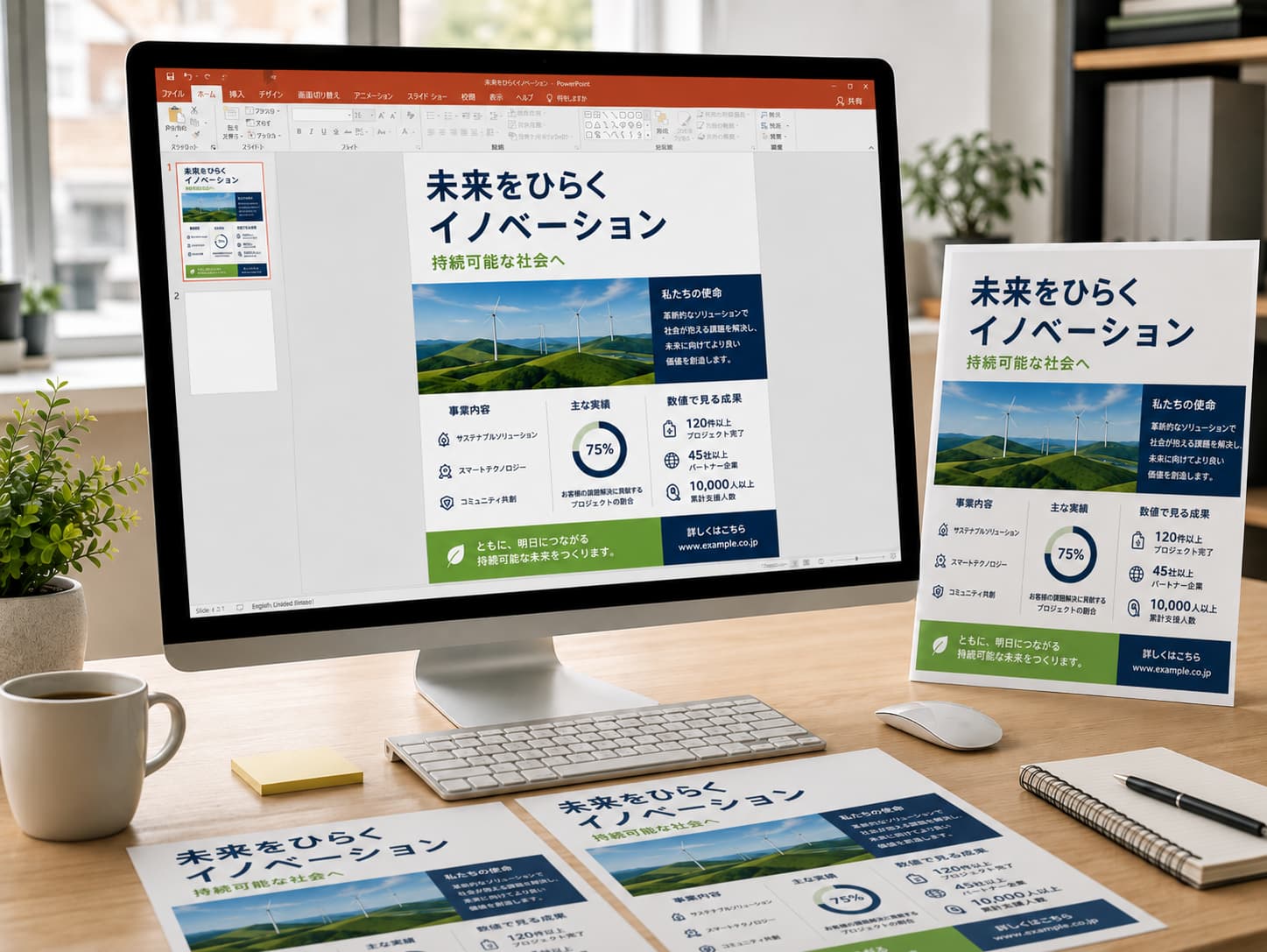
挿入タブから画像を配置しましょう。サイズや位置はテキストとのバランスを見ながら調整します。
グラフを掲載する際は、Excelデータの貼り付け、またはパワーポイントの標準機能のいずれも活用可能です。ここで解像度が足りないと、印刷で一気に粗く見えます。
画像が粗いと感じた場合は、高解像度の素材を入手し直すことをおすすめします。
バランス調整をする
配置し終えたら、一度全体を引いてみましょう。表示タブからスライドの表示倍率を下げると全体を俯瞰できます。
整列機能(ホームから配置)で揃えるだけでも印象はかなり変わります。余白の偏り、文字の詰まり、視線の流れもここで見直しましょう。
印刷会社の入稿規定に合ったファイル形式にする
完成したら、印刷会社の指定に合わせてファイルを書き出しましょう。pptxのまま受け付けるところもありますが、PDF形式の指定が主流となっています。
PDFにする場合はファイルからエクスポートを選択し、PDF/XPSドキュメントの作成を実行すると出力が可能です。
このとき、フォントの埋め込みや解像度の設定も確認してから入稿しましょう。
フォントが埋め込まれていないと、印刷会社の環境で字形が変わってしまうことがあります。
パワーポイントのテンプレートを使う場合のポスター制作手順
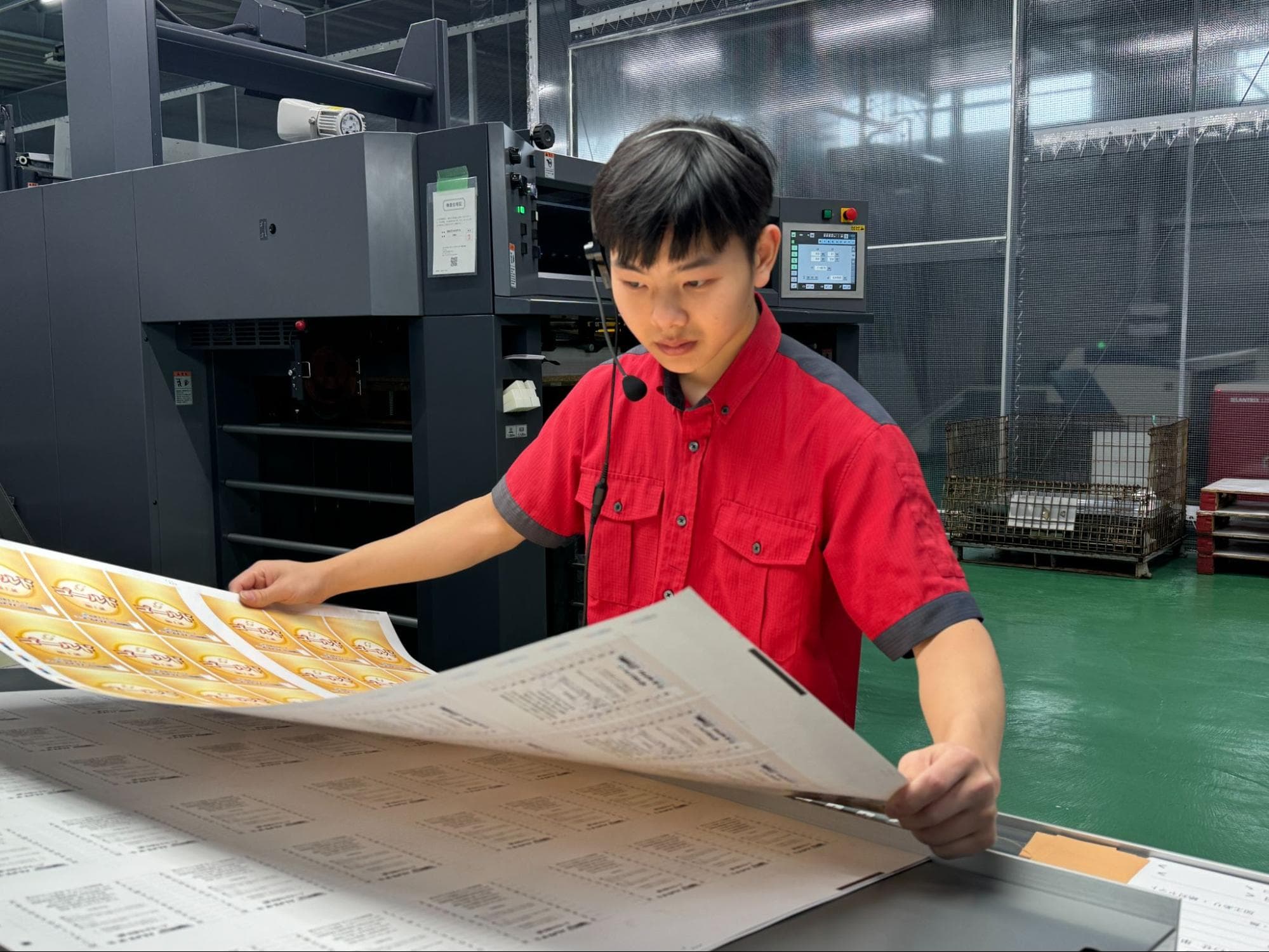
デザインに不安がある場合は、構成が整ったテンプレートを活用すると効果的です。
Microsoftや印刷会社の無料素材をダウンロードし、内容を書き換えるだけで完成します。
ただし、印刷事故を防ぐため、作業開始前にスライドサイズが用途に合っているかを照合してください。
パワーポイントでポスターを作るときのデザインのコツ
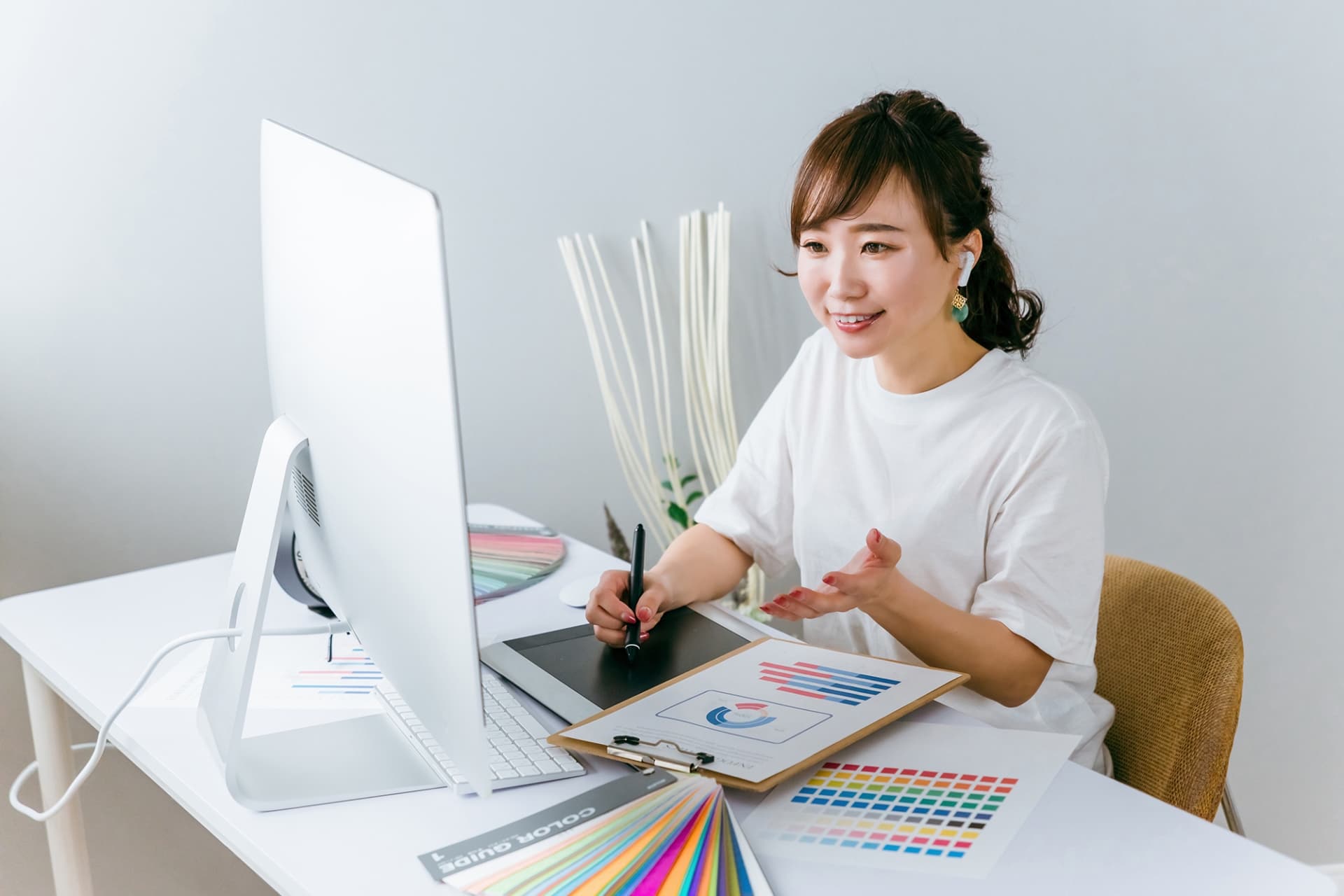
パワーポイントで目を引くポスターを作るには、単に情報を並べるだけでなく伝えたいことを瞬時に届ける工夫が重要です。
読者の視線を誘導し、最後までストレスなく読ませるためのデザインのコツを解説します。
要点がすぐにわかるようにする
ポスターは、じっくり読ませるものではありません。立ち止まった数秒で何が言いたいのかわかるくらいがポスターとしては理想的です。
詰め込みすぎると、それだけで読まれにくくなります。伝えたいことは1〜2点に絞り、残りは補足に回したほうが訴求力は向上するでしょう。
このポスターを見た方に、何を最初に覚えてほしいかという問いに答えを出してから制作を始めると、ブレにくくなります。
スライドや図の周辺には余白スペースをとる
情報を隙間なく入れると、かえって目立たなくなります。余白は空きではなく、見せるためのスペースです。
テキストや画像の周囲に余白があるだけで、重要な情報が目立ちます。全体の20〜30%をあえて空けておくと、情報の視認性が飛躍的に向上するはずです。
逆に余白を削って情報を詰め込もうとするほど、読み手にとっては心理的な負担を感じるポスターになりかねません。余白は読みやすさへの投資と考えましょう。
見出しのサイズや色を揃える
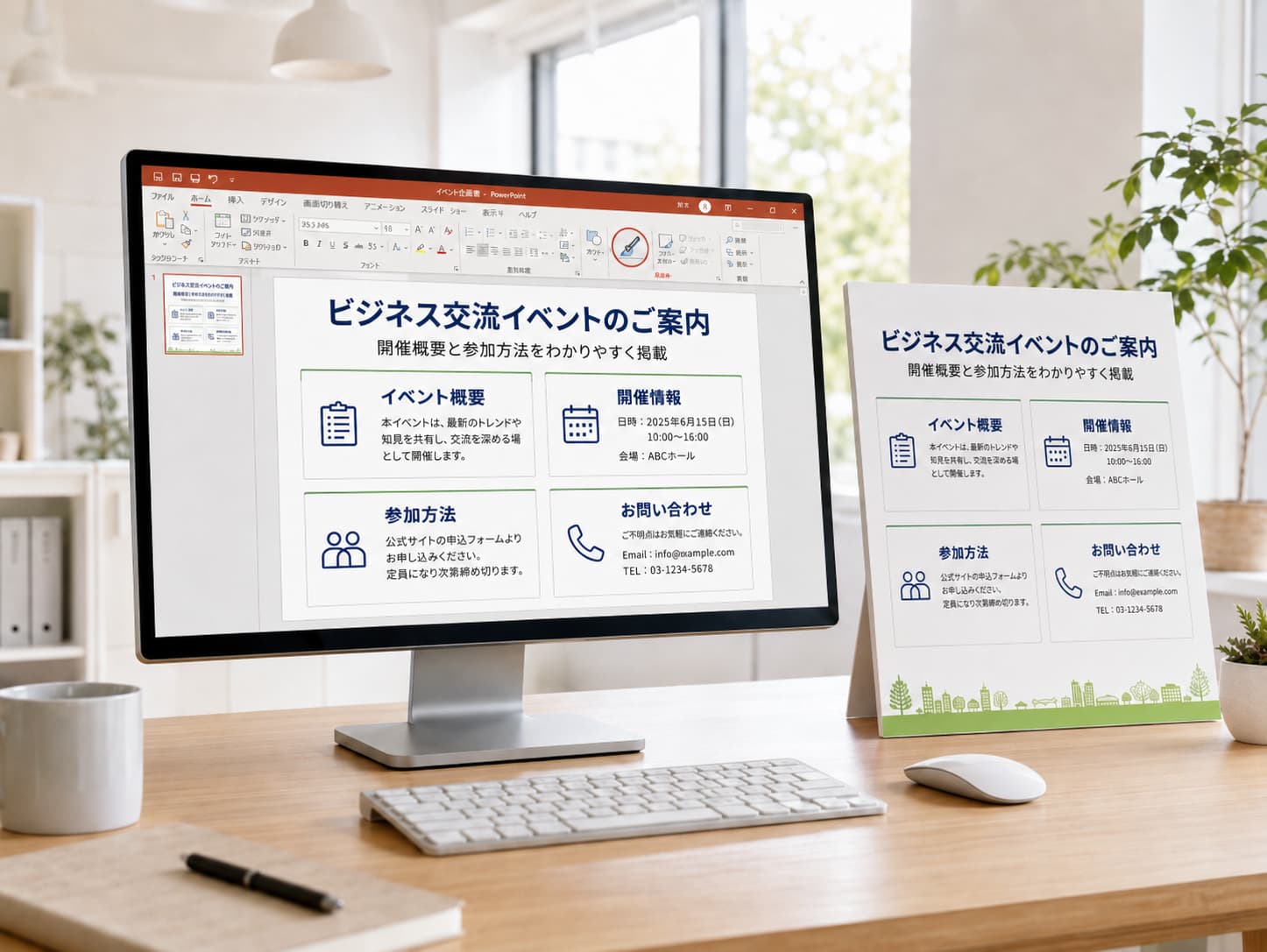
同じ階層の見出しは、サイズや色を統一することが重要です。フォントや色の設定がばらつくと、それだけで全体の印象が散漫に見えます。
そのような場合は、書式のコピーや貼り付け機能(ブラシのアイコン)を活用しましょう。一度設定した書式をほかの要素へ瞬時に適用できるため、統一感を出す手間を大幅に省けます。
見出しレベルが2段階あれば第1レベル、第2レベルそれぞれのスタイルを決めておき、一貫して適用するのがポイントです。
関連する情報は色分けなどでグループ化する
日時・場所・参加費のように関係が近い情報は、ひとつのまとまりとして見せましょう。色や罫線、背景色で軽く分けるだけでも、情報の探しやすさは格段に向上します。
グループ化機能を使うと複数の要素をひとまとめに動かしたり、サイズを変えたりできるため、レイアウト調整の効率も上がります。
視線の流れを意識してデザインする
人の視線は左上から右下へと移動する傾向にあります。
その動きに沿ってキャッチコピー・詳細・問い合わせ先の順に配置すれば、読み手はストレスを感じることなく情報を受け取れるでしょう。
また、F字型やZ字型の視線の流れを意識すると、論理的なレイアウトの構築が可能です。
一般的にF字型は情報量の多い縦長コンテンツに、Z字型は横書き主体の読み物に向いています。
ポスターの形式に合わせて適切な視線誘導を取り入れることが、伝わりやすい構成を作るための重要なポイントです。
色を多く使い過ぎない
色が多いとどこを見ればよいのかわかりにくくなりますが、使用色を限定すると、メッセージの可読性が飛躍的に向上します。
メインカラー(ブランドカラーや背景色)やサブカラー(見出しや強調など)やアクセントカラー(ボタンや重要箇所)の3色構成を基本にすると、デザインの経験が浅い方でも高い完成度を実現できます。
背景が白であれば白はカラーのカウントに含まなくて構いません。
見る人をひきつけるポスター作りのテクニック
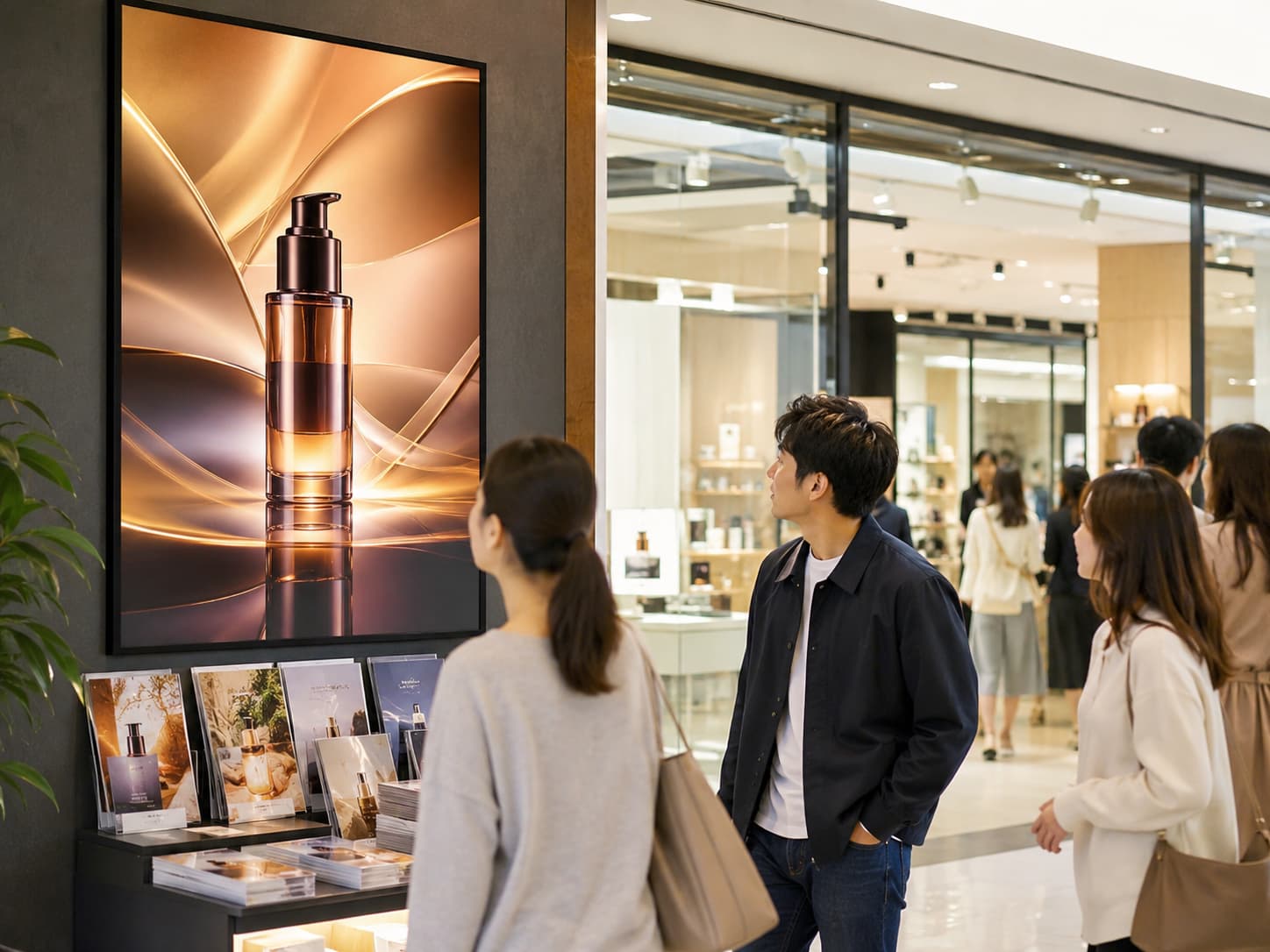
見る方を惹きつけるポスターに仕上げるには、視線誘導を意識したレイアウトや、情報の優先順位を明確にするフォントの使い分けが効果的です。
特に写真は、余白を活かした大胆なトリミングを施すと、メッセージに力強い躍動感が生まれます。
これらデザイン上の工夫に加え、入稿前には第三者による精緻な校正を徹底しましょう。
画面上では見落としがちな微細な誤字や色味の差異を実物に近い出力紙で多角的に検証することが、刷り直し事故を防ぐ手段の一つです。
パワーポイントでポスター作成後に確認すべきこと
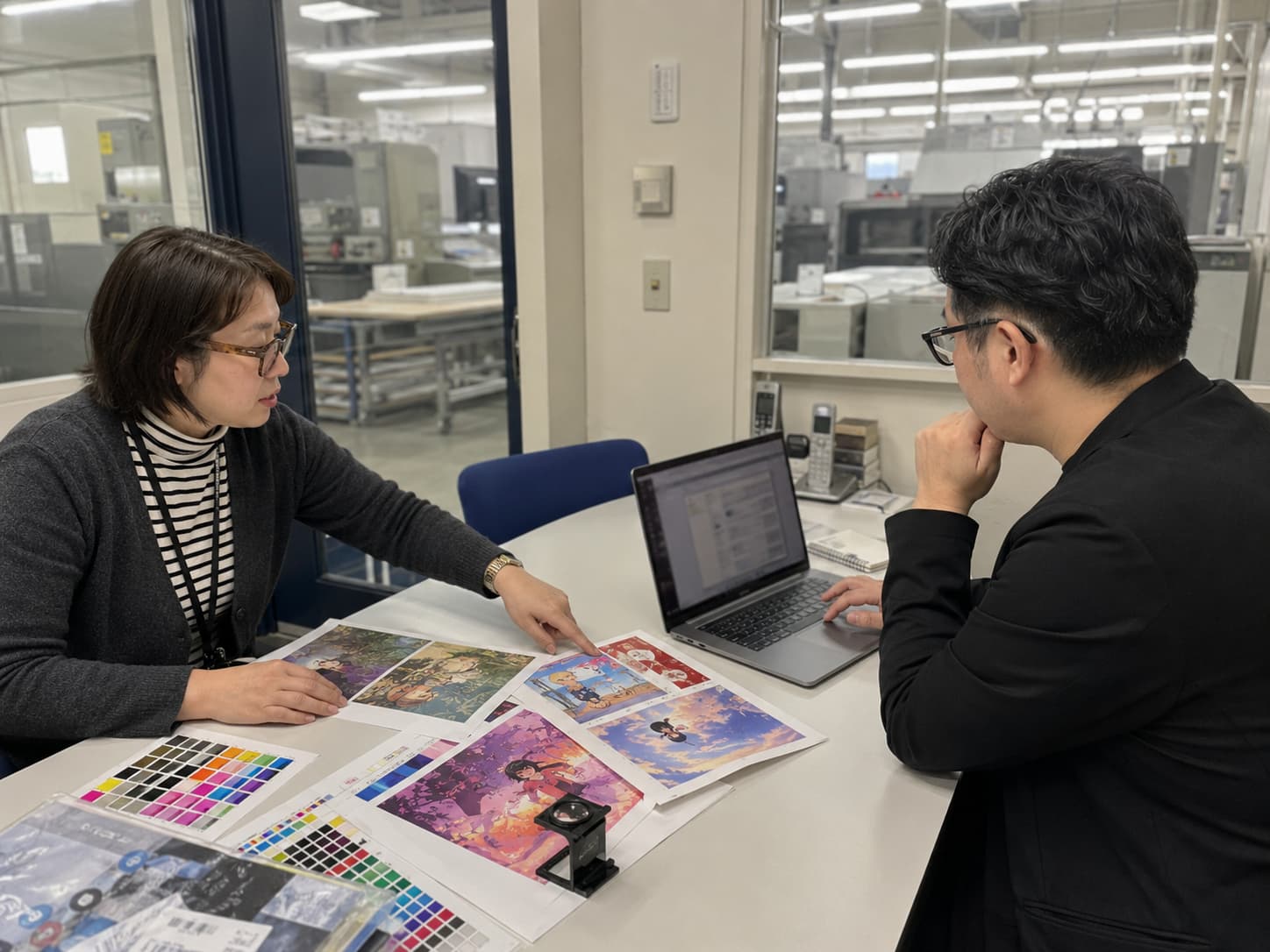
入稿後の刷り直し事故を防ぐため、第三者による精緻な確認工程が不可欠です。
画面上だけでなく実物に近い出力紙で多角的にチェックし、誤字や視覚的差異を排除しましょう。厳格な管理体制での検品が、納期遅延や在庫廃棄の回避に直結します。
誤字脱字がないか確認する
電話番号や開催日時といった重要情報に入力ミスや誤変換はないか、日本語の文法用法でおかしな言い回しや誤解を生む表現が含まれていないかを確認することが重要です。
紙面を拡大して細部まで目を通し、商品名や電話番号などの重要情報は、一文字ずつ指差しで数字の並びを確認しましょう。
思い込みで文章を読まないようにするためにも、他部署の担当者へ確認をすることが重要です。
組織的なダブルチェック体制を構築すると、ミスの見落としを抑えられます。
実際の紙サイズで印刷し、赤ペンで修正を書き出しましょう。このアナログな検証は脳の認識を切り替えるため、有効な防衛策となります。
文字情報のエラーは企業の社会的信頼に直結しかねないため、妥協のないスケジュール管理のもと、丁寧な文字の照合校正を積み重ねることが重要です。
レイアウトにズレが生じていないか確認する
画像や図形が本来あるべきガイド線の位置から微細にずれていないかや、見えない裏側の背面に不要なパスデータやゴミが残存していないかを確認することが大切です。
すべての図形やテキストボックスがガイド線の上へ正確に配置されているか、スライドを拡大して品質点検を行いましょう。
グループ化した要素の一部が外れていたり、レイヤーの重なり順によって文字が写真の下へ隠れたりする不具合を細部まで探り当ててください。
PDF形式へ変換した後のデータも別のソフトで開き直し、編集画面と見比べてフォントの置き換わりがないかを照合します。
画面の隅々に至るまで配置の整合性を保つこの作業が、ポスターの完成度を最終決定づける重要な仕上げ工程といえるでしょう。
実際に印刷してみる
ディスプレイの光と紙のインクでは、色の印象が異なります。文字のつぶれが発生していないかも、実物で確かめましょう。
大型ポスターの原寸印刷を外部業者へ依頼する前に、社内プリンターを使用してA4サイズなどでの縮小サンプル出力をおすすめします。
画面の発光効果で見ていた色彩と、実際のインク媒体で表現された色彩のギャップを確かめ、想像以上に暗く沈んでいないかを目視で判断しましょう。
縮小印刷の段階で極小文字がにじんで読めない場合、原寸大でも視認性が悪化するリスクを考慮し、フォントサイズの拡大変更を講じます。
実物の手触りを確認する手順を実施すれば、データへの確信が深まり、印刷事故のリスクを極限まで抑える対応が可能になるでしょう。
パワーポイントでポスターを作成するのに必要なスキル
パワーポイントでのポスター制作に高度な専門スキルは必要ありません。
基本図形の挿入や色変更など、一般的な書類作成の操作ができれば十分対応できます。むしろ重要なのは、情報を整理し伝えるための思考力と熱意です。
印刷物は、お客様のビジネスの成長や発展を支える重要なツールです。
私たち印刷通販JBFでは重要性を目の当たりにしてきたからこそ、単に刷るだけではなく、その印刷物がもたらす成功にまで責任を持ちたいと考えています。
社内に専任のデザイナーを配置し、要望を具現化するだけでなく販促的な視点での提案も可能です。
ネット印刷であっても価格だけの比較対象にはならない、圧倒的な安心感と品質への責任を提供することが私たちの矜持です。
私たちは、失敗できない印刷を任せられる存在であり続けることをお約束します。
全工程で厳格な品質管理を行い、責任を持って対応いたします。
パワーポイントでポスターを作成するのに必要なスキルを習得する方法
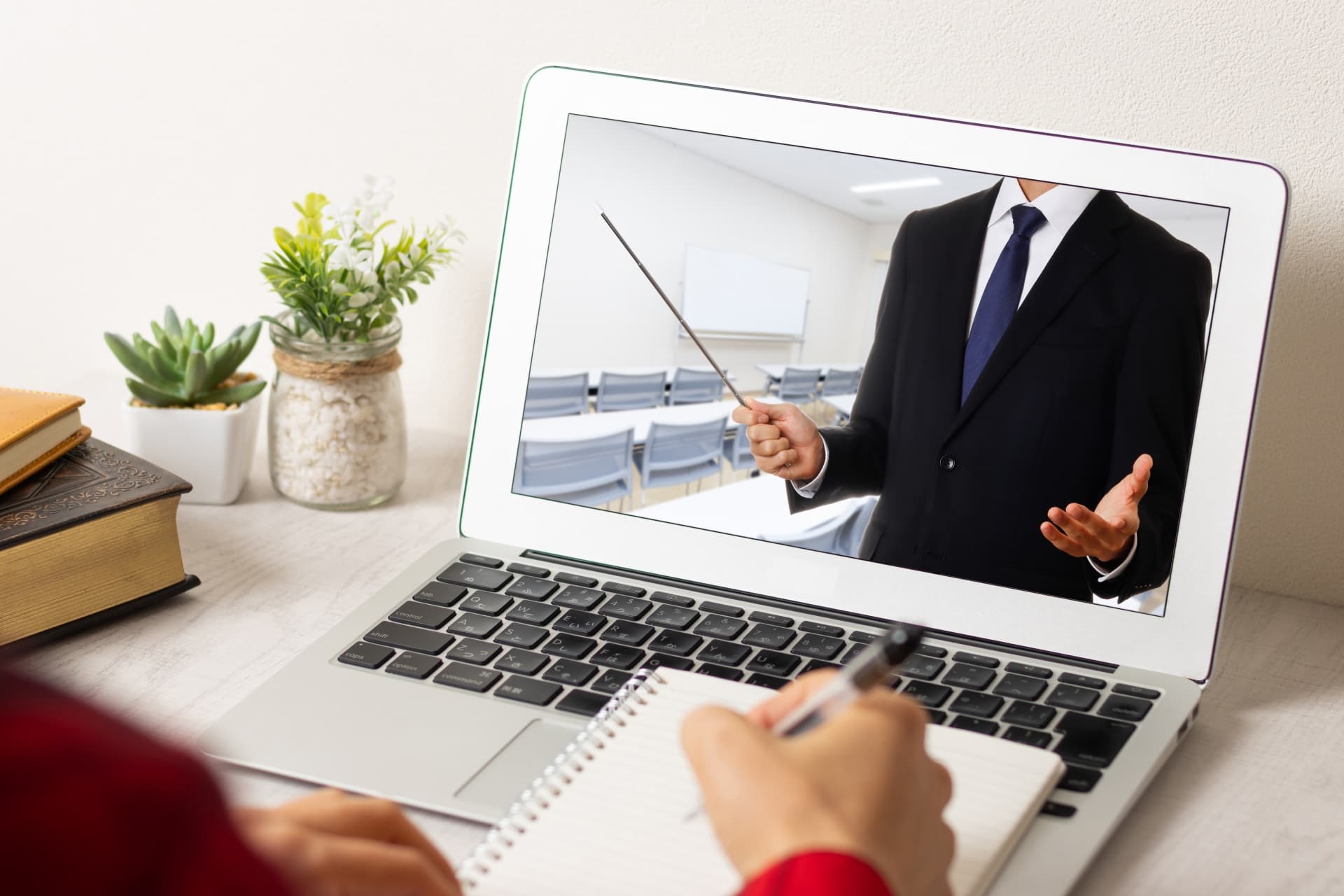
プレゼンツールの経験が浅くても、ポスター制作に必要な機能に絞って学習すれば短期間で技術を習得できます。
すべての機能を暗記せず、図形操作などの頻出ツールに特化した訓練が効果的です。具体的な学習手段を、三つのアプローチで詳述します。
テキストやネットを使って独学で学ぶ
社内の学習予算に頼らず、自身の生活リズムに合わせて空き時間に操作を習得することは十分に可能です。
特定のメニュー機能に絞り、必要な情報だけをピンポイントで検索して調査する手法を推奨します。
書店の実用書コーナーに並ぶソフトウェア解説本を一冊用意し、目次から図解ページをたどって不明な操作を解明する手法は堅実です。
機能一覧からボタンの使い方を一つずつ確認する作業により、基礎知識の着実な定着が期待できます。
並行して、動画共有サイトに投稿されている実践的な操作解説ビデオを閲覧し、マウスポインターの動きを模倣します。
動画内の操作をそのまま自分のスライド上で再現する体験を積み、機能の習熟を進めてください。
インターネットの検索窓にパワーポイントや画像、切り抜きなどの語句を入力すれば、無数の解決手順を記したサイトが即座に表示されます。
スクリーンショット付きのノウハウを参考に、不明な操作の解決法をピンポイントで特定することが可能です。
学習にかかる金銭コストを極限まで低減させ、業務の合間の時間でも学習できます。負担が少なく始めやすい方法です。
身近な得意な人に教わる
分厚いマニュアルの専門用語を読み解くよりも、直接口頭で質問を行うほうが理解の速度は格段に上がります。
具体的なエラーや不明点に直面した際も、即座に解消すると、作業の停滞を抑えることが可能です。
社内の部署で日常的に資料作成を行っている同僚や先輩を頼り、実際の操作画面を見せながら個別の指導を仰ぎましょう。
ポスター特有の図形をミリ単位で揃える操作など、本を読んでも理解しにくい微妙なニュアンスを、その場で質問して即時に解決します。
教える側が無意識に活用しているショートカット操作を目の当たりにすれば、作業効率は劇的に向上するでしょう。
キーボードの同時押しといった実戦的な技術を直接吸収する機会は、習熟への近道として効率向上に寄与します。
社内での人間関係の構築も兼ね備えたこの手法は、一人で悩む時間を大幅に削減します。デザイン実務で直接役立つノウハウを手に入れる、強力な選択肢として有効です。
パソコン教室に通う
独学では途中でなかだるみし、学習を放棄してしまう懸念が拭えません。専門のプロ講師から体系立てられた正確な操作知識を、ノイズなく吸収する手法を推奨します。
スケジュール枠を確保して、教室に通うこともスキルを習得するために有効な方法の一つです。
熟練のインストラクターが作成したカリキュラムにより、基礎から順番に操作を習得可能です。
自己流の手癖で陥りがちな遠回りの操作手順を改め、デザインの基本ルールを含めた総合的な学習をマンツーマンに近い集中環境で進められます。
スクールの受講費用や通学の時間は発生しますが、全カリキュラムを修了すれば揺るぎない基礎が構築されるはずです。
どのようなポスター制作案件を任されても、迷わず対応できる自信が備わるでしょう。
基礎用語の設定から応用レイアウトまで、穴のない実用知識を短期間で強制的に完成させたい担当者にとって、この学習ルートは実用的です。
最終的な投資として、実務に直結する高い価値を発揮します。
ネット印刷は手軽な反面、データ設定や紙選びに不安を感じる方も多いのではないでしょうか。
私たち印刷通販JBFは、Web完結の仕組みを超えて、プロのスタッフが電話やフォームから納得いくまで相談に乗る提案型サポートを大切にしています。
お客様の用途や予算を丁寧にヒアリングし、適切な仕様や納期設定のアドバイスにより、発注後の思っていたものと違うというギャップを防ぎます。
単なる受注作業で終わらせず、よりよい表現へと導くための努力を惜しみません。
私たち印刷通販JBFは、失敗できない印刷を任せられる場所として、初めてのお客様でも安心感を持って一歩を踏み出せる環境を整えています。
パワーポイントで作ったポスターを印刷するときの注意点
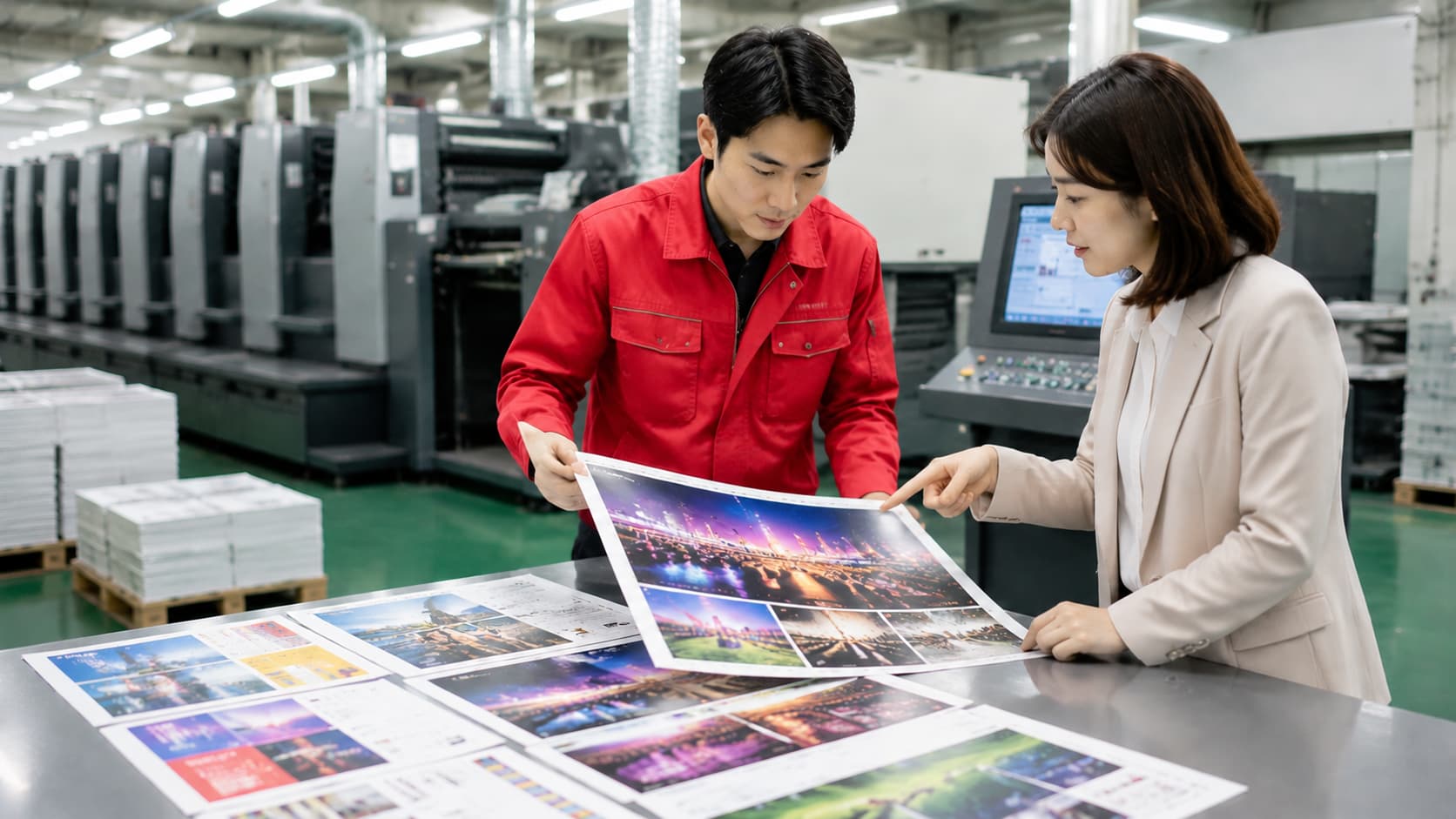
せっかく作り上げたデザインも、印刷設定に不備があると仕上がりに大きく影響します。
印刷トラブルを防ぐには、塗り足しの確保やカラーモードの確認といった基本設定が欠かせません。
事前に必須のチェックポイントを押さえておくと、イメージのとおり高品質なポスターに仕上がります。
塗り足しを設定する
ポスター制作において、重要な設定の一つが塗り足しです。
パワーポイントのスライドのサイズを、実際の仕上がり寸法よりも上下左右に3mmずつ大きく設定してください。
例えばA2サイズ(縦420mm、横594mm)なら設定値は縦426mm、横600mmとなります。
背景デザインや画像をこの外側の3mm幅まで広げて配置すると、印刷後の裁断時にわずかなズレが生じても、紙の端に白い余白が出るのを防げます。
この塗り足し領域を設けておかなければ、断裁の際に用紙の地色が見えてしまうリスクがあるため注意が必要です。
一方で、テキストや重要な情報は仕上がり線から3mm以上内側に収めることも、トラブルを防ぐために重要です。
端ギリギリに配置すると、断裁で切れてしまう恐れがあります。
カラーモードの違いについて把握しておく
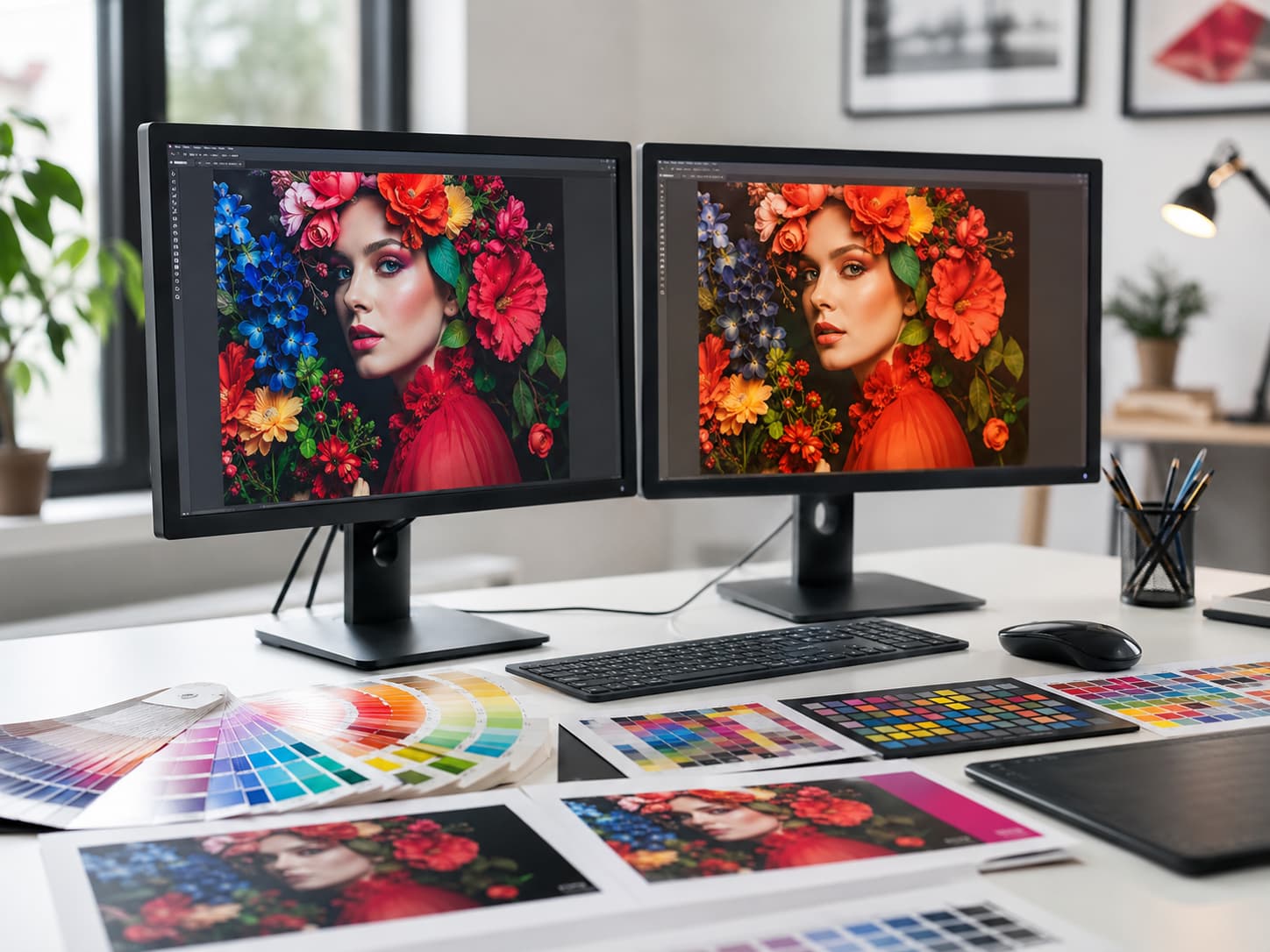
パワーポイント上ではRGBで見えていても、印刷ではCMYKに変換されることがあります。その変換で、色が少しくすんで見えることがあります。
特に蛍光色に近い鮮やかな色は、印刷での再現が困難です。可能なら、変換後の色味も事前に確認しておきます。
RGBとCMYKの違いを簡単に解説すると、RGBは光の三原色を使った表現でディスプレイ表示に使われ、CMYKはインクの4色(シアン・マゼンタ・イエロー・ブラック)を使った印刷表現です。
パワーポイントはRGBが基本のため、印刷時にCMYKへ変換する過程で意図した色と差が出やすい色域があります。特にビビッドなオレンジや緑、青紫などは注意が必要です。
テスト印刷をして仕上がりを確認しておく
本入稿前に、家庭用プリンターなどで縮小印刷し、配置や色味を確認することをおすすめします。
モニター上ではきれいに見えても、実物では文字の視認性が低かったり、印刷特有のCMYK変換によって色がくすんで見えたりする場合があるからです。
特に蛍光色に近い鮮やかな色は、画面上のRGB発色と差が出やすいため注意が必要です。
重要な展示会やイベント用のポスターなら、このひと手間が欠かせません。
印刷会社が提供するデータ確認サービスや校正刷りオプションも積極的に活用し、仕上がりのギャップを防ぎましょう。
ビジネスにおける大切な販促物や報告書は、その出来栄えが企業の社会的信頼に直結します。
私たち印刷通販JBFは、単なるネットの受付窓口ではなく、創業79年の歴史を持つ印刷会社が自社工場で直接運営するサービスです。
大規模なオフセット機から短納期を支えるデジタル機まで新しい設備を自社で完備し、全工程を一貫して管理し、安定した高品質を実現しています。
やり直しが利かない大切な局面だからこそ、現場で培った技術と責任感を持つ私たちにお任せください。
私たち印刷通販JBFは、失敗できない印刷を任せられるパートナーとして、貴社の想いを具現化するために最後まで伴走し続けます。
パワーポイントで作成したポスター印刷の費用の目安
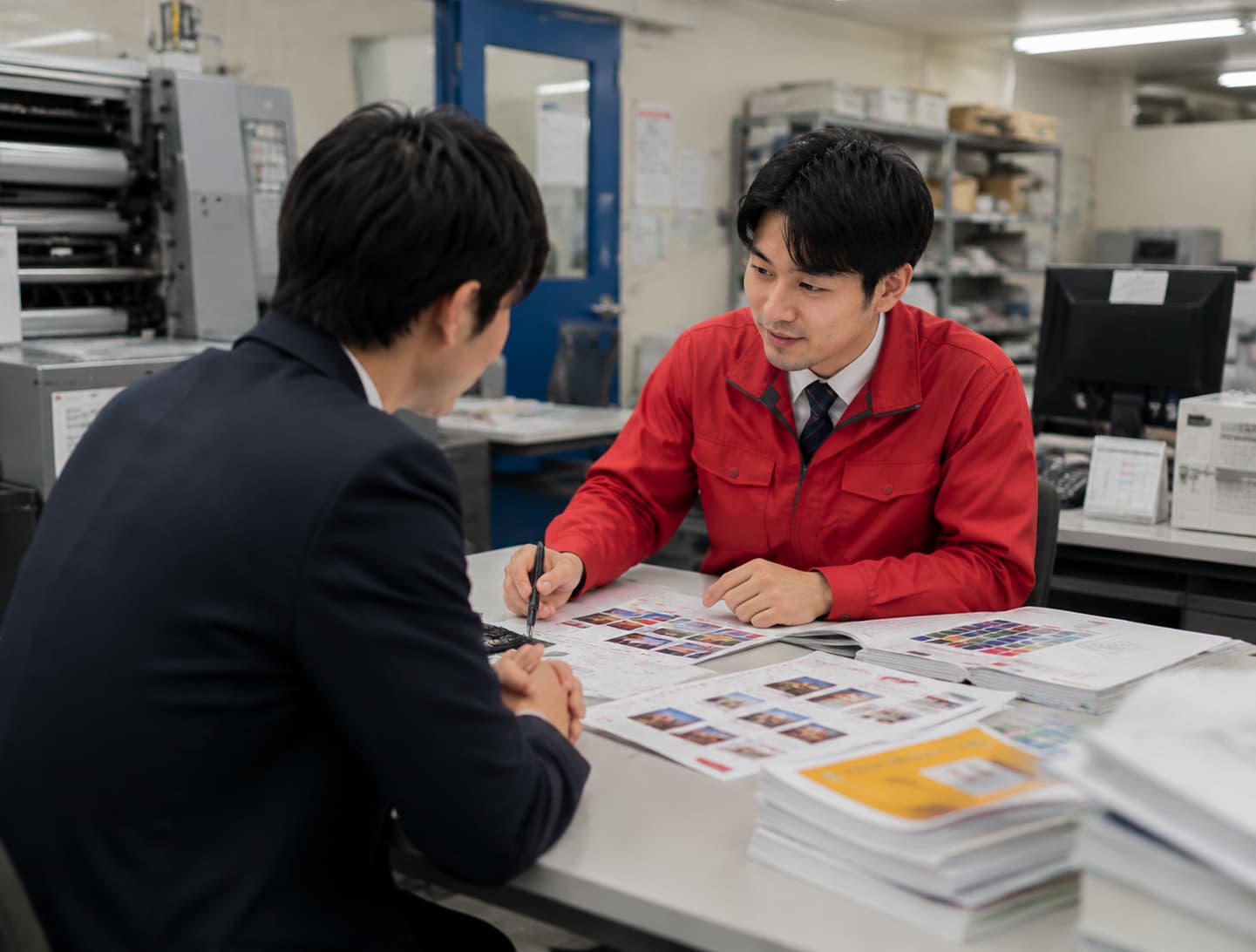
ポスター印刷の費用は、サイズや部数、用紙の種類によって大きく変動します。
一般的な傾向として、サイズが大きいほど、また部数が少ないほど1枚あたりの単価は高くなるのが通例です。
一方で、まとめて発注すると、単価を抑えることが可能になります。
用紙選びも重要なポイントの一つです。光沢のあるスタンダードなコート紙のほか、落ち着いた質感のマットコート紙や強度のある専用厚紙などから用途に合わせて選択しましょう。
屋外で使用する場合は、耐水素材やUVラミネート加工が必要になるため、あらかじめ予算に余裕を持たせておくのが賢明です。
また、店舗型の印刷会社と比較して、ネット印刷を活用すればコストを大幅に削減できる傾向にあります。
ただし単純な安さだけでなく、品質やサポート体制も考慮して信頼できる印刷会社を選ぶことが、納得のいく仕上がりへの近道です。
データ確認サービスや入稿サポートが充実している印刷会社であれば、特に慣れていない間は大きな支えとなります。
失敗できない。その責任に向き合い、長年の技術と自社工場の一貫体制によって、お客様の理想を高品質の印刷物へと実現いたします。
私たち印刷通販JBFが強みとしているのは、創業79年の歴史に裏打ちされた自社工場での一貫体制です。
ネット印刷の利便性を備えつつ、単なるシステム的な受注に留まらないスペシャリストによる個別確認を徹底しています。
これに加え、国内でも導入の少ない高度な紙面検査装置を併用することで、ヒューマンエラーに起因するトラブルの未然防止に取り組んでいます。
私たち印刷通販JBFは、失敗できない印刷を任せられる印刷のスペシャリストです。
用紙の選定から納期管理まで納得がいくまで伴走し、納得のいく品質をお届けすることを使命としています。
初めての方でも安心感を持ってご利用いただけるよう、回数制限のないカスタマーサポート体制を整えています。
印刷に関する不安や疑問があれば、専門スタッフまでお気軽にご相談ください。
パワーポイントで作成したポスターをネット印刷に依頼するなら
ポスター制作の手順からデザインのコツ、印刷時の注意点までを解説してきましたが、最終的な仕上がりを左右するのは信頼できる印刷パートナー選びです。
特に不慣れなうちは、データの形式や仕様に不安が残ることも少なくありません。
そこでおすすめしたいのが、自社工場を構え、専任スタッフによるデータ確認体制が整ったJBFのネット印刷サービスです。
私たち印刷通販JBFなら、単に注文を受けるだけでなく、仕様に関する相談や丁寧なデータチェックを経て印刷工程に進めるため、初めての方でも安心感が持てます。
法人対応の経験も豊富であり、一度きりの注文に留まらず、継続的なビジネスパートナーとして高品質なポスター制作を強力にバックアップいたします。
また、創業79年の歴史を持つ自社工場での一貫体制こそが、私たち印刷通販JBFの誇る大きな強みです。
ネット印刷の利便性を活用しながらも、仕上がりに一切の妥協をしたくない担当者様に適切です。
私たちは、印刷トラブルの主因が管理不足などのヒューマンエラーにあると考え、スタッフ教育と人の目による工程管理を徹底しています。
高度な自動紙面検査装置と経験豊富なプロの視点を組み合わせると、文字切れや色味の不備を未然に防ぎます。
お客様のビジネスに揺るぎない手応えをお届けすることが、私たちの果たすべき役割です。
私たち印刷通販JBFは、失敗できない印刷を担うスペシャリストです。
納得がいくまで誠実なサポートを続け、満足のいく一枚を仕上げることをお約束いたします。