 050-3541-7635



グレースケール印刷とモノクロ印刷の違いは?メリットやデメリット、変換方法を解説

社内資料や販促チラシなどを印刷する際に、グレースケール印刷とモノクロ印刷のどちらを選ぶべきか迷った経験はないでしょうか。どちらも白黒系の印刷方式ですが、仕上がりの品質やコスト、適した用途には明確な違いがあります。
違いを理解しないまま印刷方式を選んでしまうと、写真の濃淡が飛んでしまったり、不要なコストが発生したりする可能性も考えられるでしょう。
本記事では、グレースケール印刷とモノクロ印刷それぞれの特徴を整理したうえで、メリット・デメリットや使い分けの基準を解説します。
デザインデータの変換方法や、印刷に適した設定のポイントも紹介しますので、業務用途に適した印刷方式を判断する際の参考にしてみてください。
グレースケール印刷とは
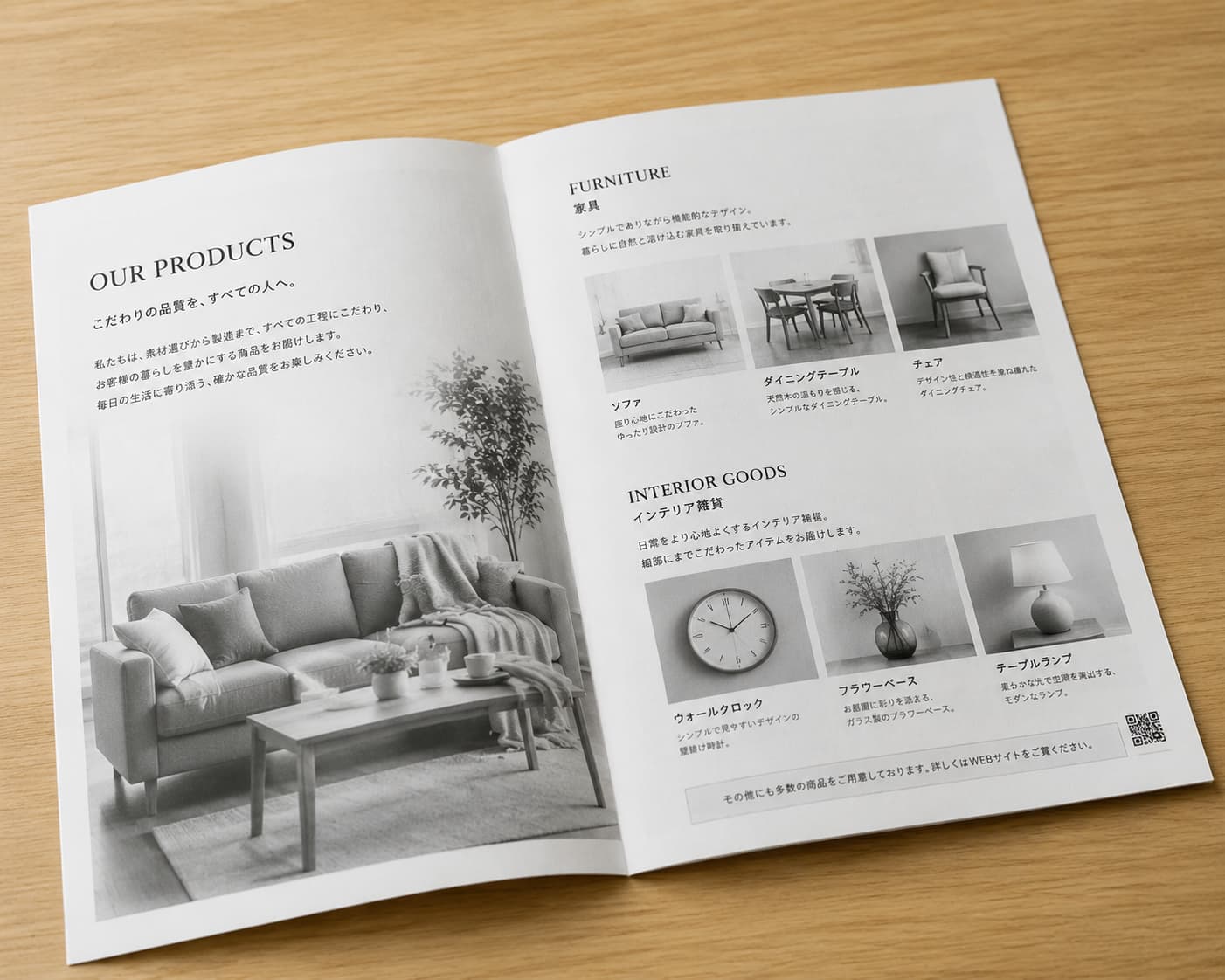
グレースケール印刷とは、黒から白までの256段階の濃淡を使って画像や文字を再現する印刷方式です。純粋な黒と白だけではなく、薄いグレーから濃いグレーまで段階的に色を再現するため、写真やイラストの質感を滑らかに出力できます。
ビジネスの現場では、商品カタログの写真ページやプレゼン用の資料など、画像の濃淡を保ったまま印刷したい場面で活用されています。使用するインクは黒1色であるため、カラー印刷に比べてコストを抑えやすい傾向です。
文字中心の書類ではあまり差を感じませんが、写真やグラデーションを含む印刷物では仕上がりに大きな違いが生まれます。
モノクロ印刷とは
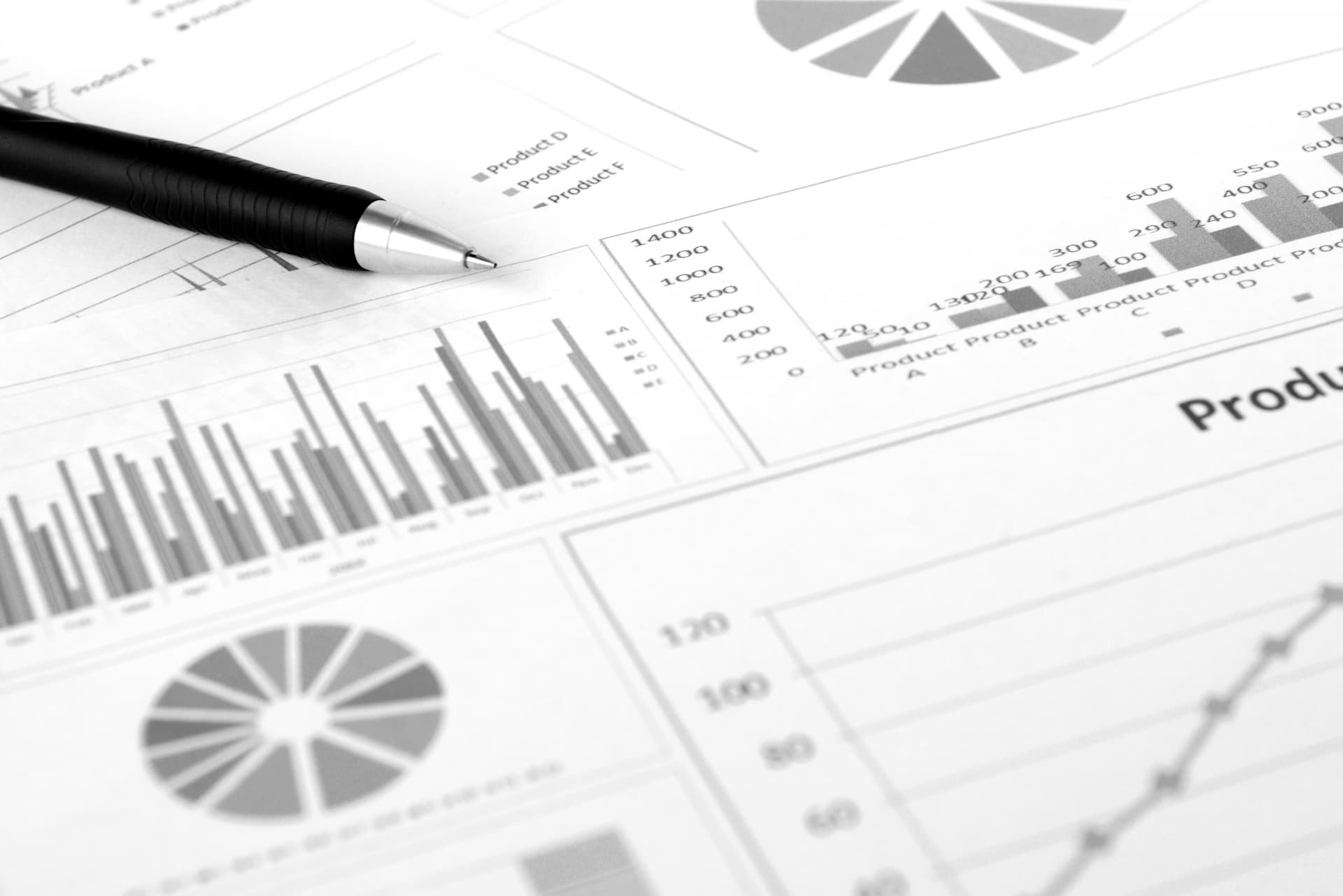
モノクロ印刷は、黒と白の2色のみで構成される印刷方式です。中間色のグレーを持たず、印刷される部分は黒、印刷されない部分は用紙そのものの白として表現されます。
この仕組みにより、文字や線画がくっきりと際立つ点が特徴です。社内で配布する会議資料や報告書、テキスト中心のマニュアルなど、読みやすさが重視される印刷物に向いています。
データ量も1画素あたり1〜2bitと軽いため、大量の書類をスピーディーに出力する用途に適しています。日常的なオフィスの印刷業務で使用される場面が豊富な方式です。
グレースケール印刷とモノクロ印刷の違い
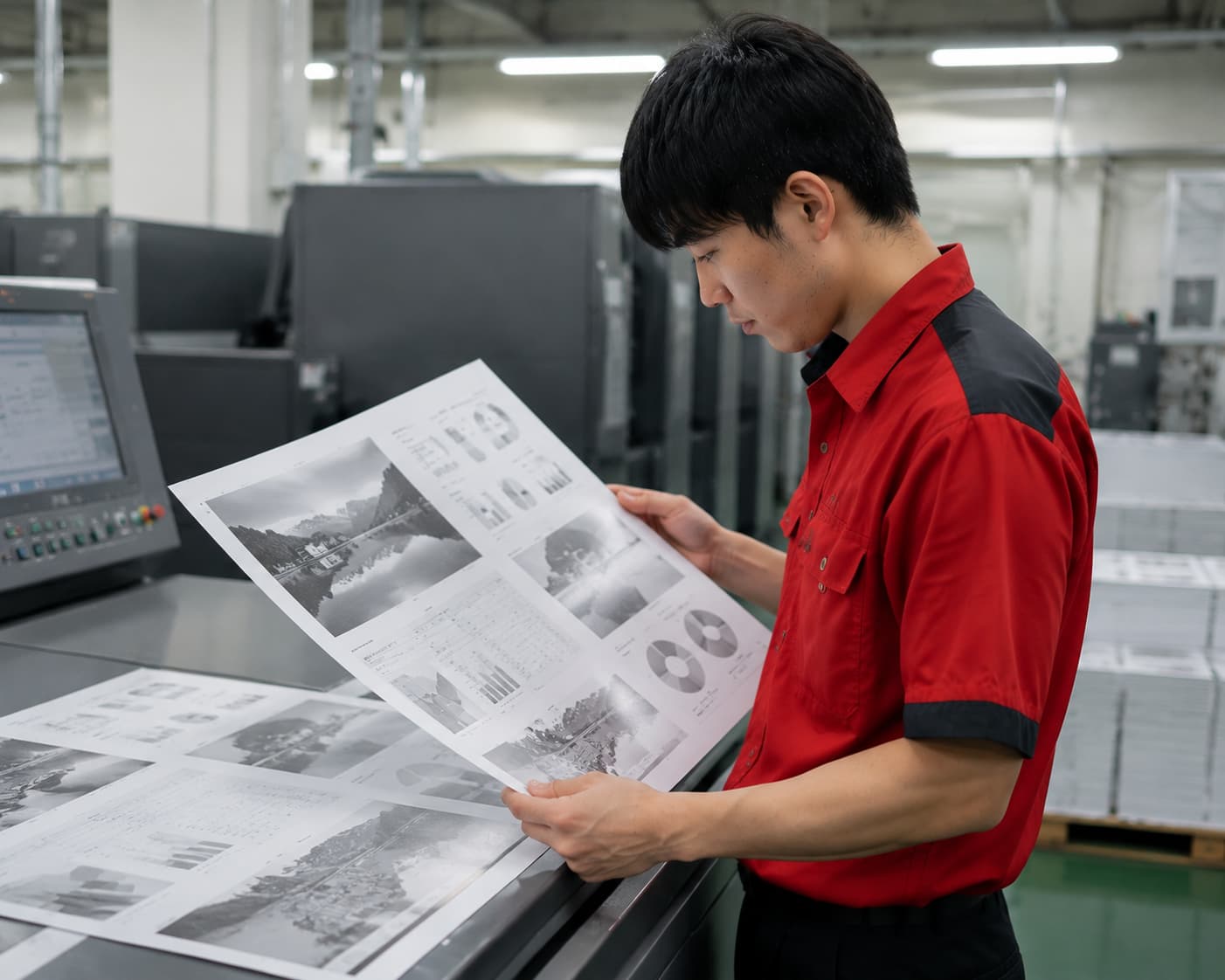
グレースケール印刷とモノクロ印刷は、どちらも黒インクを使う方式ですが、仕上がりやコストに関わる部分で明確な差があります。
実務で使い分けるためには、表現力だけでなく処理速度やインク消費量といった運用面まで踏み込んで理解しておくことが必要です。ここでは、両者の違いについて7つの観点から整理していきましょう。
階調表現の違い
グレースケール印刷は256階調で色の濃淡を段階的に表現できるのに対し、モノクロ印刷は白と黒の2階調のみで画像を構成します。
グレースケール印刷では、黒の割合が80〜90%といった中間の濃さを細かく再現できるため、写真やイラストの陰影が滑らかに仕上がります。
対するモノクロ印刷は中間色を持たず、ドットの配置を変えることで色の濃さを疑似的に補っている仕組みです。文字や罫線はシャープに印刷されますが、グラデーションのある画像では粗さが目立つ場合があります。
濃淡の表現方法の違い
グレースケール印刷では、ドットの大きさや密度を変えることで濃淡を滑らかに再現します。暗い部分ではドットを大きく密集させ、明るい部分では小さなドットをまばらに配置する仕組みです。
これに対してモノクロ印刷は、ドットの有無だけで黒か白かを決定します。漫画のスクリーントーンのように点の粗密で濃さを表現する方法があります。
しかし、グレースケール印刷ほどの滑らかな再現にはおよびません。印刷物に写真を含む場合は、この濃淡表現の差が仕上がりに直結します。
仕上がりの違い
グレースケール印刷は濃淡の変化を細かく出力できるため、写真やイラストがやわらかく自然な印象に仕上がります。
人物写真の肌の質感や風景写真の空のグラデーションなど、繊細な表現が求められる場面で効果を発揮するでしょう。
一方、モノクロ印刷はコントラストがはっきりと出るため、文字がくっきり読みやすい仕上がりです。テキストを主体とした業務資料であれば、モノクロ印刷のほうが視認性に優れるケースがあります。
データ形式の違い
グレースケールの画像は、1画素あたり8bitの情報を持ち、256段階の明暗を記録します。モノクロ画像は、1画素あたり1〜2bitで構成されるため、同じ画像をスキャンした場合にデータ容量の差が生じるでしょう。
カラー画像は1画素あたり24bitであるため、グレースケール印刷はカラーの約3分の1、モノクロはさらに軽量です。
大量の書類を保管する業務では、データの構造の選択がストレージの使用量に影響を与えるため、保存目的に応じた使い分けが求められます。
印刷速度の違い
モノクロ印刷は処理するデータ量が少ないため、出力スピードに優れています。会議前に大量の配布資料を短時間で用意したい場面には、モノクロ印刷が適した方式です。
グレースケール印刷は濃淡の情報を細かく処理する必要があるため、モノクロ印刷に比べて出力に時間がかかる傾向です。ただし、プリンターの機種や性能によって差は変動するため、業務用の高速機であれば体感できるほどの違いが出ないケースもあります。
インク・トナー使用量の違い
グレースケール印刷は濃淡を細かく表現する分、着色する面積がモノクロ印刷よりも広くなる傾向です。特に写真やグラデーションを含む印刷物では、中間色の部分にもインクが使われるため、トナーやインクの消費量が増加します。
モノクロ印刷では黒か白かの2択で処理されるため、消費量が安定しやすい点が利点です。ただし、印刷する画像の内容によって消費量は変わるため、実際の使用環境に応じた判断が求められます。
向いている印刷物の違い
グレースケール印刷は、写真やイラストの階調表現が求められるパンフレットやカタログの制作に向いています。商品の質感や人物の表情を繊細に伝えたい場面では、256階調の滑らかさが活きてくるでしょう。
モノクロ印刷は、契約書や社内通知、会議資料などテキスト中心の印刷物に適しています。文字の視認性を重視しつつ、コストと印刷速度のバランスを取りたい業務では、モノクロ印刷が適切な選択肢です。
モノクロ印刷と白黒印刷の違い
モノクロ印刷と白黒印刷は、日常会話ではほぼ同じ意味で使われることが少なくありません。しかし厳密にいうと、モノクロはmonochrome(モノクローム)の略語で単色を意味する言葉です。
黒だけでなく、セピアや青など1色で表現された印刷物もモノクロと呼べます。一方、白黒印刷は文字通り白と黒の2色だけを使った表現方法を指します。印刷業界では、モノクロ印刷といえば黒インクのみで刷る白黒印刷を指す場合がほとんどです。
ただし、グレースケール印刷を含めてモノクロと定義する印刷会社も存在するため、発注時には仕上がりのイメージを具体的に伝えることが大切です。言葉の定義に頼りすぎず、サンプルや見本で確認すると認識のずれを防げるでしょう。
グレースケール印刷のメリット

カラー印刷にはコストがかかる一方で、モノクロ印刷では写真の質感が損なわれてしまうと悩む方も少なくありません。グレースケール印刷は、品質とコストのバランスを取りやすい方式として注目されています。
ここでは、グレースケール印刷を選ぶメリットについて、表現力・データサイズ・コストの3つの面から確認していきましょう。
モノクロ印刷より表現が豊か
グレースケール印刷は256階調の濃淡で画像を再現するため、モノクロ印刷の2階調に比べて格段に豊かな表現力を持っています。
写真に写る人物の表情や建物の陰影など、微妙なトーンの違いを再現できるため、印刷物の完成度を高めることが可能です。
例えば、社内報に掲載する社員の集合写真や不動産会社の物件紹介チラシなど、画像のクオリティが訴求力に影響する場面で威力を発揮します。
黒1色でありながら写真の持つ情報量を保てるため、カラー印刷を選ばなくても十分な品質が得られるケースは少なくありません。
カラー印刷よりデータサイズを抑えられる
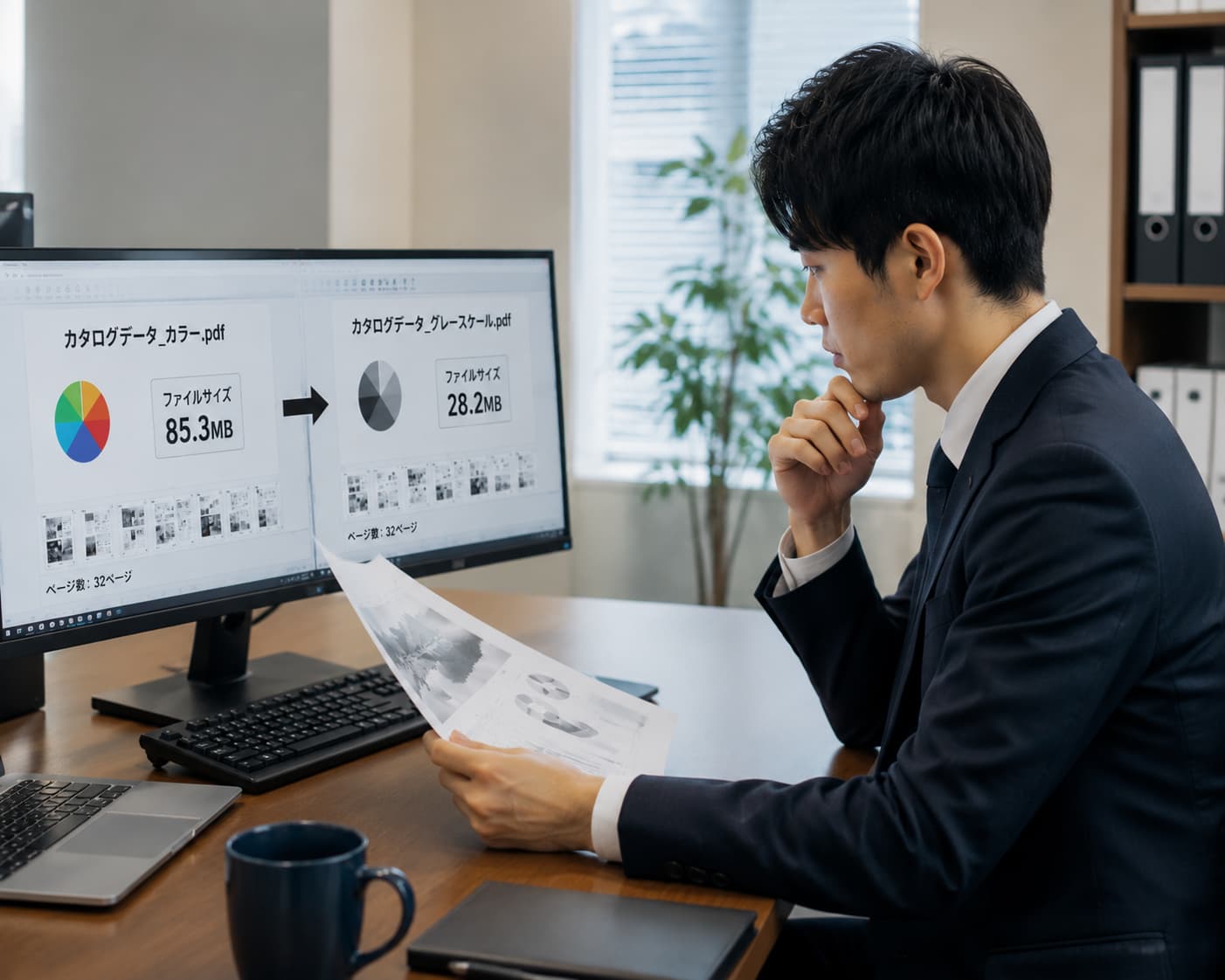
グレースケールの画像は、1画素あたり8bitで構成されており、カラー画像の24bitと比較すると約3分の1のデータ量に収まります。
社内で扱う資料のデータ容量を減らしたい場合や、メールに添付して送信する際にも取り回しがしやすくなります。
カラーで保存する必要がない図表や文書であれば、グレースケールに変換するだけで容量を削減でき、パソコンへの負荷を軽減することが可能です。ページ数の豊富な冊子データなどでは、この容量差が作業効率に影響します。
カラー印刷よりコストを抑えられる
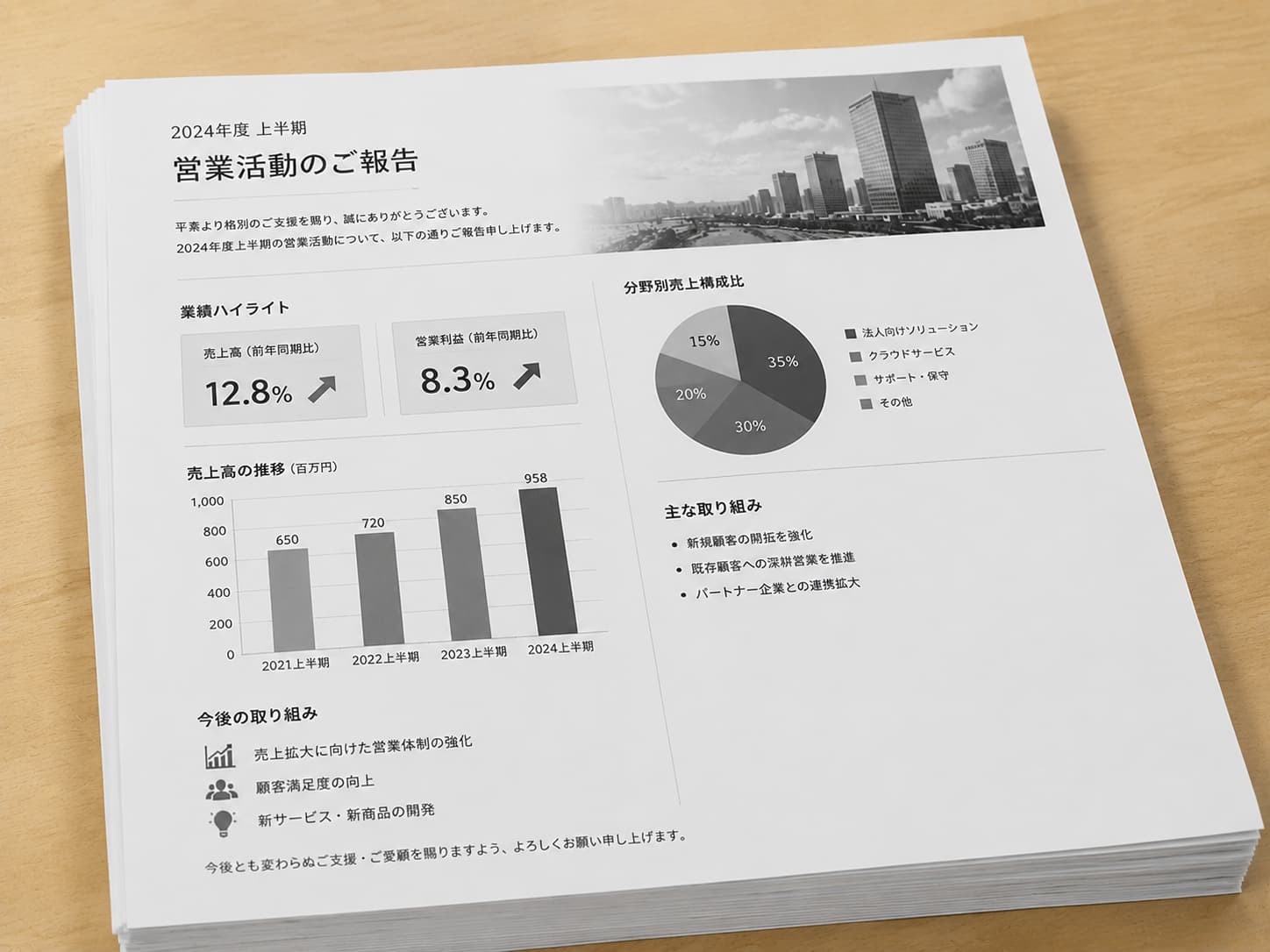
グレースケール印刷は、黒インク1色で出力するため、カラー印刷と比べて印刷費用を抑えやすい点が特徴です。
業務用の複合機では、グレースケール印刷がモノクロと同じカウントで扱われる契約が一般的であるため、カラー印刷に比べてランニングコストを低く保てます。
写真や図版の品質をある程度維持しながら、コストはモノクロの範囲内に収められる点が、この方式ならではの強みです。販促物や社内向けの資料をコスト意識を持って制作する際に有効な選択肢です。
私たち印刷通販JBFでは、お客様のご要望に応じて印刷方式のご提案を行っています。カラーとモノクロの中間的な表現が求められる場面でも、失敗できない印刷を任せられるパートナーとして、用途や仕上がりイメージに合った仕様をご案内します。
自社工場での一貫生産体制により、品質面の確認も印刷のプロが責任を持って対応していますので、お気軽にご相談ください。
グレースケール印刷のデメリット

グレースケール印刷は表現力に優れる一方で、インクやトナーの消費量・出力にかかる時間など、運用面で注意すべき点もあります。
メリットだけに目を向けて方式を選ぶと、予算や納期の面で想定外の負担が生じる可能性があります。ここでは、グレースケール印刷を利用する際に押さえておきたいデメリットについて見ていきましょう。
トナーやインク使用量が多い
グレースケール印刷は中間色のグレーを細かく再現するため、モノクロ印刷と比べてインクやトナーの消費量が増える傾向にあります。広い範囲に薄いグレーが着色される紙面では、黒ベタ部分だけで構成される場合よりも消耗が早くなりがちです。
家庭用のインクジェットプリンターでは、黒やグレーを出力する際に、シアン・マゼンタ・イエローなどのカラーインクも消費する機種があります。そのため、想定以上にランニングコストがかかるケースも考えられるでしょう。
印刷に時間が必要
グレースケール印刷はモノクロ印刷に比べて処理する情報量が大きいため、出力にかかる時間が長くなることがあります。
数枚程度の印刷であれば体感差はわずかですが、数十ページの冊子を大部数で出力する場合には、時間的なロスが積み重なるケースがあるでしょう。
納期が限られている業務では、印刷方式の選択が工程管理に影響する点も考慮が求められます。急ぎの案件では、グレースケール印刷が本当に必要かどうかを事前に見極めておくことが重要です。
モノクロ印刷のメリットとデメリット
モノクロ印刷は、オフィス業務で日常的に使われる印刷方式です。コストや速度の面で優れた特徴がある一方、写真やグラデーションの再現には不向きな側面も持っています。
利点と課題の双方をあらかじめ把握しておくことで、グレースケール印刷やカラー印刷との使い分けを判断しやすくなります。ここでは、モノクロ印刷のメリットとデメリットについて、それぞれの特徴を整理していきましょう。
メリット
モノクロ印刷の利点は、低コストで高速に出力できる点にあります。黒と白の2階調で処理するため、データ量が軽く、短時間で大量の印刷物を仕上げやすい点が強みです。
会議前に数十部の配布資料を準備するなど、スピードが求められる場面で力を発揮します。インクやトナーの消費も安定しており、ランニングコストの見通しが立てやすい点も業務管理上の利点です。
文字や罫線が鮮明に印刷されるため、契約書類や社内通知など、正確な情報伝達が重視される文書に適しています。
デメリット
モノクロ印刷の課題は、表現力の制限がある点です。中間色のグレーが存在しないため、写真やグラデーションを含む画像はコントラストが強調されすぎたり、細部がつぶれたりするケースが見られます。
カラー原稿をそのままモノクロ出力すると、色の違いが濃淡の差として反映されず、意図した見え方にならないこともあります。
販促チラシやカタログなど、ビジュアルの品質が重視される印刷物には不向きであるため、用途に応じてグレースケール印刷やカラー印刷を検討する判断が大切です。
私たち印刷通販JBFでは、印刷方式ごとの仕上がりの違いを踏まえたご提案が可能です。社内資料のような文字中心の印刷物から、写真を活かしたパンフレットまで、用途に合わせた仕様選びをサポートしています。
自社工場でスタッフの目による品質チェックを実施しているため、印刷物のクオリティに関するご不安にも丁寧にお応えします。
モノクロ印刷に適した設定
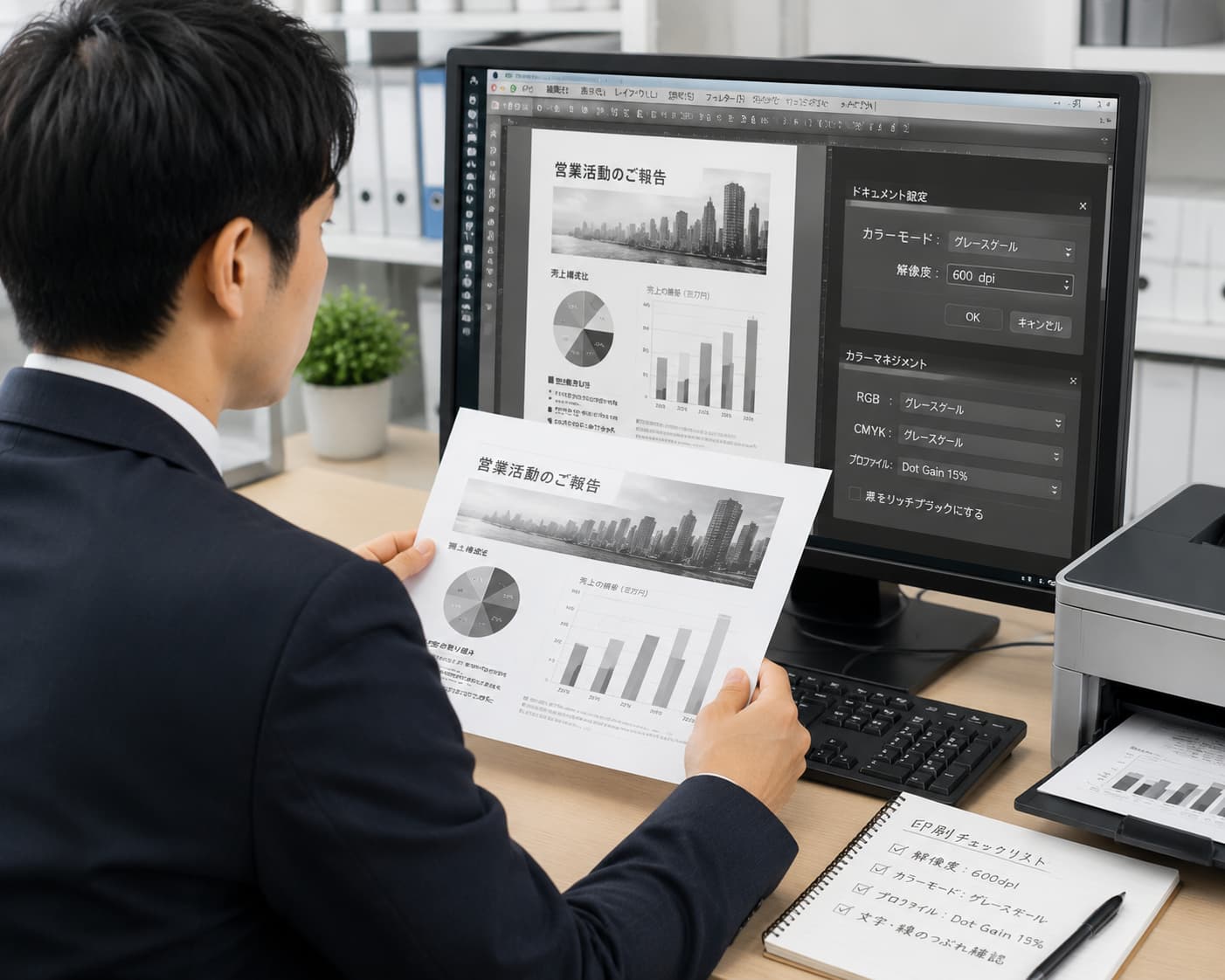
モノクロ印刷で仕上がりの品質を安定させるには、データ作成の段階で解像度やカラーモードを正しく設定しておくことが欠かせません。
数値の選び方を誤ると、文字や罫線にギザつきが生じたり、意図しない濃淡で印刷されてしまったりする場合があります。
ここでは、モノクロ印刷に適した設定について、解像度とカラーマネジメントの観点から解説していきます。
解像度の目安は600~1200dpi
モノクロ印刷で文字や線画をシャープに仕上げるには、600〜1,200dpiの解像度でデータを作成するのが基本です。600dpiであれば一般的なビジネス文書は十分な品質で出力が可能です。
細い罫線や小さなフォントを含む資料では1,200dpi程度に設定すると、エッジが滑らかに再現されます。
解像度が低すぎると文字のギザつきが目立ちやすくなり、高すぎるとデータ量が不要に増大して処理速度に影響する可能性があります。用途と出力機器のスペックに合わせた設定が重要です。
カラーマネジメントで色を正確に表現
モノクロ印刷であっても、元データがカラーで作成されている場合はカラーマネジメントの設定が仕上がりに影響します。
RGBモードのカラーデータをそのままモノクロ出力すると、色の違いが濃淡の差として正しく反映されないケースがあるでしょう。
印刷前にデータのカラーモードをグレースケールやK(黒)のみに変換しておくと、意図したとおりの明暗で出力されやすくなります。色の区別が重要な図表を含む場合は、事前にテスト印刷を行って確認するのが望ましい方法です。
白黒印刷に適した設定
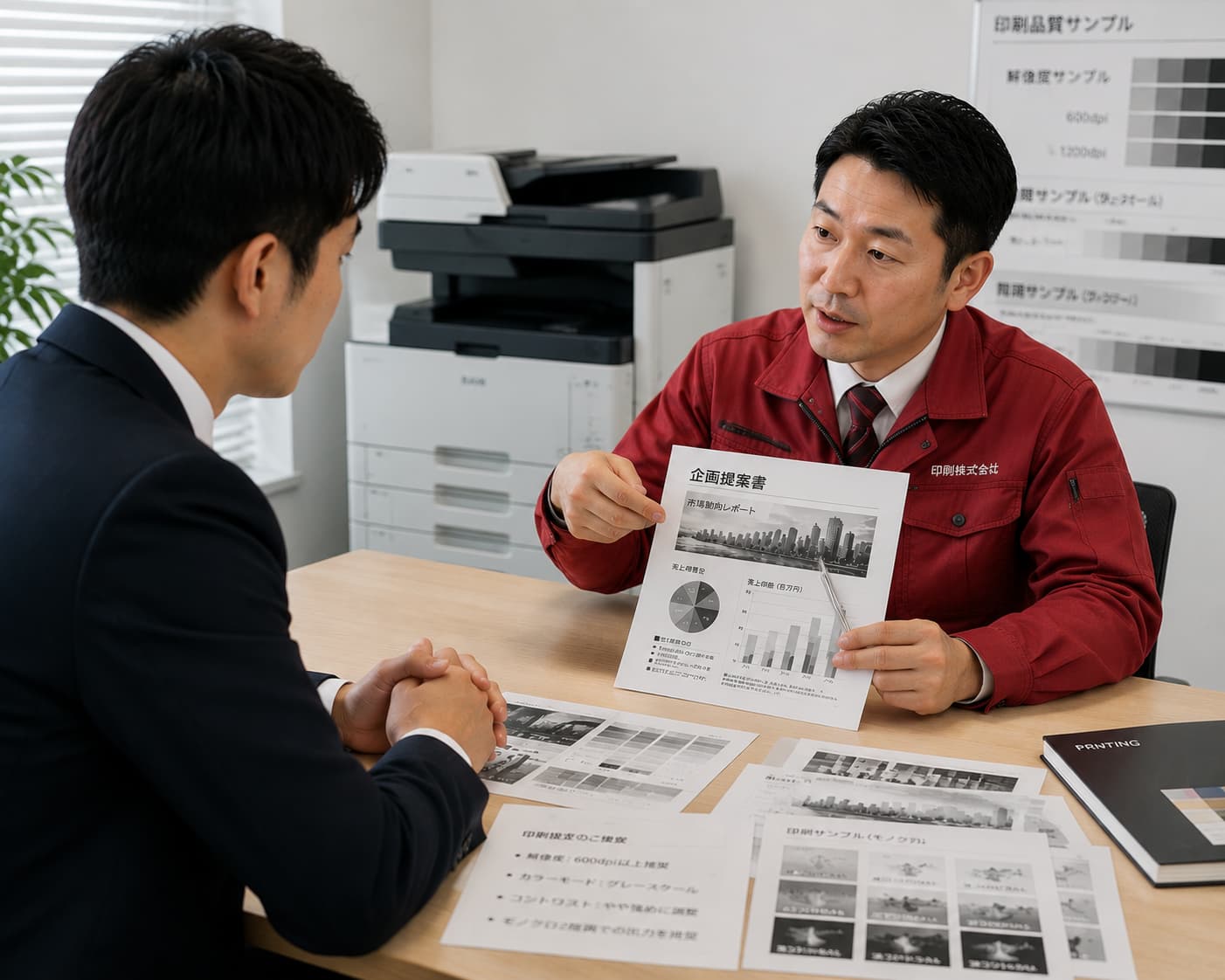
白黒印刷は黒と白の2色だけで構成されるため、解像度の選定が文字や線画の鮮明さを直接的に左右します。さらに、カラーで作成した画像を白黒に変換する際は、コントラストの調整を行わないと明暗が不鮮明な仕上がりになりかねません。
ここでは、白黒印刷で視認性の高い仕上がりを得るための設定について、解像度とコントラスト調整の面から確認していきましょう。
解像度の目安は600~1200dpi
白黒印刷においても、600〜1,200dpiの解像度設定が仕上がりの安定につながります。テキスト主体の資料であれば600dpiで十分に鮮明な出力が得られるでしょう。
漫画やイラストのようにドットで濃淡を表現するデータの場合は、1,200dpi以上に設定するとトーンの粒がきれいに再現されます。解像度の不足は線のジャギー(ギザギザ)として視認されるため、用途に応じた適切な数値を選ぶことが大切です。
画像のコントラスト調整で明暗を鮮やかに表現
白黒印刷では中間色が存在しないため、コントラストの調整が視認性を左右する重要な工程です。元のカラー画像をそのまま白黒に変換すると、明暗の差が小さい部分が同じトーンに見えてしまい、情報が読み取りにくくなる場合があります。
画像編集ソフトでレベル補正やトーンカーブを調整し、黒と白の境界をはっきりさせることで、メリハリのある仕上がりが得られるでしょう。グラフや図解を含む資料では、事前のコントラスト調整が完成度に直結する要素です。
私たち印刷通販JBFでは、印刷用データの作り方に関するご質問にもお応えしています。解像度やカラーモードの設定に不安がある場合でも、経験豊富なスタッフがサポートします。
データ入稿前にお気軽にお問い合わせください。工程管理の各段階で、スタッフの目による確認を行い、仕上がりの品質を担保しています。
グレースケール印刷に適した設定
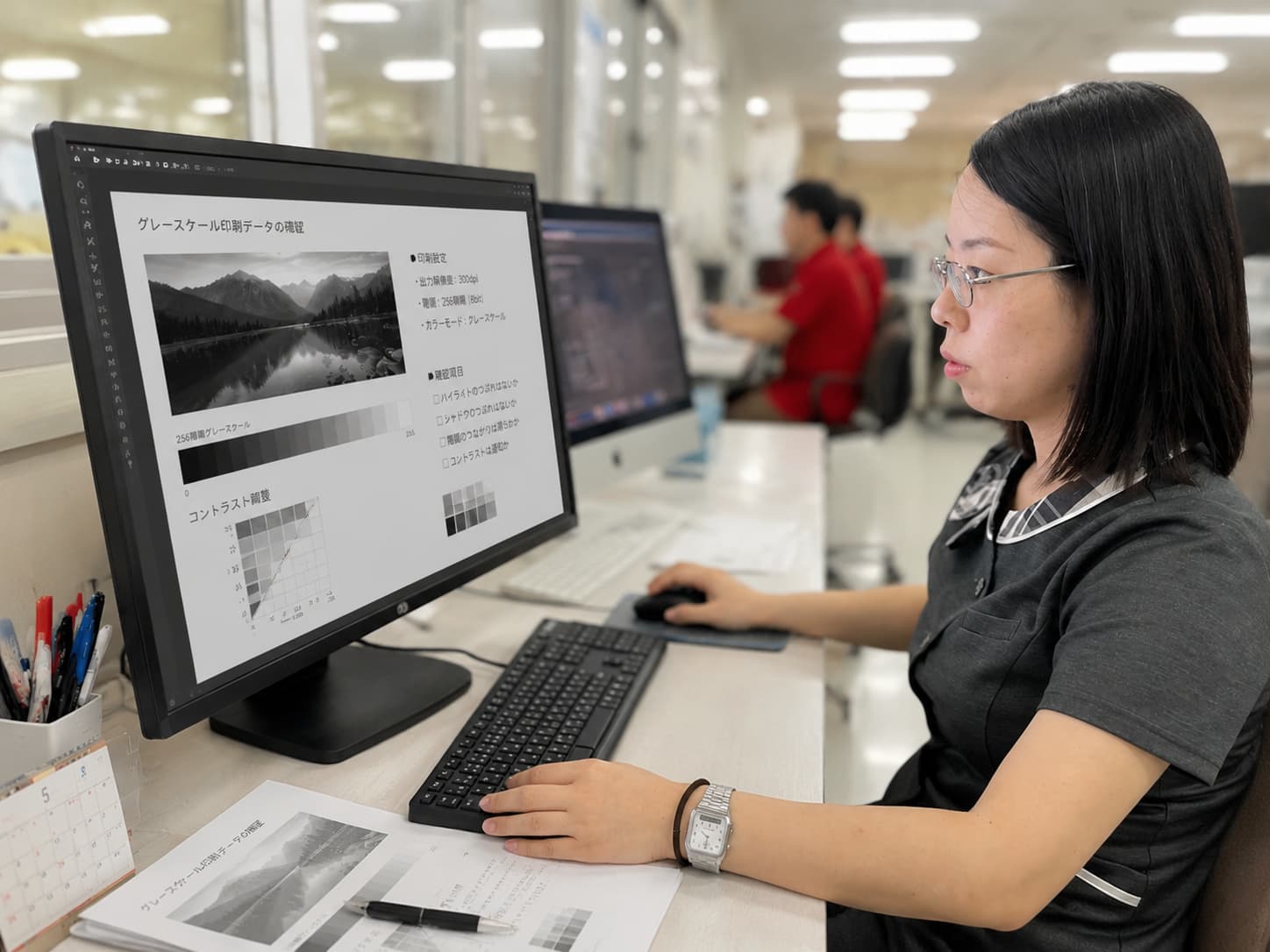
グレースケール印刷は256階調の濃淡を扱うため、適切な解像度を選ぶことで品質とデータ量のバランスが取れます。加えて、カラーデータからの変換時にはコントラストの調整が仕上がりを左右する要素です。
ここでは、グレースケール印刷で滑らかな階調を再現するための設定について、解像度とコントラストの観点から見ていきましょう。
解像度の目安600dpi
グレースケール印刷では、一般的に600dpiの解像度が推奨されています。256階調の濃淡表現ではドットの密度が自動的に調整されるため、600dpiでも滑らかな出力が可能です。過度に解像度を上げるとデータ量が膨らみ、処理時間の増加やパソコンへの負荷につながります。
600dpiを基準とし、ポートレート写真や製品画像など精密さが求められる場合に限って数値を引き上げる判断が実用的です。出力機器の対応解像度も、事前に確認しておきましょう。
コントラストの微調整でディティールを表現
グレースケール印刷では、コントラストの微調整が仕上がりの品質を左右します。カラー画像からグレースケールに変換した際、元の色ごとに濃淡の差が変化するため、そのまま出力すると意図した表現にならないケースがある点は注意が必要です。
Photoshopのトーンカーブやレベル補正機能を使い、暗部と明部のバランスを整えると、写真のディティールが保たれた仕上がりを得られます。特に淡い色合いのデザインは変換時に薄くなりやすいため、事前の確認が大切です。
グレースケール印刷の設定方法
グレースケール印刷をパソコンから指定する方法は2通りあります。プリンタードライバーであらかじめ既定値を設定しておく方法と、印刷のたびにアプリケーションのダイアログから切り替える方法です。
業務の運用スタイルや印刷頻度に合わせて手順を選ぶことで、操作の手間を減らしながら日常業務にスムーズに取り入れられます。ここでは、グレースケール印刷の具体的な設定方法について見ていきましょう。
プリンタ設定でグレースケール印刷を指定する
パソコンから印刷する際に、プリンタードライバーの設定画面でグレースケールを指定する方法があります。
Windowsの場合は、デバイスとプリンターの画面からプリンターのプロパティを開き、カラーモードの項目でグレースケールを選択するだけです。機種によっては、黒のみ印刷というオプションが表示される場合もあります。
この設定を既定値として保存しておけば、毎回の操作が不要になり、業務効率の向上につながる点がメリットです。部署内でグレースケールを標準の出力方式にしたい場合にも、この既定設定が役立ちます。
印刷時にグレースケール設定を変更する
都度の印刷操作で設定を変更する方法も実用的です。WordやExcelなどのアプリケーションから印刷ダイアログを開き、プリンターの詳細設定に進むと、カラーモードを個別に切り替えられます。
普段はカラーで出力しているが、特定の書類だけグレースケール印刷で出力したいという場合に便利です。
macOSの場合はプリントダイアログのカラーメニューからグレースケールの選択が可能な機種が一般的です。どちらの方法でも、出力前にプレビューで仕上がりを確認する習慣をつけておきましょう。
私たち印刷通販JBFでは、お客様がデータ作成や入稿で迷われた場合のサポート体制を整えています。
失敗できない印刷を任せられる体制のもと、自社工場でデータの内容をスタッフの目で丁寧に確認し、印刷工程を一貫管理しています。
グレースケール印刷に関する仕様のご相談も承っておりますので、どうぞお気軽にお問い合わせください。
グレースケールへの変換方法
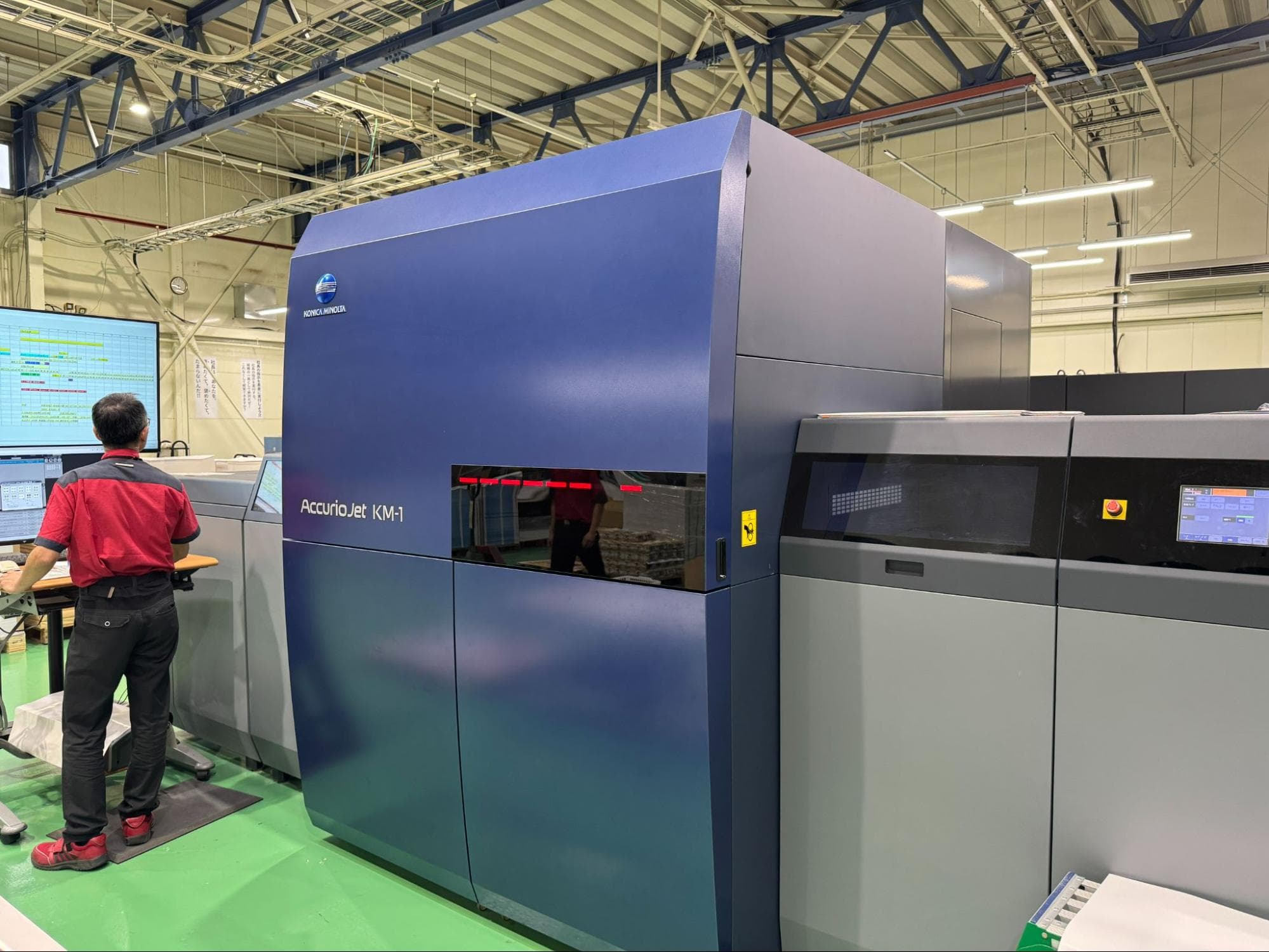
印刷用データをグレースケールに正しく変換しておかないと、入稿後に色味が想定と異なる仕上がりになるリスクがあります。各ソフトの操作手順と注意点を事前に把握しておくことが、トラブルの防止につながります。
ここでは、カラーで作成したデザインデータをグレースケールに変換する方法について、PhotoshopとIllustratorそれぞれの手順を見ていきましょう。
Photoshopで変換する方法
Photoshopでグレースケールに変換するには、メニューバーのイメージからモードを選択し、グレースケールをクリックします。レイヤーが複数ある場合は事前に統合しておくと変換結果が安定します。
カラー情報を破棄するかどうかのアラートが表示されますが、そのまま続行して問題ありません。変換後はpsd・eps・tiff・jpgの各ファイル形式で保存が可能です。
なお、一度グレースケールに変換したデータは元のカラーに戻すことができないため、変換前に元データを別名で保存してバックアップを取っておくことが推奨されます。
Photoshopのモノクロデータ作成の注意点Illustratorで変換する方法
Illustratorでグレースケールに変換する場合は、まず全レイヤーのロックを解除し、選択メニューからすべてを選択を実行します。
次に、編集→カラーを編集→グレースケールに変換の順で操作すると、選択したオブジェクトが一括で変換されるでしょう。
リンク配置された画像はこの操作では変換されないため、画像を埋め込むか、Photoshopで個別にグレースケール化してから配置する方法が推奨されます。
特に淡い色や蛍光色は変換時に薄くなりやすいため、カラーパネルでK値を確認し濃度を調整してください。
Illustratorのモノクロデータ作成の注意点グレースケール印刷とモノクロ印刷の違いを理解して適切な印刷方法を選択しよう
グレースケール印刷は256階調の濃淡表現で写真やイラストを滑らかに再現でき、パンフレットやカタログなど、ビジュアルの品質が求められる場面に適しています。
一方、モノクロ印刷は低コストかつ高速な出力が強みで、会議資料や契約書類など文字中心の印刷物に向いています。印刷物の目的に適した方式を選ぶことが、仕上がりの品質とコスト管理を両立させる鍵です。
あわせてデータの解像度設定やPhotoshop・Illustratorでのグレースケール変換方法も押さえておくと、入稿時のトラブル防止に役立つでしょう。
私たち印刷通販JBFでは、グレースケール印刷・モノクロ印刷を含め、お客様の印刷物に適した仕様のご提案を行っています。
創業79年の歴史と自社工場での一貫した品質管理体制により、失敗できない印刷を任せられるパートナーとして多くのお客様にご利用されています。印刷に関するご相談は、ぜひお気軽にお問い合わせください。