 050-3541-7635



イラレ(Illustrator)で画像埋め込みをする方法|リンク配置との違いや対処法、注意点を解説
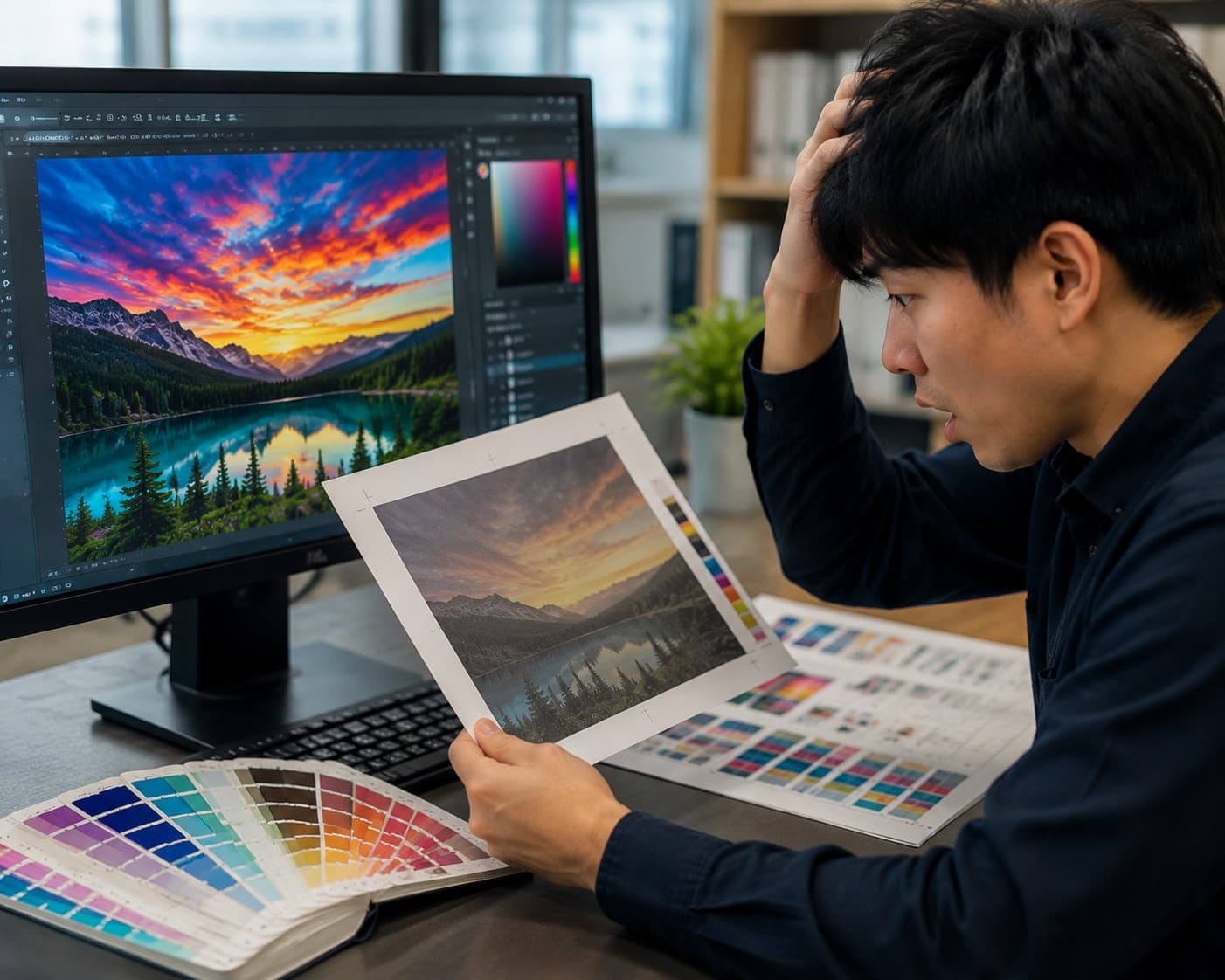
「入稿データは画像を埋め込みでお願いします」と印刷会社から言われて、手が止まった経験はないでしょうか。Illustratorの画像配置には、画像そのものをファイルへ取り込む埋め込みと、外部の画像を参照するリンクの2種類があります。
この違いを知らないまま入稿すると、印刷会社の画面で画像が真っ白に抜けてしまうことも起こりかねません。本記事では埋め込みとリンクの仕組みや操作、うまくいかないときの対処、入稿前の確認まで、実務の順番でたどっていきます。
イラレ(Illustrator)の画像埋め込みとは
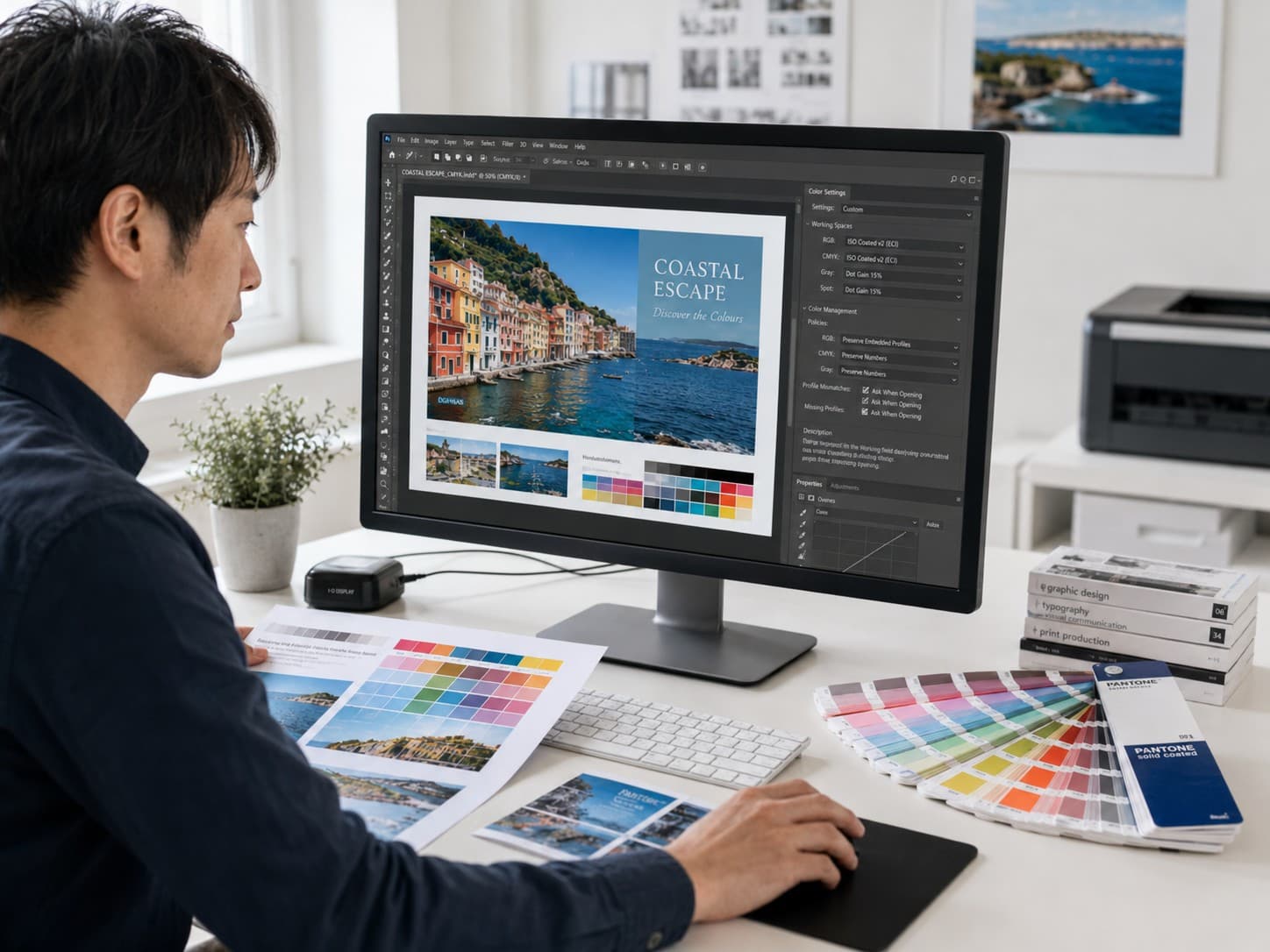
画面に画像が映っていても、その中身がIllustratorファイルへ保存されているとは限りません。まずは埋め込みとは何かと、いま自分の画像がどちらの状態なのかを見分けるところから始めましょう。
埋め込み配置の仕組み
画像埋め込みとは、配置した写真やロゴの中身そのものを、Illustratorファイルの内部へ取り込んで保存する方法です。例えば元画像を入れたUSBを忘れても、埋め込み済みならファイル単体で画像がそのまま表示されます。
写真を撮り直しても、埋め込み済みの画像は自動では新しくならない点だけは覚えておきましょう。リンク配置はこれと違い、パソコンやサーバーにある元画像の置き場所を指し示しているだけにすぎません。
つまり画面の見た目は同じでも、中身を持っているか、住所を持っているかという差があると考えるとわかりやすいでしょう。名刺やチラシを一度きり刷るなら中身ごと持たせる埋め込みを選択しましょう。
反対に、これから何度も手を入れる画像なら、住所だけ書くリンクのほうが身軽です。この差こそ、この後出てくる容量やリンク切れの話にすべてつながる出発点です。
リンクパネルで画像の状態を確認する方法
自分の画像が埋め込みかリンクかは、感覚に頼らずリンクパネルで確かめましょう。画面上部のウィンドウ>リンクを開くと、配置画像が一覧で並び、埋め込み済みの画像には専用のアイコンが付きます。
リンク画像のほうはファイル名がそのまま表示され、元画像が行方不明だと警告マークが出ます。どの画像がリンクで、どれが埋め込みかを一覧で見比べられるのが、このパネルの心強いところです。
入稿前にこのパネルを一度開いて全画像を見渡すだけで、防げるトラブルは驚くほど多いものです。警告マークが一つでも出ていれば、それが印刷事故の予告サインだと思ってください。
イラレ(Illustrator)の画像埋め込みとリンク配置の違い
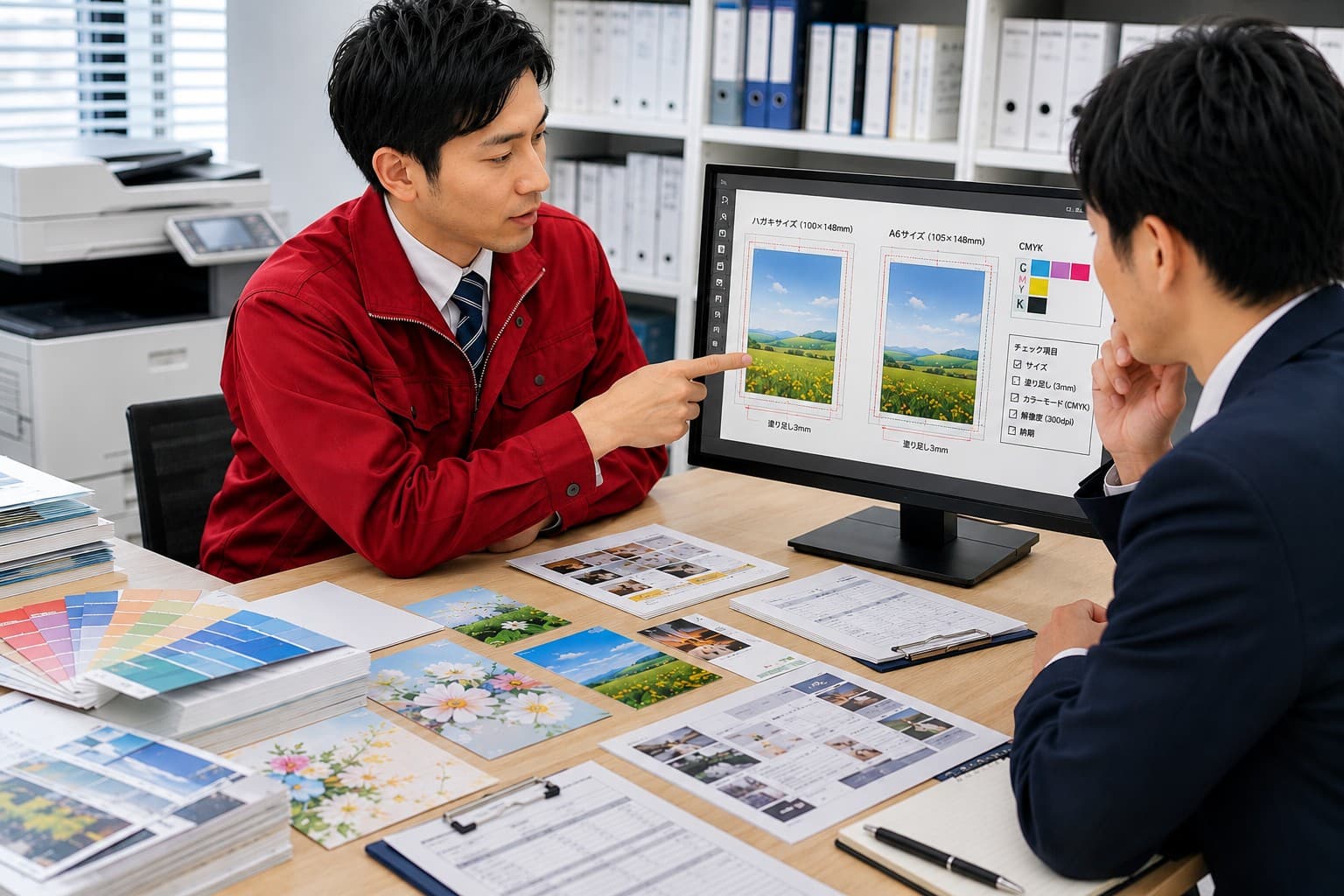
埋め込みとリンクは、どちらを選んでも仕上がりの見た目は同じです。違いが出るのは、保存場所、容量、修正のしやすさ、受け渡しといったデータの扱いの部分にあらわれます。
画像データの保存場所の違い
埋め込みでは、画像データそのものがIllustratorファイルの中に入ります。だからファイルを別のパソコンへコピーしても、画像はくっついて移動します。
一方のリンクは、外部にある元画像を参照しているだけで、画像本体はファイルに含まれません。元画像を別フォルダへ動かした瞬間につながりが切れるため、置き場所を勝手に変えられないという縛りが生まれます。
逆にいえば、埋め込みは元画像がなくても平気なので、持ち出し用のデータには向いた性格です。サーバー上の共有フォルダを整理しただけで画像が消えた、というあるあるの原因もここにあります。画像を持ち歩くか、住所を書いておくかと考えると、両者の性格の違いがつかみやすくなるはずです。
データ容量の違い
画像を埋め込むと、その写真の情報がまるごと加わる分、ファイルが目に見えて重くなります。高解像度の写真を何枚も抱えれば、埋め込んだデータのぶんだけファイル容量がふくらみます。
写真の点数が多い商品カタログなどでは、この増え方が特に無視できないものになるでしょう。リンクなら元画像を外に置いたままなので、Illustratorファイル自体は身軽なまま保てるのが利点です。
メール添付やクラウド共有に上限がある職場では、この重さの差がそのまま作業効率に響いてきます。数百メガバイト級のデータをやり取りする場面ほど、容量の設計は無視できません。
画像の管理方法の違い
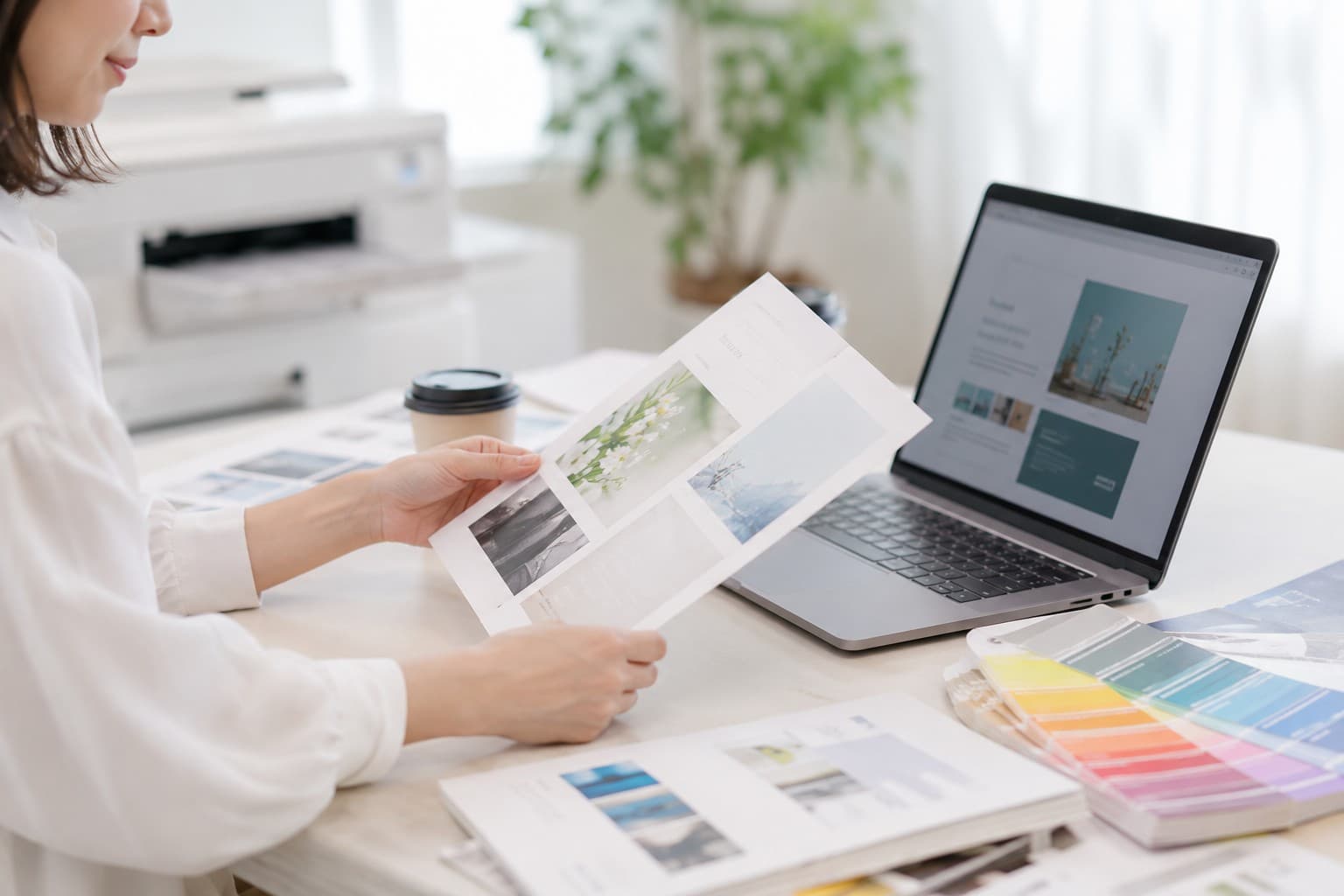
リンク配置なら、元画像をPhotoshopなどで直したとき、リンクパネルから更新を反映して最新の状態に差し替えられます。色や文字をこまめに直す段階では、この身軽さがそのまま武器になるでしょう。
埋め込みは中身を固めてしまうので、直すたびに配置し直すか、埋め込みをやり直す必要があります。修正の多さと表示の安定、どちらを優先したいかで選ぶ配置は変わってきます。
使用されるシーンの違い
デザインを詰めている最中は、軽くて差し替えやすいリンク配置が向いています。配置の段階でリンクにするか埋め込みにするかを選べるため、工程に合わせた切り替えがしやすいのも特徴です。反対に、外へ渡す完成データでは、画像がまとまって表示される埋め込みが選ばれます。同じ一枚のデータでも、編集中と入稿時で適切な配置は入れ替わると考えておきましょう。一本の道具に決め打ちせず、制作中はリンク、入稿前は埋め込みと場面で使い分けるのが現実的です。
イラレ(Illustrator)で画像埋め込みをする方法
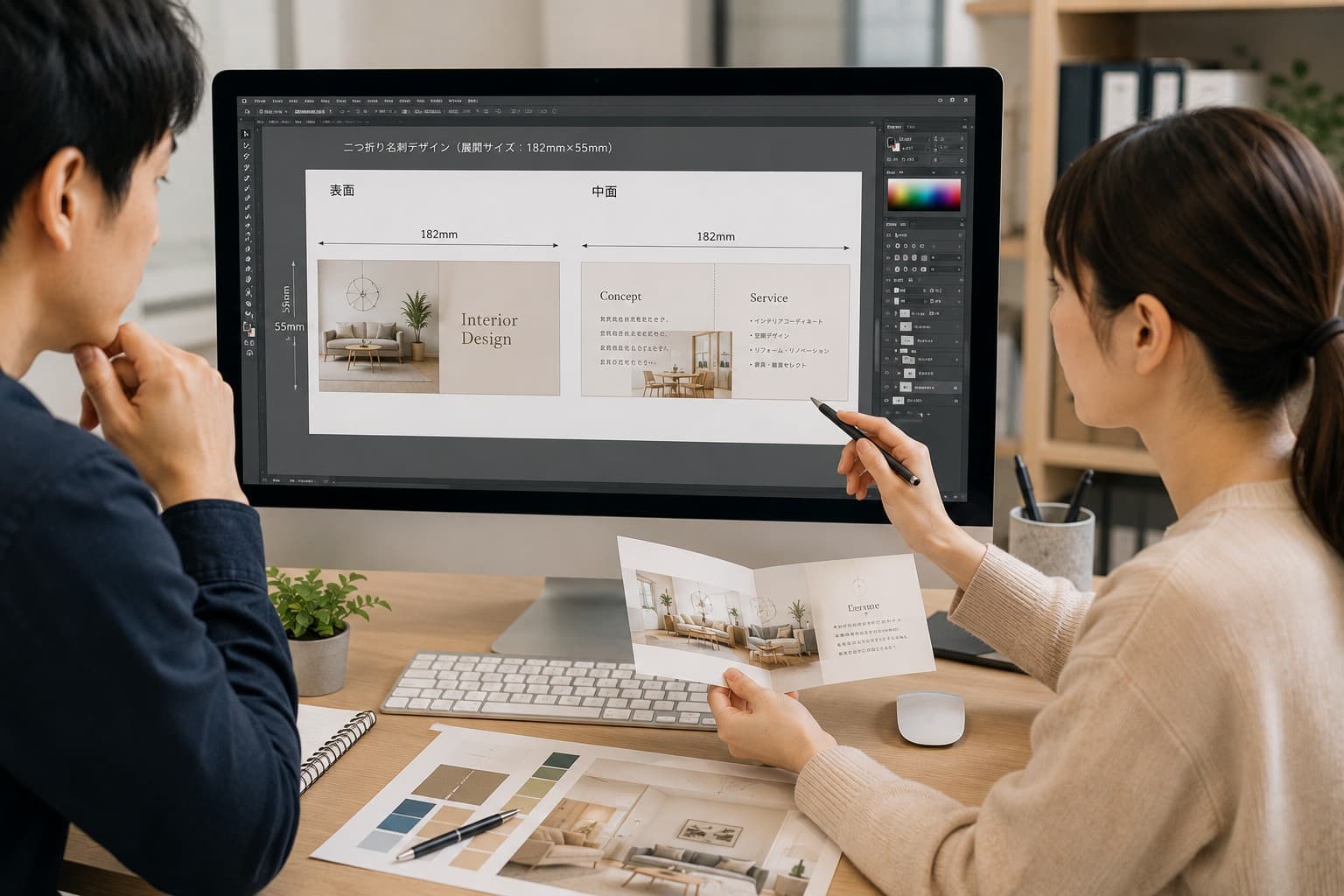
ここからは実際の操作に入ります。新しく置くときと、すでにリンクで置いた画像を埋め込むとき、両方のやり方を順に見ていきましょう。
ファイルからの埋め込み方法
新しい画像は、置く瞬間に埋め込みを選べます。ファイル>配置で画像を選ぶとき、ダイアログのリンクのチェックを外して配置すると、そのまま埋め込まれます。逆にチェックを付けたまま置けばリンク配置です。
最初の一枚でこの違いを覚えてしまえば、後の作業は迷いません。配置の段階で決めておけば、後からまとめて切り替える手間も省けます。置いた直後にリンクパネルを開き、狙いどおりの状態かをその場で確かめる癖をつけましょう。
画像をまとめて埋め込む方法
配置済みの画像がたくさんあっても、一枚ずつ処理する必要はありません。リンクパネルでShiftキーやCtrlキーを使い、対象の画像を複数選択してからパネルメニューの「画像を埋め込み」を選べば、一括で埋め込めます。
数十点の写真を使ったカタログほど、この一括処理の効果は大きいです。まとめて選ぶときは、埋め込みたい画像だけを選び、そのほかを含めないよう気をつけましょう。
一枚ずつ手作業でやると時間も抜け漏れのリスクも増えるので、まとめて処理が基本です。まとめて処理した後は、抜けがないか一覧をざっと見返しておきましょう。埋め込み済みのアイコンがすべての画像に付いていれば、処理は問題なく終わっています。
リンク配置から埋め込み配置への変更方法
いまリンクで置いている画像も、後から埋め込みへ切り替え可能です。リンクパネルで対象を選び、パネルメニューの「画像を埋め込み」を選ぶだけで、その画像がドキュメント内へ取り込まれます。
切り替わると画像のアイコンが埋め込み状態の表示へ変わるため、状態はひと目で分かります。制作中はリンクで身軽に進め、最後に必要なぶんだけ埋め込むという流れが無駄になりません。
入稿直前に「リンクだけ埋め込みに」とまとめて処理する運用にすると、添付漏れの不安から解放されるでしょう。
埋め込み画像をリンク画像に戻す方法
一度埋め込んだ画像は、後からリンクへ戻せます。容量が膨らみすぎた、この写真やっぱり何度も直しそうだというときの逃げ道として覚えておくと心強い機能です。
やり方はリンクパネルで画像を選び、コントロールパネルまたはパネルメニューの「埋め込みを解除」を選ぶと、PSDまたはTIFFの外部ファイルとして書き出してリンクし直します。
書き出される形式はPSDかTIFFなので、元の画像形式とは変わる点も頭に入れておきましょう。書き出した画像の保存先とファイル名はきちんと決めておき、再リンク後に正しく表示されているか目で確かめてください。
書き出し先がバラバラだと再リンクで迷子になるため、専用フォルダにまとめるのがおすすめです。埋め込みとリンクは一方通行ではないと知っておくだけで、配置の選択に気楽さが生まれます。
私たち印刷通販JBFでは、埋め込みとリンクのどちらで入稿すべきか迷ったデータも、状態を一緒に確認しながら整えます。配置のことでつまずいたら、入稿前の段階でお気軽にご相談ください。
イラレ(Illustrator)の画像埋め込みのメリット
埋め込みには、容量が増えるというわかりやすい代償があります。それでも多くの現場で選ばれるのは、その代償を上回るメリットがあるからです。
リンク切れのトラブルが防げる
埋め込みの一番の強みは、リンク切れとほぼ無縁になることです。画像がファイルの中に入っているので、元画像を動かしても別のパソコンで開いても、画像が抜け落ちません。
リンク配置だと元画像が見つからないだけで真っ白になりますが、埋め込みならその心配がありません。メールに添付して送っても、先方でそのまま開けるという安心感は大きいものです。
印刷時にデータの受け渡しがしやすい
埋め込みなら画像がファイル1つにまとまるので、受け渡しがぐっと単純になります。リンク画像をわざわざ別添えする必要がなく、Illustratorファイルだけで画像も含めて渡せます。
画像フォルダを入れ忘れたという、入稿でありがちなミスも起こりにくくなるでしょう。やり取りするファイルが1つで済めば、担当者どうしの認識のズレも減らせます。
あの画像どこですか、といったやり取りが消えるだけでも、入稿はぐっと楽になるはずです。ページ数の多い冊子やカタログほど、一つにまとめておきたいです。
イラレ(Illustrator)の画像埋め込みのデメリット
では全部埋め込めばいいかというと、そう単純でもありません。修正の手間と動作の重さという、埋め込みならではの弱点も知っておく必要があります。
画像の変更時に手間がかかる
埋め込んだ後に元画像を直しても、その変更はIllustratorへ自動では届きません。埋め込み画像は元画像と連動しないため、反映には再配置か再埋め込みという一手間が必要です。
写真の差し替えを何度も繰り返す段階でこれをやると、地味な作業が積み重なっていきます。修正が多い工程で早々に埋め込むのは、手戻りを増やす一因になりがちです。締め切り前にあの画像だけ差し替えて、と言われたときほど、この手間が重くのしかかります。
動作が重くなりやすい
高解像度の画像をたくさん埋め込むほど、ファイル容量が増えて保存や表示が重くなります。開くのに時間がかかったり、共有のときに送りづらくなったりと、地味なストレスにつながりがちです。
ちょっとした保存やプレビューの待ち時間も、積み重なれば一日の効率に響いてきます。作業用のデータと入稿用のデータを分けて持っておくと、重さの問題をかわしやすくなります。動きがもたつくなと感じたら、埋め込みの範囲を一度見直すサインです。
イラレ(Illustrator)のリンク配置のメリット
リンク配置はリンク切れという弱点ばかり注目されがちです。しかし制作の途中では、埋め込みにはない身軽さで作業を助けてくれます。
元画像の更新が反映されやすい
リンク配置では、元画像を直すとその変更をIllustrator側へ反映しやすい作りです。変更された元画像はリンクパネルから更新でき、置き直さなくても最新の状態に差し替わります。
色味を少し変える、文字を一文字直すといった微調整を繰り返す場面で、この反映の速さが生きてきます。デザイナーと写真担当が分かれている現場でも、更新の受け渡しがスムーズになるでしょう。修正が前提の制作段階とは、とても相性のいい方法です。
元画像の差し替えが簡単にできる
同じ場所へ別の画像を用意すれば、レイアウトを崩さずに中身だけ入れ替えられます。リンクパネルから元画像を別の画像へ置換、再リンクできるので、やり直しの負担が小さく済みます。
A案とB案の写真を見比べたい、後から支給された写真に差し替えたい、そんな要望にも軽く応えられるのが魅力です。レイアウトを組み直さずに中身だけ入れ替えられるのが、リンクならではの強みです。案を出しては引っ込める試行錯誤の段階ほど、この手軽さが武器になります。
動作が軽い状態を維持できる
リンク配置は画像本体を抱え込まないので、元画像を外部に置いたままIllustratorファイルを軽く保てます。ファイルが軽ければ保存も画面表示も速く、こまめな確認もためらわずに行えます。
ページ数や画像点数が増える大きなデータほど、この軽さの差は体感でわかるほど広がるでしょう。保存のたびに待たされる時間が短いだけでも、一日の集中は途切れにくくなるものです。サクサク動く環境は、それだけで一日の作業のしんどさを減らしてくれます。
イラレ(Illustrator)のリンク配置のデメリット
身軽なリンク配置にも、受け渡しの場面には落とし穴があります。Illustratorファイルだけを送っても、相手の画面で同じように映るとは限らないのです。
リンク切れのトラブルが起こりやすい
リンクの弱点は、元画像を移動したり名前を変えたりするとつながりが切れ、画像が正しく表示されなくなることです。フォルダを整理した、ファイル名をきれいに直した、そんな善意の作業でも起きてしまいます。
別の担当者がパソコンを変えただけでも、リンクが行方不明になることがあるので油断は禁物です。やっかいなのは、印刷して初めて画像が抜けていたと気付くケースがある点です。
共有フォルダで複数人が触るデータは、知らぬ間にリンクが外れやすいので注意しましょう。大事な印刷物ほど、入稿前にリンク切れがないかを必ず一度確かめておきましょう。
印刷時に受け渡すデータが多くなる
リンクで作ったデータは、Illustratorファイルだけでは足りません。参照しているリンク画像も全部そろえて渡す必要があり、その手間が地味にかさみがちです。
そこで役立つのがパッケージ機能で、ファイル>パッケージを選ぶと、ドキュメント、フォント、リンク画像を1つのフォルダーへ自動でまとめてくれます。
渡す前にパッケージを通す、と手順に組み込んでおけば、画像の入れ忘れをまとめて防げます。
パソコンの使用環境によっては画像が表示されないことがある
リンク配置は相手の環境に左右される面があり、渡した先で再リンクが必要になることがあります。相手のパソコンでは画像の置き場所が違うため、見つからないリンクを探して再設定する作業が発生する場合があります。
そこへフォントや保存形式の違いも重なると、思わぬ見え方になりかねません。だからこそ渡す前には、リンク画像もひとまとめにして環境の違いに備えておきたいところです。
自分の画面で問題なくても相手の画面は別、という前提でデータを整えておきましょう。
私たち印刷通販JBFでは、リンク切れや足りない画像がないかを入稿データの段階でチェックし、印刷前にトラブルの芽を摘みます。ネット印刷が初めての方も、気になる点をそのままお伝えください。
画像埋め込みとリンク配置はどちらを選ぶべき?
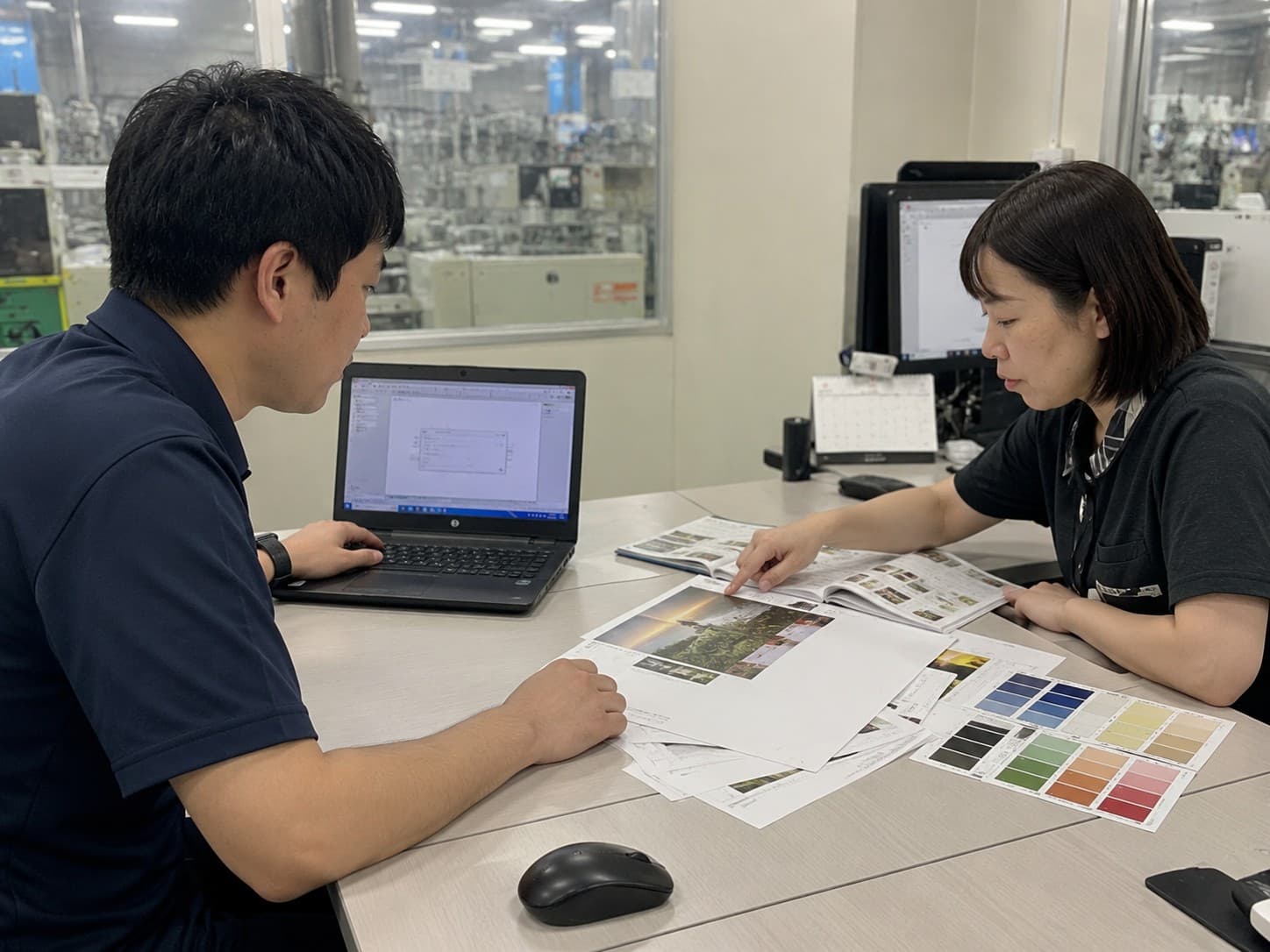
ここまでを踏まえて、結局どちらを選べばいいのかを整理します。答えは工程で使い分けることで、すべてを一つに統一する必要はありません。大事なのは、いま自分のデータが制作中なのか入稿直前なのかを意識して、配置を選ぶことです。
画像埋め込みが適しているケース
印刷会社へ渡す完成データや、他人の環境でもより正確に映したいデータは埋め込みが向いています。画像をファイルへ取り込んで一体化させておけば、リンク切れの心配なく相手先でも表示できます。
名刺やチラシのように一度作って刷るだけの印刷物とも、相性は良好です。社外の複数の手を経て届くデータでも、埋め込みなら状態を保ったまま渡せます。仕上がりで失敗したくない大事な一枚ほど、埋め込みで固めておく価値があります。
リンク配置が適しているケース
写真をよく差し替える制作中や、容量を抑えて軽く動かしたい場面はリンク配置の出番です。元画像の更新や置換をリンクパネルから手早く行えるため、案を練る工程がぐっとはかどります。
何十点も画像を扱う大判ポスターでも、リンクなら動作の軽さを保てます。写真を差し替えながら方向性を固めていく制作初期の工程とも、素直にかみ合う方法です。
容量を抑えたいネット入稿の下ごしらえとしても、リンクは扱いやすい選択でしょう。チームで元画像を共有しながら進める案件にも、無理なくなじむ方法です。
私たち印刷通販JBFは、価格の安さで選ばれる存在ではなく、仕上がりまで含めて任される印刷会社でありたいと考えています。配置の選び方から用紙や仕様の相談まで、目的に合わせてご提案します。
イラレ(Illustrator)の画像埋め込みがうまくいかない場合の対処法
手順どおりにやっても埋め込めないときは、あわてず原因を一つずつ確認していきます。画像側の問題か、操作や形式の問題か、順番に切り分けるのが遠回りに見えて一番の近道です。
まずは落ち着いて、思い当たる原因を上から順につぶしていきましょう。最初に見るのはリンクパネルで、対象の画像がちゃんと選択されているかを確かめます。選択が外れていたり、ロックされたレイヤーに乗っていたりすると、処理はうまく進みません。
次に、画像そのものが壊れていないか、Illustratorが扱える形式で保存されているかを見直しましょう。対応していない形式なら、いったんPSDなどへ保存し直すと通ることがあります。
画像の解像度が極端に大きい場合も、処理に失敗しやすいので一度サイズを見直しましょう。それでもダメなら、Illustratorの再起動や画像の置き直しを試すと、するりと解決する場合もあります。
このとき、どの操作で状況が変わったかを控えておくと原因の特定が早まるはずです。元データのコピーで検証すれば、大事な入稿用ファイルを守りながら試せます。
無理に触り続けるとかえって傷口を広げるので、原因が読めないときは元データのコピーで試すか、印刷会社やデザイン担当へ相談することも一つの選択肢です。
私たち印刷通販JBFでは、画像やデータの不具合が自分では解けないときも、原因の切り分けからお手伝いします。無理にデータをいじる前に、まずは状態をそのままご共有ください。
イラレ(Illustrator)で画像埋め込みを行う際の注意点
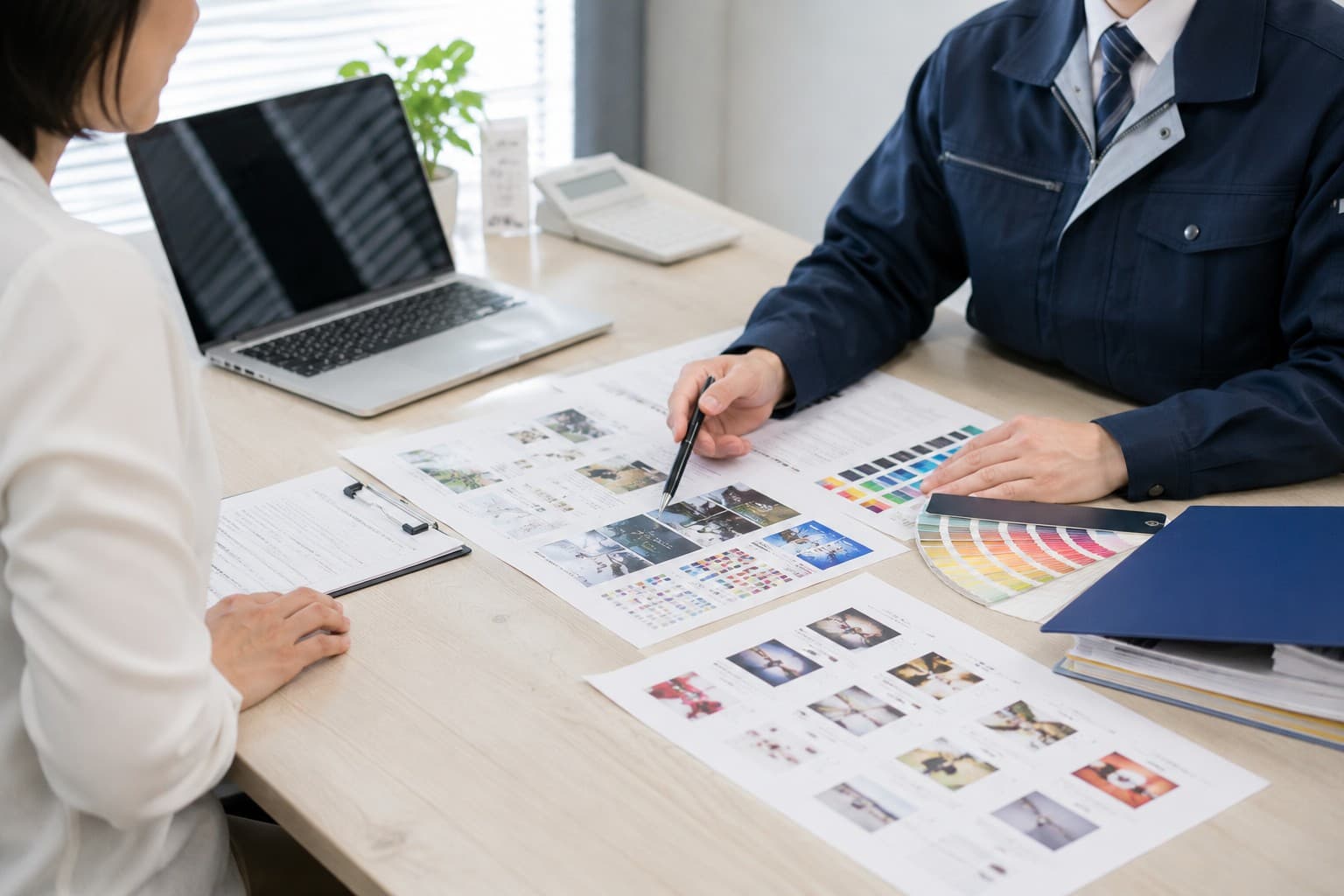
埋め込めばリンク切れは防げますが、処理の前にひと呼吸おいて確認したい点があります。後で戻せない、と慌てないために、先に準備を整えておきましょう。
埋め込む前の元画像を保存しておく
埋め込んだ後は、元画像を直してもその内容が自動では反映されません。埋め込み後は元画像と切り離されるため、後で差し替えたくなる画像ほど処理前のファイルを別に残しておくのが安心です。
元があれば、修正が必要になっても配置し直して対応できます。デザインの元データと画像をひとまとめに残しておけば、数ヶ月後の再注文でも慌てずに済むでしょう。
元画像フォルダを一つ用意しておくだけでも、後の安心感がまるで違います。ファイル名に日付や版数を添えておくと、どれが最新かを取り違えずに済むでしょう。
複数の高解像度画像を埋め込む際は容量を確認する
高解像度の写真をまとめて埋め込むと、そのぶんファイル容量が一気にふくらみます。容量が増えれば、保存や編集の動き、そしてデータの送り方にも影響が出てきます。
埋め込みの前後でファイルサイズと動作の軽さを見ておくと、送信でつまずきません。解像度が過剰な写真は、印刷に適したサイズへ整えてから埋め込むと容量を抑えられます。
必要な画像だけ埋め込み、残りはリンクのままにするといったさじ加減も有効です。
イラレ(Illustrator)で作成したデータを印刷する方法
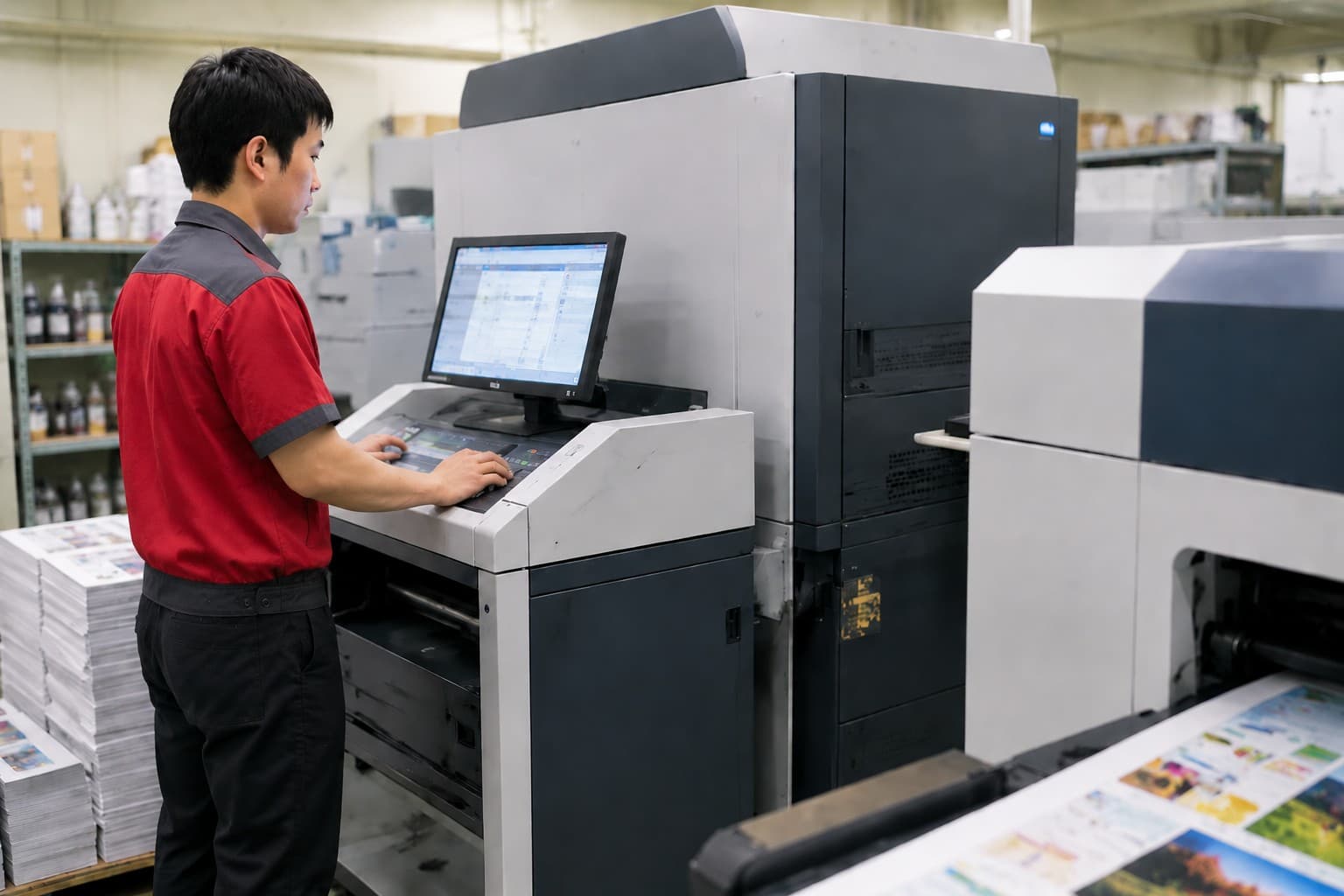
画像の埋め込みが済んだら、いよいよ印刷方法に合わせた確認へ進みます。自社のプリンターで刷るのか、印刷業者へ入稿するのかで、見るべき項目は変わります。
自社で刷るなら、用紙サイズ、印刷範囲、倍率、カラーモード、プリンター設定を見直し、まずテスト印刷で色や位置を確かめましょう。いきなり本番枚数を刷らず、一枚出して確認するだけで、無駄な刷り直しはぐっと減ります。
印刷業者へ頼むなら、塗り足し、トンボ、画像の解像度、フォント、リンク状態、保存形式などを、依頼先の入稿規定に合わせて整えます。これらの基準は印刷所ごとに異なるため、依頼先の入稿ガイドを必ず読むことが欠かせません。
判断に迷う項目は自己流で処理せず、依頼先へ問い合わせて確かめたほうが早く仕上がります。画面の色と刷り上がりの色では印象が変わることもあるため、心配なら色校正を頼むと安心です。
Illustratorデータは埋め込んで終わりではなく、印刷方法に応じたいくつもの確認を経て、ようやく入稿できる状態になります。
失敗できない印刷物の作成は印刷業者に依頼しよう
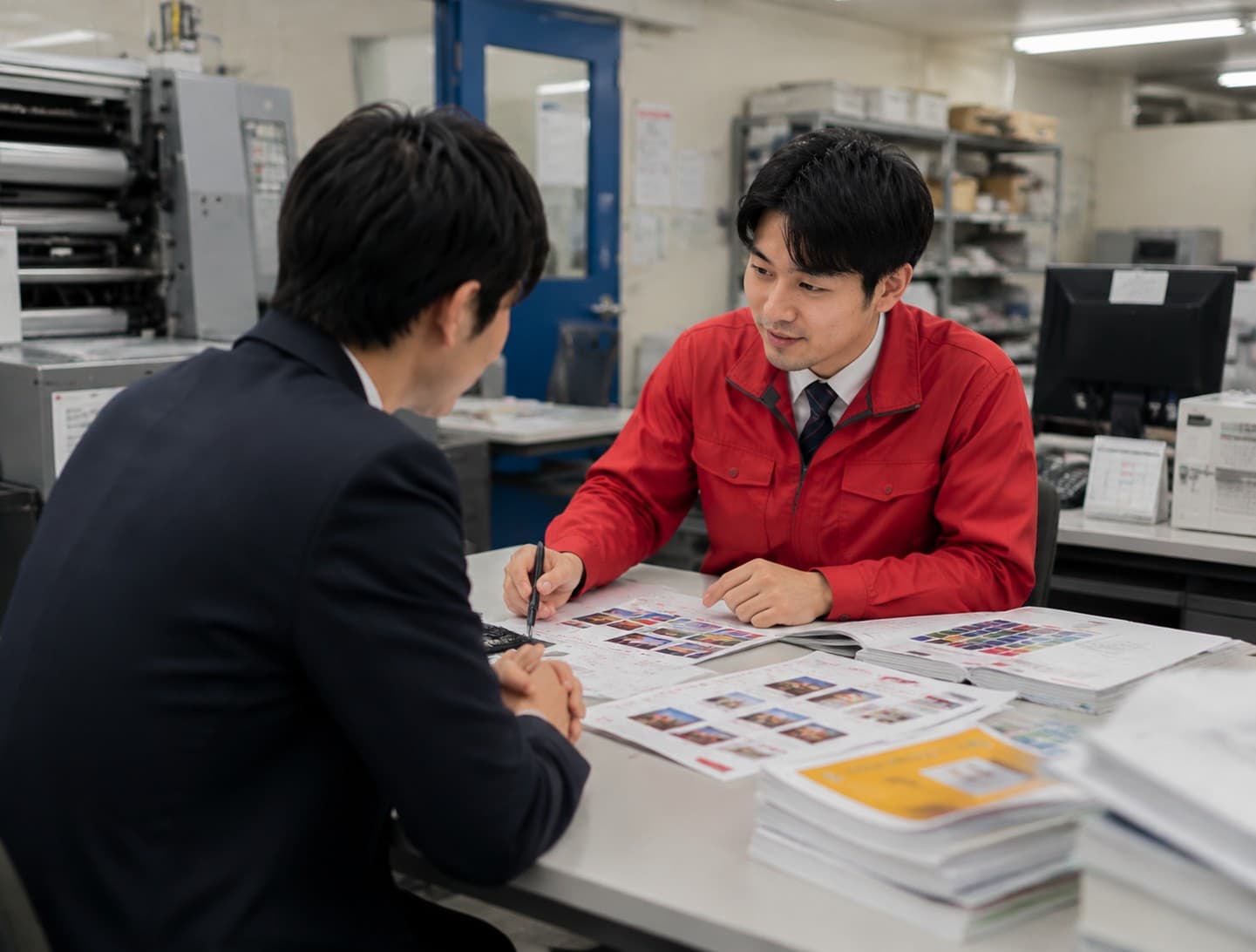
会社案内や販促物のように、刷り直しのきかない印刷物ほど、自信を持って入稿したいものです。そうした一枚では、画像の埋め込みに加えて、解像度、カラーモード、塗り足し、用紙、加工、印刷方法まで見ておく必要があります。
確認する項目が多いほど、経験のある相手に一緒に見てもらえる安心感は大きくなるものです。値段だけで依頼先を決めず、データや仕様をきちんと相談でき、品質と納期を任せられる業者を選ぶことが失敗を避ける近道です。
安さに目が向きがちな場面ほど、相談できる相手かどうかを判断の軸に置いておきたいものです。自社だけで良し悪しを判断せず、印刷の工程を分かっている相手に見てもらう。その一手間が、大事な場面でのやってしまった、を防いでくれます。
印刷通販JBFは、2026年で創業79年を迎えた印刷会社が直接運営するネット印刷です。長く現場で積み上げてきた経験があるからこそ、データの小さな不安にも具体的な答えを返せます。
印刷工場を自社で持っているからこそ、入稿データや仕上がり、仕様、納期を確認しながら一緒に進められるのが強みです。用途に合った印刷仕様のご提案、社内デザイナーによる表現面のサポート、再注文を前提とした運用まで対応します。
私たち印刷通販JBFは、刷ることだけで終わらず、仕上がりや表現まで含めて納得いく形を一緒につくる印刷会社です。選ばれることを超えて任される印刷会社として、失敗できない印刷物のご相談、お見積もり、ご発注までお引き受けします。