 050-3541-7635



チラシ作成にパワーポイントを使うメリットは?作成手順やおすすめのテンプレート、印刷業者の選び方解説
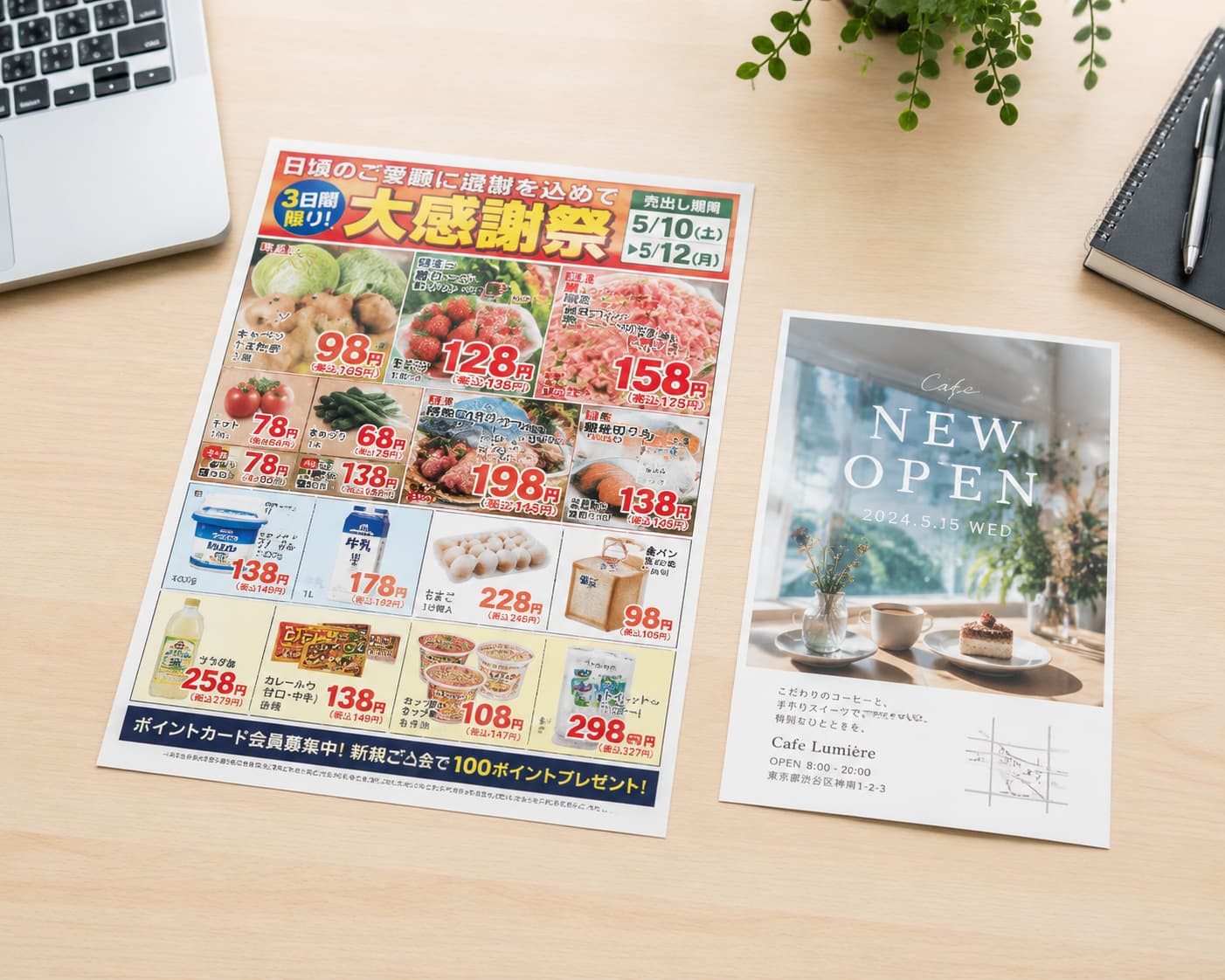
専門ソフトがないと、クオリティの高いチラシ作りは難しいのではないかという懸念を抱く担当者は少なくないのが現状です。
実は日常的に使うパワーポイントで十分に高品質なチラシが作成可能です。
操作に慣れたソフトなら習得の手間を省けます。テンプレートや機能を活用し、効率的に作業を進められるのが大きな特徴です。
本記事ではメリットから手順、業者の選び方まで体系的に解説します。
チラシ作成にパワーポイントを使うメリット

チラシ制作にはIllustratorやInDesignといった専門のDTP(デスクトップパブリッシング)ソフトが使われるイメージを持つ方も多いでしょう。
しかし、法人の実務現場ではパワーポイントを活用したチラシ作成が広く行われており、十分に通用するクオリティを実現できます。
ここでは、パワーポイントがチラシ作成において持つ具体的なメリットを整理して解説します。
操作が簡単で使いやすい
パワーポイントは、プレゼンテーション資料の作成を目的として設計されたソフトですが、テキストや画像を自由に配置する機能はそのままチラシ作成にも応用できます。
マウス操作でオブジェクトを動かしたり、クリックひとつで図形やテキストボックスを配置したりと直感的な操作性が特徴といえます。
多くの企業担当者が日常業務でパワーポイントを使っているため、基本操作をあらためて学ぶ必要がありません。
新しいソフトの導入コストや習得期間を必要とせず、すぐに運用を開始できます。この点は、業務効率の観点からも大きな強みでしょう。
テンプレートが豊富
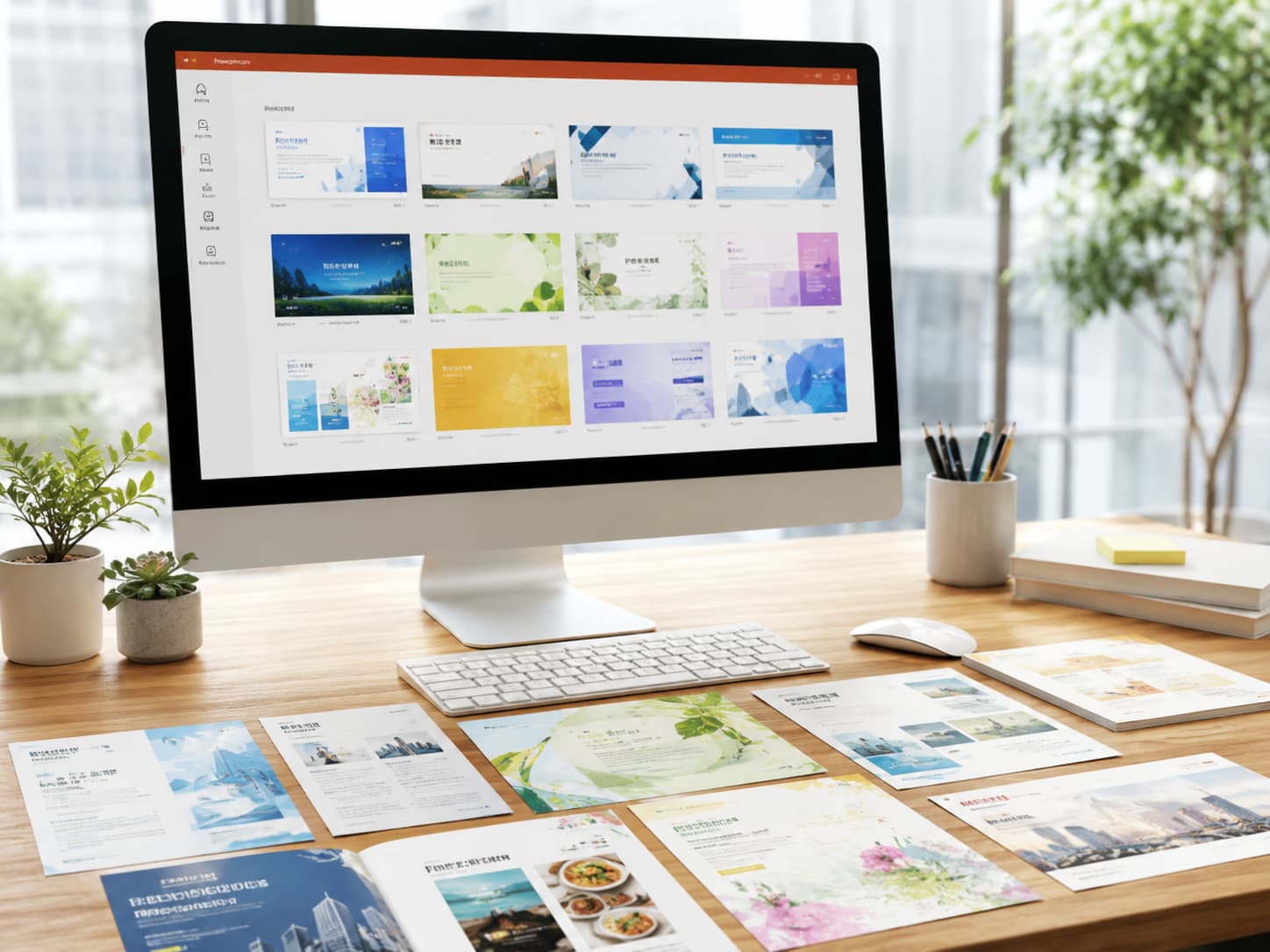
パワーポイントにはあらかじめ多数のデザインテンプレートが用意されており、Microsoftの公式サイトや外部サービスからも用途に合わせた素材を自由に入手可能です。
レイアウトや配色が整ったテンプレートを活用すれば、デザインの専門知識がなくても視覚的にまとまったチラシをスムーズに作成できるでしょう。
一から構成を練る必要がなく、必要な情報を差し替えるだけで手軽に完成まで漕ぎ着けられます。
デザインに柔軟性がある
パワーポイントはプレゼンテーション向けですが図形や画像、テキストを組み合わせる表現力はとても高く、チラシ作成に必要なデザインの自由度も十分に備えています。
使い慣れた機能を駆使すれば、専門ソフトに頼らずとも実用的でクオリティの高い紙面を自在に構成できるでしょう。
また、グラデーションや影、透明度の調整といった細かな装飾機能も充実の一途をたどっています。
テンプレートをベースにしながらも、自社のブランドカラーやロゴを反映させた独自デザインへのカスタマイズが容易です。
チラシ内容をスムーズに更新できる
印刷物のデータ管理という点でも、パワーポイントは扱いやすいツールです。
テキストを直接編集できるため、日程変更や価格改定などの内容更新が素早く対応できます。
専門ソフトで作成したデータは担当者が変わった際に引き継ぎが困難になりがちですが、パワーポイント形式なら社内の誰もが手軽に修正可能です。
汎用性の高いファイル形式を活用すると、急な内容変更や将来の更新作業もスムーズかつ効率的に行える状態になります。
継続的に発行するチラシや、定期的に情報を更新するフライヤーにも適しています。
印刷用データを作成しやすい
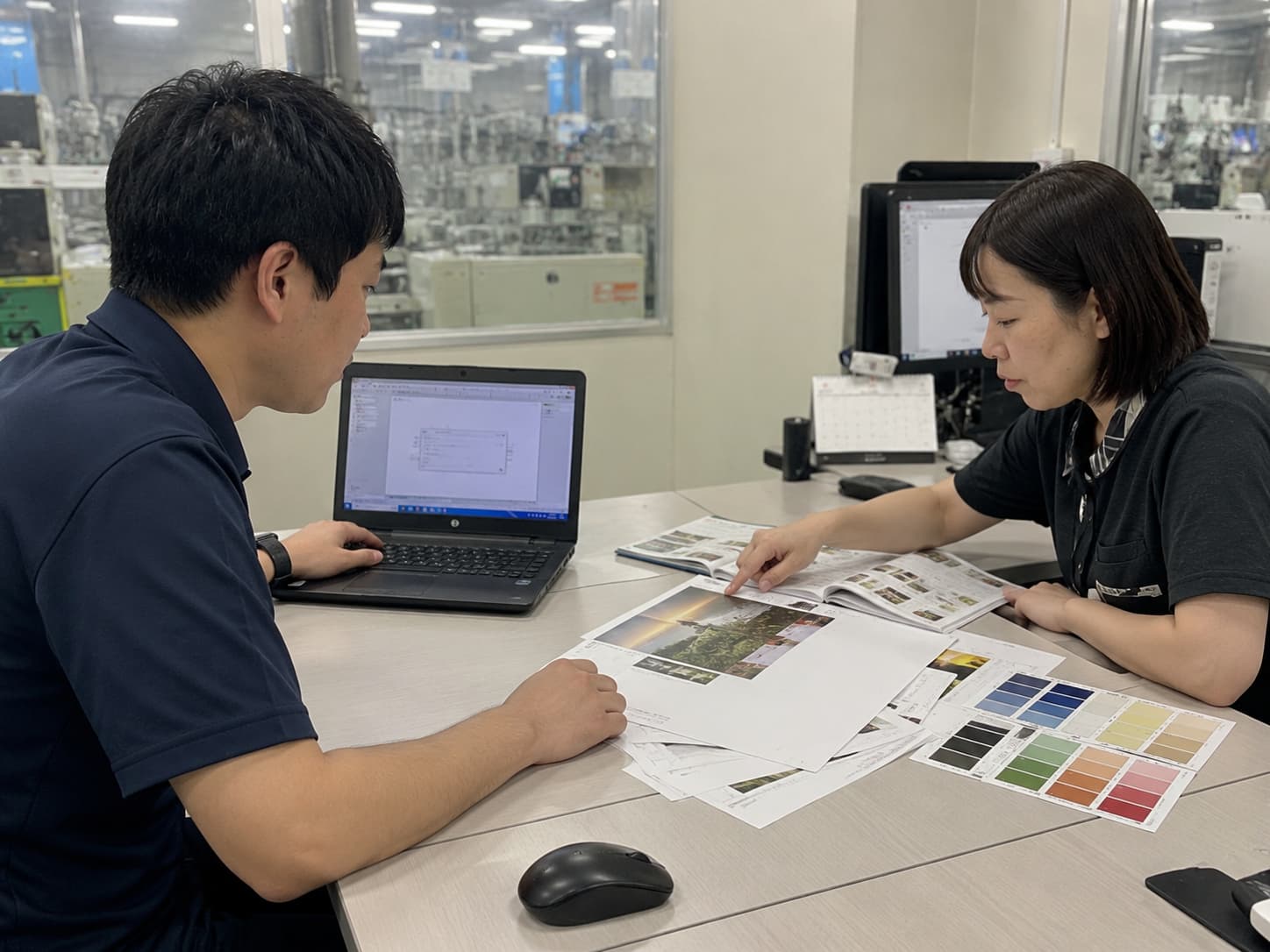
パワーポイントには、印刷用データの標準形式であるPDFへの書き出し機能が備わっています。
別途変換ソフトを用意せずとも入稿データを作成できる点は、大きなメリットです。
また、解像度や余白の調整も操作パネル上で完結するため、実用的な作成環境が整っています。
専門知識がなくても使い慣れた画面からスムーズに設定でき、ミスを防ぎつつ効率的な作業が可能です。
パワーポイントで手軽に印刷用データが作成できるとはいえ、実際にネット印刷へ入稿する際には正しく印刷されるだろうかと不安を感じる方も少なくありません。
特に初めてチラシを発注する場合、塗り足しやフォントの埋め込みといった専門的な設定は、思わぬミスを招きやすいポイントです。
そこで頼りになるのが、印刷通販JBFです。
JBFでは、プロ仕様の印刷機と熟練のスタッフによる厳格な品質管理を行っているため、家庭用プリンターでは難しい絶妙な発色や質感も美しく仕上がります。
さらに専門的なデータチェック体制も整っているため、初めての方でも安心感を持って伝わるチラシを完成させられる自信があります。
私たち印刷通販JBFは、大切な告知ポスターなど、失敗できない印刷を任せられる技術を提供します。
パワーポイントでチラシを作成するための事前準備

チラシ作成の成否は、事前のサイズ確定や情報の優先順位を付ける設計図で決まります。
印刷時のトラブルを防ぐ高解像度素材の準備など、後工程を見据えた段取りを整えることで、迷いのない制作が可能です。
土台が整ったところで、次はこの設計図を素早くデザインに落とし込める、便利なテンプレート活用法を解説します。
パワーポイントのチラシ作成に役立つテンプレート
デザインを一から考えるのが難しくても、パワーポイントのテンプレートを使えばレイアウトの手間を大幅に削減できます。
初心者でも整った誌面を効率よく仕上げられ、用途に合ったものを選ぶことが成功の鍵です。
テンプレートの利点を理解し、自社にぴったりなデザインを探す第一歩を踏み出しましょう。
テンプレートを利用するメリット
テンプレートのメリットは、デザインの整合性が最初から確保されている点です。
視覚的に整った配色や文字のバランス、余白の取り方が最初から計算されているため、デザインの経験がなくてもプロのような仕上がりを実現できます。
テンプレートの骨組みを活かせば、センスに頼らずとも情報の伝わりやすい誌面を効率よく構成可能です。
また、テンプレートはチラシの型として繰り返し活用できます。
社内で標準テンプレートを決めておけば、担当者が変わっても一定のデザイン品質を維持可能でしょう。
ブランドの統一感を出す観点からも、テンプレートを仕組みとして取り入れることは有効な手段です。
テンプレートを選ぶ際のポイント
テンプレートを選ぶときは、自社のサービスや商品のイメージとデザインの雰囲気が合っているかを最初に確認しましょう。
飲食店向けの温かみのあるデザインと、法律事務所向けの信頼感を重視したデザインでは、適切なテンプレートはまったく異なります。
また、情報量とレイアウトの相性も重要です。テキストが多いチラシには、コンテンツを整理しやすいシンプルなテンプレートが向いています。
一方、商品の見た目を訴求したいチラシには、画像を大きく使えるデザインが適しています。
配色がカスタマイズしやすいテンプレートを選ぶことも、自社ブランドに合わせた仕上がりを実現するうえで大切なポイントです。
自社に適切なテンプレートで理想のデザインが完成しても、最後の印刷でつまずいては意味がありません。
せっかく時間をかけて作ったチラシも、色味がイメージと違ったり、文字が切れてしまったりといったトラブルは避けたいところです。
パワーポイントのチラシ作成に役立つテンプレートの入手先
自社に合うデザインがどこにあるかわからない、配布して恥ずかしくない品質を保てるか不安と、テンプレート選びに迷う担当者は少なくありません。
Microsoft公式では汎用性が高く、パワポンは高い印刷適性を誇り、Canvaは洗練されたデザインが強みです。
用途に合わせてこれらを使い分けることで、初心者でもプロ並みの訴求力を持つチラシを短時間で仕上げられます。
Microsoft公式ページ
どのデザインが自社の業種に合うのか判断がつかない、ソフトとの相性でレイアウトが崩れないか心配といった不安を抱える方に、まず推奨したいのがMicrosoftの公式サイトです。
開発元が提供するテンプレートは、パワーポイントとの互換性が完璧であるため、編集時の動作が安定しています。
ビジネス向けのシンプルな書式からイベント用の華やかなものまで、数千種類の素材が無料で提供されており、企業の販促活動にも即座に活用可能です。
信頼性を重視するチラシ作りにおいて、堅実な選択肢といえるでしょう。
パワポン
印刷工程まで見据えた本格的なデザインをパワーポイントで完結させたいという担当者の声に応えるのが、アスクル株式会社が運営するパワポンです。
低コストながら高品質なチラシを作りたいニーズに合致しており、プロ仕様のテンプレートを活用すると、初心者でも迷わず実戦的な販促物を仕上げることが可能です。
特筆すべき特徴は、ネット印刷への入稿を前提としたプロ仕様のレイアウトが1,500種類以上も揃っている点にあります。
業種や目的別に整理されたテンプレートは、どれも視認性や情報の優先順位が計算し尽くされており、テキストを打ち変えるだけでそのまま販促物として機能するでしょう。
印刷通販のノウハウが凝縮された素材群は、仕上がりの安定感を重視する法人担当者にとって、信頼性の高い選択肢となるはずです。
Canva
新しいトレンドを取り入れた洗練されたデザインに仕上げたい、写真やイラストの加工も一箇所で完結させたいと考える感度の高い担当者に適しているのがCanvaです。
デザイン業界でも普及が進むこのツールは、パワーポイント形式での書き出しに対応しており、直感的な操作でプロ級のビジュアルを作成できます。
総務省の情報通信白書でも指摘されているとおり、現代のビジネスにおいてデジタルツールの積極的な活用は業務効率化に欠かせない大きな要素です。
Canvaが提供する数万点もの高品質なテンプレートを駆使すれば、制作時間を大幅に短縮しながらも、他社と差別化できる洗練されたチラシを容易に作成可能です。
パワーポイントでチラシ作成に活用できるテンプレートの種類
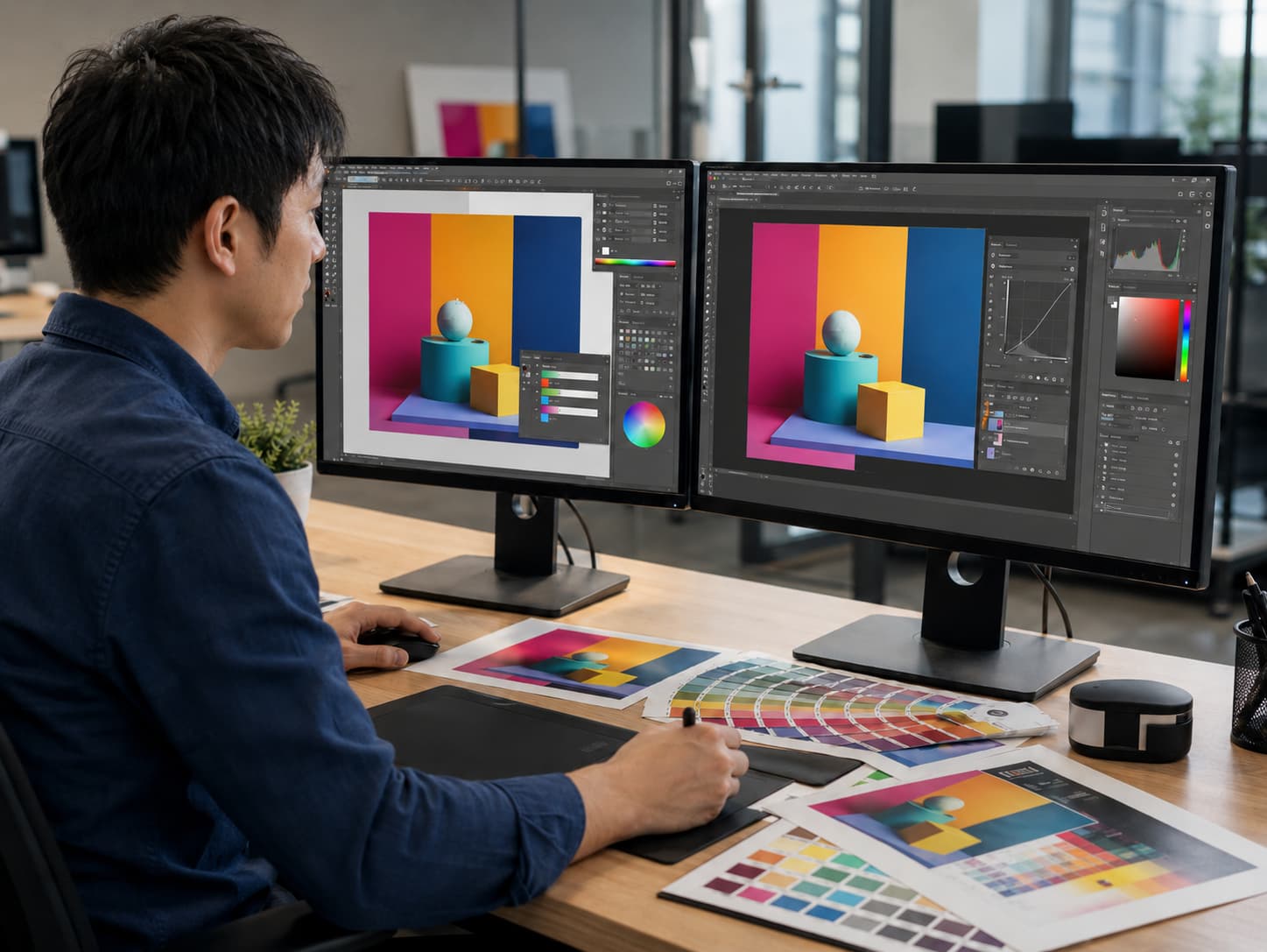
テンプレートは暖色・寒色といった配色や、シンプルのようなテイストで印象が大きく左右されます。
ターゲットや目的に合わせて選ぶと、情報の伝わりやすさが格段に向上します。
ぴったりな方向性を定めてテンプレートを選定し、具体的なチラシ作成のステップへと進みましょう。
暖色系で親しみやすい印象を与えるテンプレート
赤・オレンジ・黄色・ピンクなどの暖色を基調としたテンプレートは、温かみや活気、親しみやすさを伝えたい場面に向いています。
飲食店のイベント告知や季節のセール、学習塾や子ども向けサービスの案内など、ポジティブなエネルギーを伝えたいチラシに効果的です。
視覚的な訴求力が強く、目に止まりやすいため、来店促進や集客を目的としたチラシに特に適しています。
ただし、色が多すぎると逆に読みにくくなるため、メインカラーを1〜2色に絞ることが大切です。
寒色系で落ち着いた印象を与えるテンプレート
青・紺・水色・グレーなどの寒色系テンプレートは、信頼感や誠実さやクールな印象を演出したい場合に適しています。
金融・医療・法律・IT・不動産など、専門性や信頼性を重視する業種において、これらは適切な選択といえるでしょう。
情報の整理がしやすいレイアウト構成のものが多く、文字が多いチラシでも読みやすく仕上がります。
法人向けのサービス紹介や採用案内チラシなど、落ち着いたトーンで伝えたい場合に活用しやすい系統です。
シンプルで情報を整理しやすいテンプレート
余白を大きく取り、フォントと罫線、アイコンを主体としたシンプル系テンプレートは情報を整然と伝えたい用途に向いています。
業種を問わず幅広く使えるため、汎用性が高い点も特徴です。
特定のカラーイメージを強く持たせたくない場合や、文字情報を主役にしたいチラシに適しています。
白・グレー・黒を基調としたデザインは、ロゴや写真の色が映えやすく、高級感の演出にも有効です。
ターゲットや目的に合わせて適切なテンプレートを選んだら、想いを伝える一枚に仕上げるプロフェッショナルの印刷にもこだわりたいところです。
パワーポイント画面で見る色鮮やかなデザインや、シンプルで洗練されたレイアウトを実現できます。
テンプレートを使ったパワーポイントでのチラシ作成方法
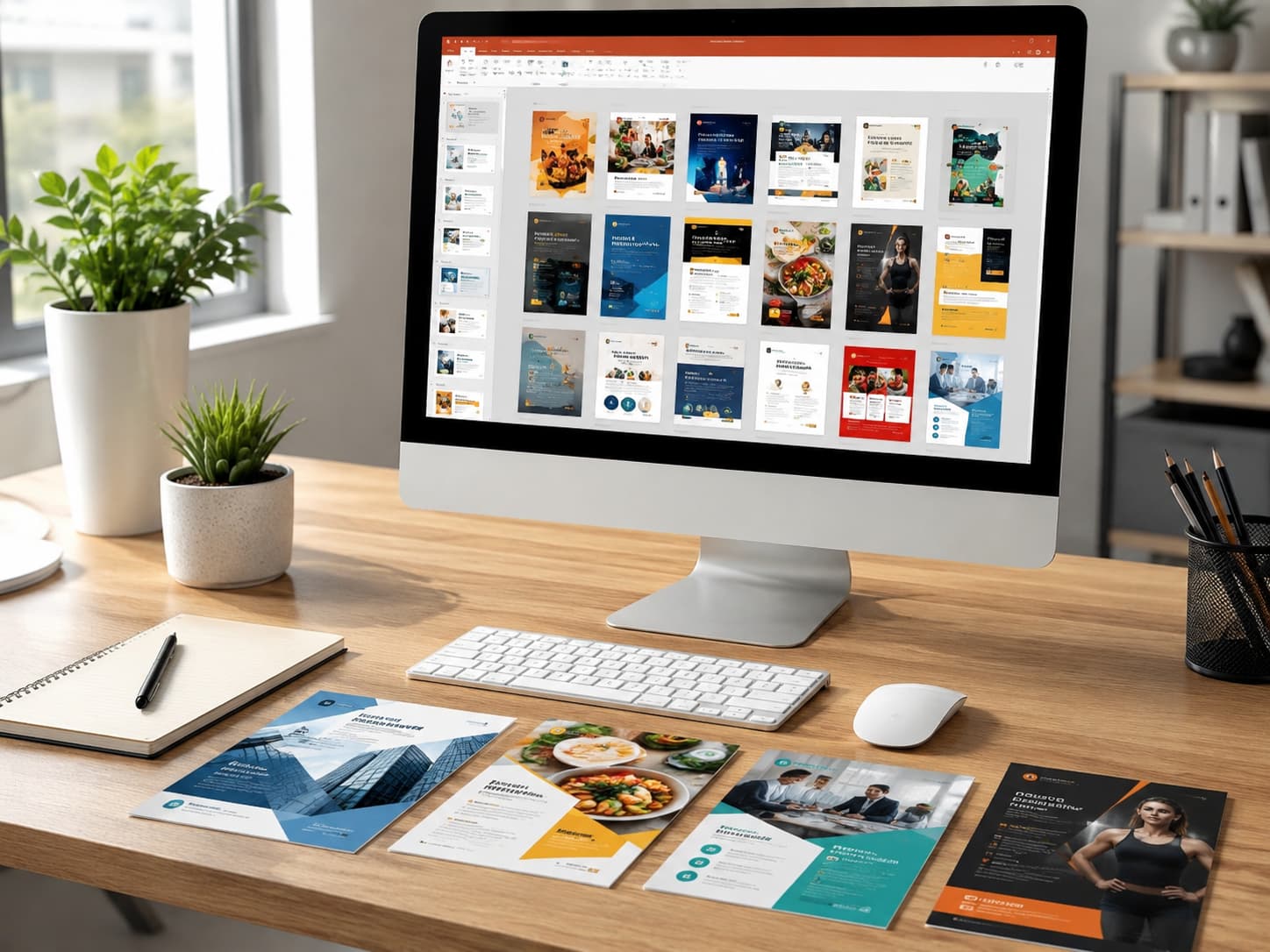
スライドサイズの設定から始まり、テンプレートの適用や画像挿入、PDF書き出しまでの基本手順を順序立てて解説します。
実務に即した効率的な進め方を押さえると、初心者でも迷わず作業を完了できます。
一連の流れを理解すれば、実際にチラシを作ってみたくなるはずです。作成後の品質をさらに高めるためのコツも、併せて身につけましょう。
スライドサイズを設定する
パワーポイントを開いたら最初に行う作業は、スライドサイズの設定です。
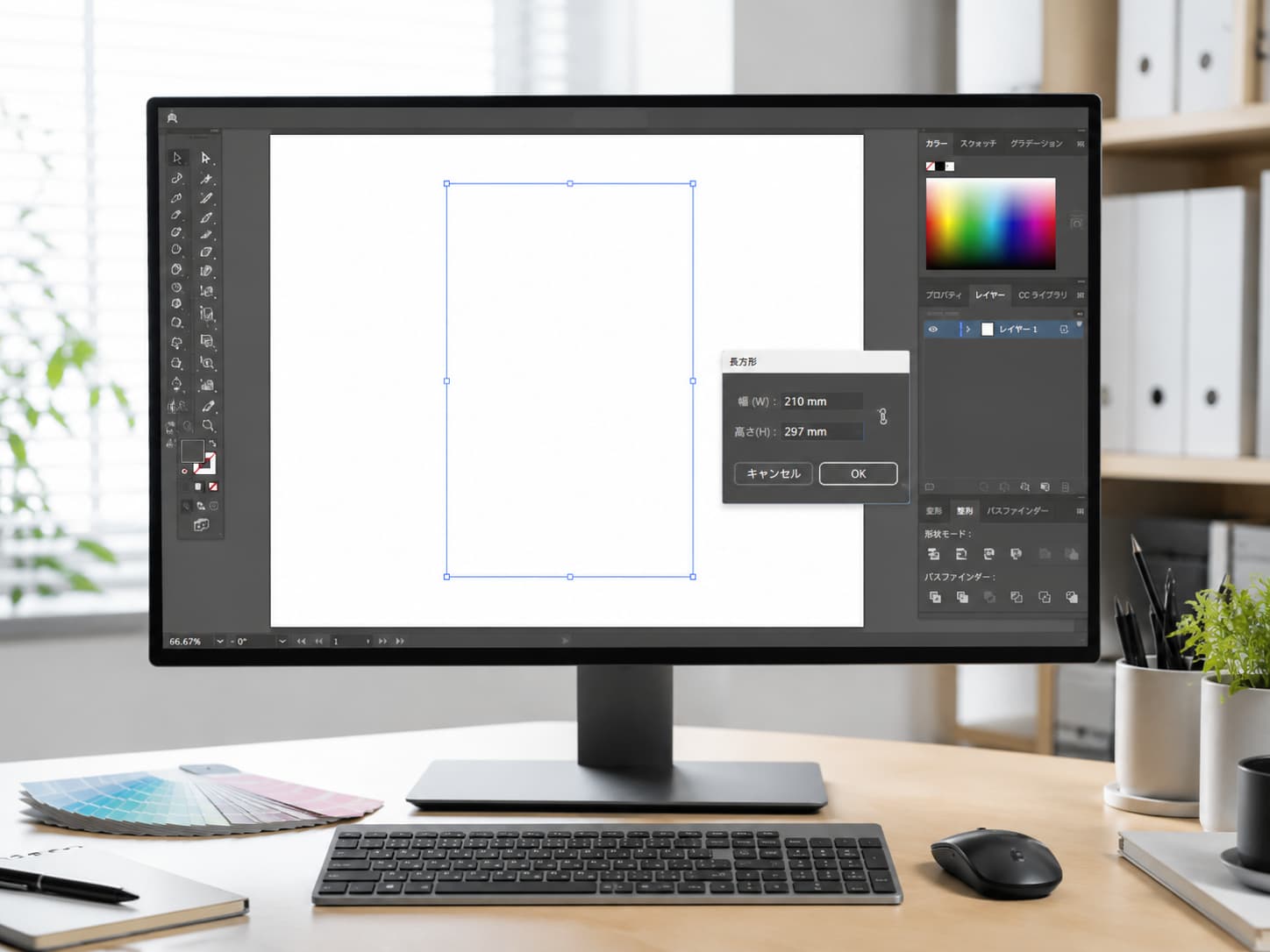
デザインタブからスライドのサイズを選択し、ユーザー設定のスライドのサイズに用紙寸法を入力します。
例えばA4縦なら幅210mm、高さ297mmですが、印刷業者が指定する塗り足し(通常3mm)を考慮して設定する場合も少なくありません。
あらかじめ業者の入稿ガイドラインを確認しておけば、後々の修正手間を大幅に削減できます。
サイズ設定は後から変更するとレイアウトが崩れやすいため、最初に行いましょう。
テンプレートをダウンロードして適用する
入手先からダウンロードしたテンプレートを開くか、新規スライドにデザインテーマとして適用してください。
テンプレートファイル(.potx形式)なら、ダブルクリックで新規スライドとして展開可能です。
適用後は全体のレイアウトを確認し、自社の用途に合わせた構成へと調整しましょう。
不要なテキストボックスや装飾要素は削除し、必要なスペースを確保してください。
この段階では完成度を高めようとせず、全体の構成確認を優先することがポイントです。
テキスト内容とフォントを調整する
テンプレート内の既存テキストを、自社の情報に書き換えます。
キャッチコピーやサービス名に加え、日時・場所・問い合わせ先などを順番に入力しましょう。フォントは読みやすさを優先して選びます。
本文には視認性の高いゴシック体(メイリオ、游ゴシックなど)が一般的です。
タイトル部分に個性的なフォントを採用してメリハリをつける手法は、読み手の目を引くために有効です。
ただし紙面全体で使用する書体は2〜3種類以内に絞り込むと、散漫な印象を与えず、統一感のあるプロらしい仕上がりを実現できます。
フォントサイズは小さくても8pt以上を目安にしてください。
印刷後に小さすぎて読めないという失敗を防ぐためにも、印刷確認前に実際のサイズで出力して確認することをおすすめします。
写真やイラストを挿入する
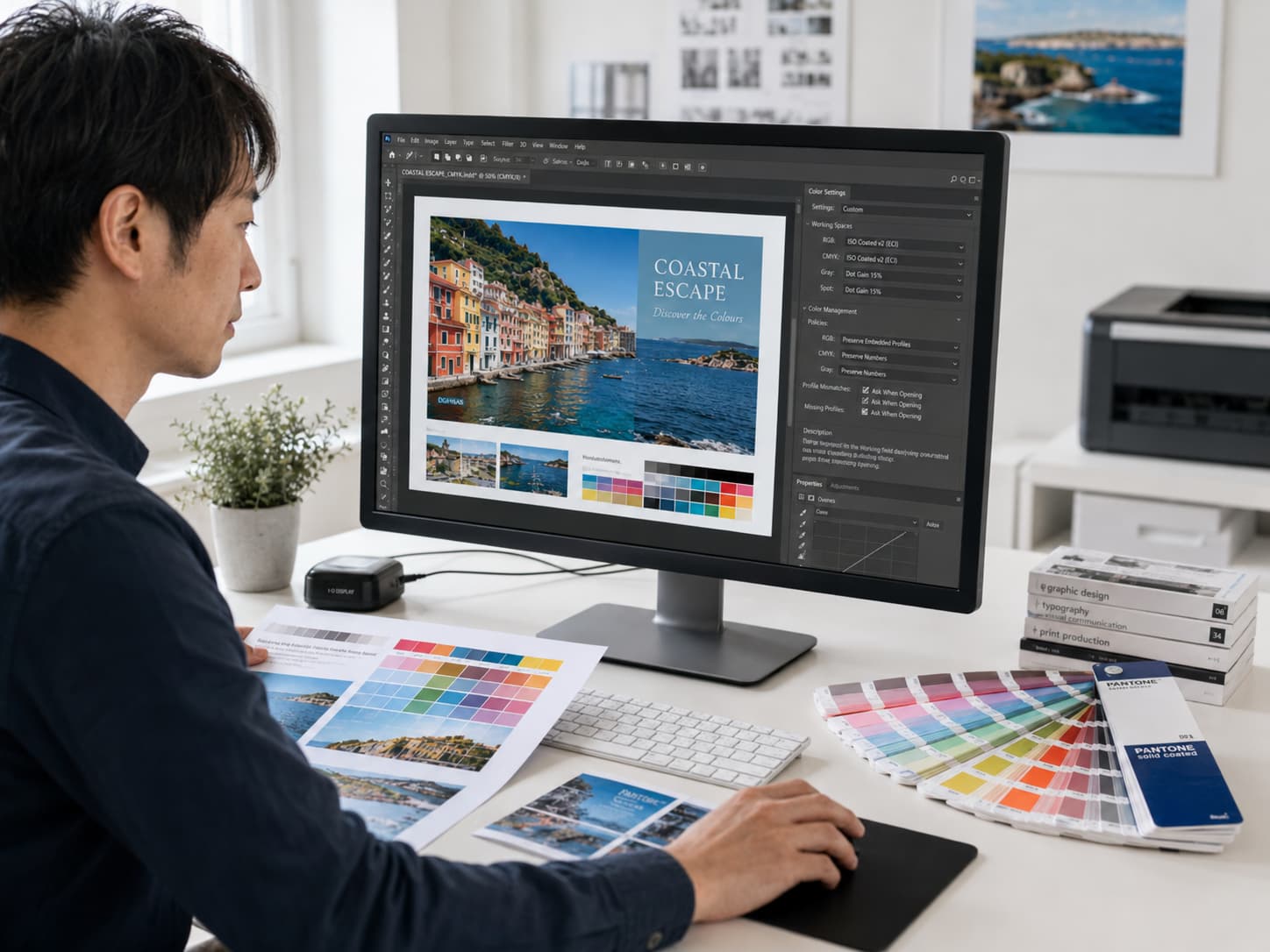
挿入タブの画像から写真やイラストを挿入します。挿入後はドラッグでサイズや位置を調整し、チラシのレイアウトに合わせて配置してください。
写真はトリミング機能で必要な部分だけを表示できます。パワーポイントの背景の削除機能は便利ですが、複雑な背景を完全に取り除くのは難しい場合があります。
あらかじめ透過処理済みの画像を用意しておけば、レイアウトの質を落とさずスムーズに作業を進めることが可能です。
フリー素材サイト(Unsplash、Pixabayなど)から商用利用可能な高品質画像を入手する方法も、制作現場では広く活用されています。
配色や装飾を調整する
テンプレートの配色を活かしつつ、自社のブランドカラーを一部取り入れるだけで、オリジナリティが格段に高まります。
デザインタブの配色機能を使えば全体のカラーパレットを一括で変更できるため、各要素を個別に修正する手間もかかりません。
さらに図形の枠線や塗りつぶし、テキストの色を細かく整えれば、より完成度の高い仕上がりを目指せます。
ただし、色数を増やしすぎるとデザインがまとまらなくなります。
そのため、メインカラー・サブカラー・アクセントカラーの3色構成を意識することは、洗練されたレイアウトを実現するための定石です。
印刷用データとして書き出す
デザインが完成したら、以下のステップで、レイアウト崩れを防ぐ高品質なPDFを作成できます。
- 画面左上のファイルタブをクリック
- 左メニューからエクスポートを選択
- PDF/XPSドキュメントの作成をクリック
- 右側に表示されるPDF/XPSの作成ボタンを押す
印刷用データとして使用する場合は、書き出すときにオプションから解像度を高品質印刷に設定してください。
PDFで書き出した後は、Adobe Acrobat ReaderやブラウザでPDFを開いて内容・レイアウト・文字化けなどを確認します。
印刷業者への入稿前に最終チェックを行うことが重要です。
一連の手順に沿ってパワーポイントでのデータ作成が完了しても、最後に入稿する瞬間はサイズに間違いはないか、PDF化でレイアウトが崩れていないかと不安を感じられる方もいるのではないでしょうか。
せっかく時間をかけて仕上げたチラシを台なしにしないためには、入稿先のサポート体制が重要になります。
そこでおすすめなのが、印刷通販JBFです。私たち印刷通販JBFでは、お客様が書き出したPDFデータを専門スタッフがプロフェッショナルの視点で一点ずつ確認するデータチェック体制が整っています。
設定の不備を事前に指摘してくれるため、不慣れな方でもミスを防ぎ、高品質なチラシを安心感を持って手に入れることが可能です。
印刷の現場で磨いた技術と任せてもらう責任を。単なる受注ではなく、成功をともに支える印刷パートナーとして納得のいく一枚を仕上げます。
パワーポイントで見やすいチラシを作成するコツ

視認性の高いチラシを作るには、デザインの4原則を意識することが重要です。
- 近接:関連する情報は近づけてグループ化する
- 整列:各要素の端を揃えて配置することで見えない軸をとおす
- 反復:同じ役割の項目(見出しや箇条書き)はデザインを統一する
- 対比:強調したい文字を大きく太く設定することで大胆な強弱をつける
パワーポイントの配置機能やガイド機能を活用してこれらの原則を徹底するだけで、テンプレートに頼りすぎないプロ級の誌面構成が可能になります。
チラシの視認性を高めるには、情報の優先順位に基づいた視線誘導やフォント、配色の絞り込みが不可欠です。
企業の販促物として読み手に正しく伝わるデザインを意識し、基本のポイントを丁寧に解説します。
見やすい誌面作りのコツをつかめば、自ずと印刷前の最終確認や注意点にも目が向くようになるはずです。
パワーポイントでチラシを作成するときの注意点
デザインのコツをつかんだら、次は印刷トラブルを防ぐための最終確認です。
データ作成時の初歩的なミスで品質を落とさないよう、実務で失敗しやすいポイントを具体的に解説します。以下の基本ルールを順守しましょう。
文字サイズが小さくなりすぎないようにする
パソコンの画面上では読めていた文字が、実際に印刷すると小さすぎて読めないケースがあります。
本文の小さいフォントサイズは8〜9ptを目安とし、重要な情報は12pt以上を確保してください。
特に問い合わせ先の電話番号やURLはアクションを促すための情報であり、視認しやすいサイズで配置することが必要です。
印刷前に実際のサイズ(A4なら等倍)でプリントアウトして、確認することを推奨します。
画像解像度を印刷に適したサイズにする
印刷に適した解像度は300〜350dpi(dots per inch)が基準です。
Webサイト用の画像は72〜96dpiが一般的であり、そのまま印刷データに使用すると粗く仕上がります。
パワーポイントに挿入した画像がどの解像度かを確認する際は、元の画像ファイルの解像度を確認してください。
PDFに書き出すときに高品質印刷オプションを選んでも、元画像の解像度が低ければ印刷結果は改善されません。
余白や塗り足しを考慮する
印刷物には塗り足しと呼ばれる概念があります。
用紙の端まで色や画像を配置する際は、断裁時に生じるわずかなズレを考慮する必要があります。
そのため、あらかじめ仕上がりサイズより3mm外側まで絵柄を伸ばして設定しておかなければなりません。
この塗り足しを設定していないと、断裁後に白い細いラインが端に残ってしまう場合があります。
印刷業者の入稿ガイドラインには塗り足し設定の指定があるため、事前に確認してから作業することが重要です。
また、重要なテキストや画像は仕上がりサイズの内側3〜5mmの安全マージン内に収めるようにしてください。
この範囲を超えると断裁で情報が欠ける可能性があります。最後に、印刷事故を防ぐためのセルフチェックを行いましょう。
- 誤字脱字:画面だけでなく紙に印刷して音読確認する
- QRコード:正しく読み取れるかスマートフォンの実機を用いてテストする
- 色の沈み:印刷物は画面より暗く仕上がるため写真は明るめに補正する
フォントを過剰に装飾しない
強調したい箇所が多すぎてかえってどこを読めばよいかわからない、装飾が派手すぎて安っぽい印象を与えてしまうといった悩みは、デザイン初心者の方に共通する課題です。
チラシの目的はあくまで情報の伝達にあります。フォントに太い縁取りや強い影、何色ものグラデーションを重ねる過剰な装飾は、かえって可読性を損なう原因となりかねません。
UDフォント(ユニバーサルデザインフォント)の研究でも示されているとおり、文字の視認性はシンプルさに比例します。
重要な情報はフォントサイズやウェイト(太さ)の調整で強弱をつけ、装飾は簡素に留めることが、企業の信頼感を高める洗練された仕上がりへの近道です。
パワーポイントでのチラシ作成の質を上げつつ時間を短縮する方法
テンプレートの再利用や社内フォーマットの整備は、作成時間を大幅に短縮する有効な手段です。
また、デザインや印刷工程を外部に任せると、業務負担を軽減しつつ高品質な仕上がりを担保できる可能性も広がります。
効率化のために外部パートナーを活用する利点を理解し、ぴったりな印刷業者を選ぶための判断基準を身につけましょう。
ビジネスにおける大切な販促物や報告書は、その出来栄えが企業の社会的信頼に直結します。
私たち印刷通販JBFは、単なるネットの受付窓口ではなく、創業79年の歴史を持つ印刷会社が自社工場で直接運営するサービスです。
大規模なオフセット機から短納期を支えるデジタル機まで、新しい設備を自社で完備し、全工程を一貫して管理することで安定した高品質を実現しています。
やり直しが利かない大切な局面だからこそ、現場で培った技術と責任感を持つ私たちにお任せください。
印刷通販JBFは、失敗できない印刷を任せられるパートナーとして、お客様の理想を具現化するために一歩踏み込んだサポートを徹底します。
パワーポイントによるチラシ作成の活用例
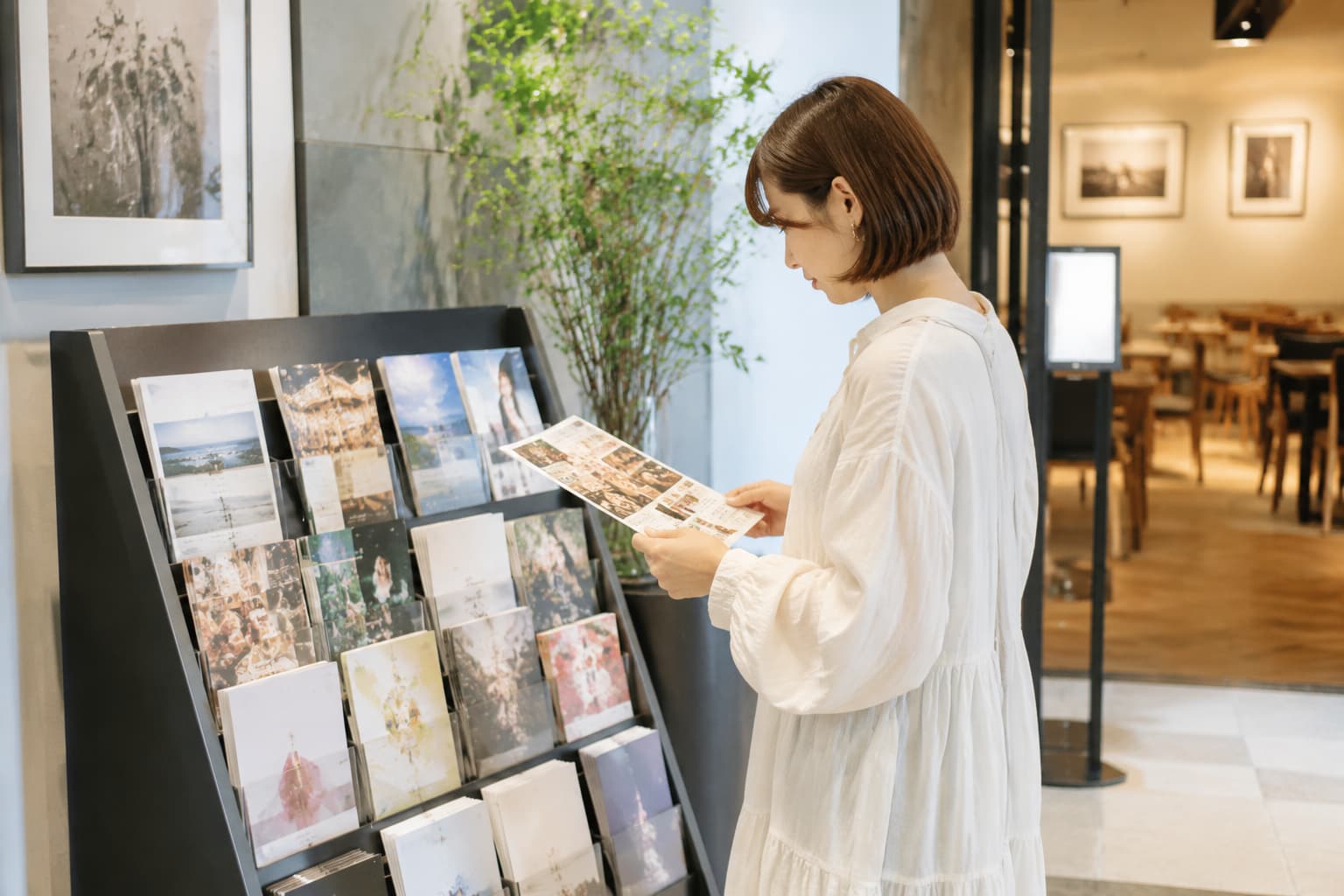
社内向けの勉強会告知や地域イベントの案内、飲食店の日替わりメニューなど、情報の更新頻度が高い販促物においてパワーポイントは無類の強みを発揮します。
修正が容易なため、季節やトレンドに合わせた迅速な訴求が可能です。
実務におけるスピード感と、印刷会社への入稿による高い品質を両立させると、限られたリソースでも十分な販促効果を期待できるでしょう。
チラシ印刷をネットで依頼するときの業者の選び方
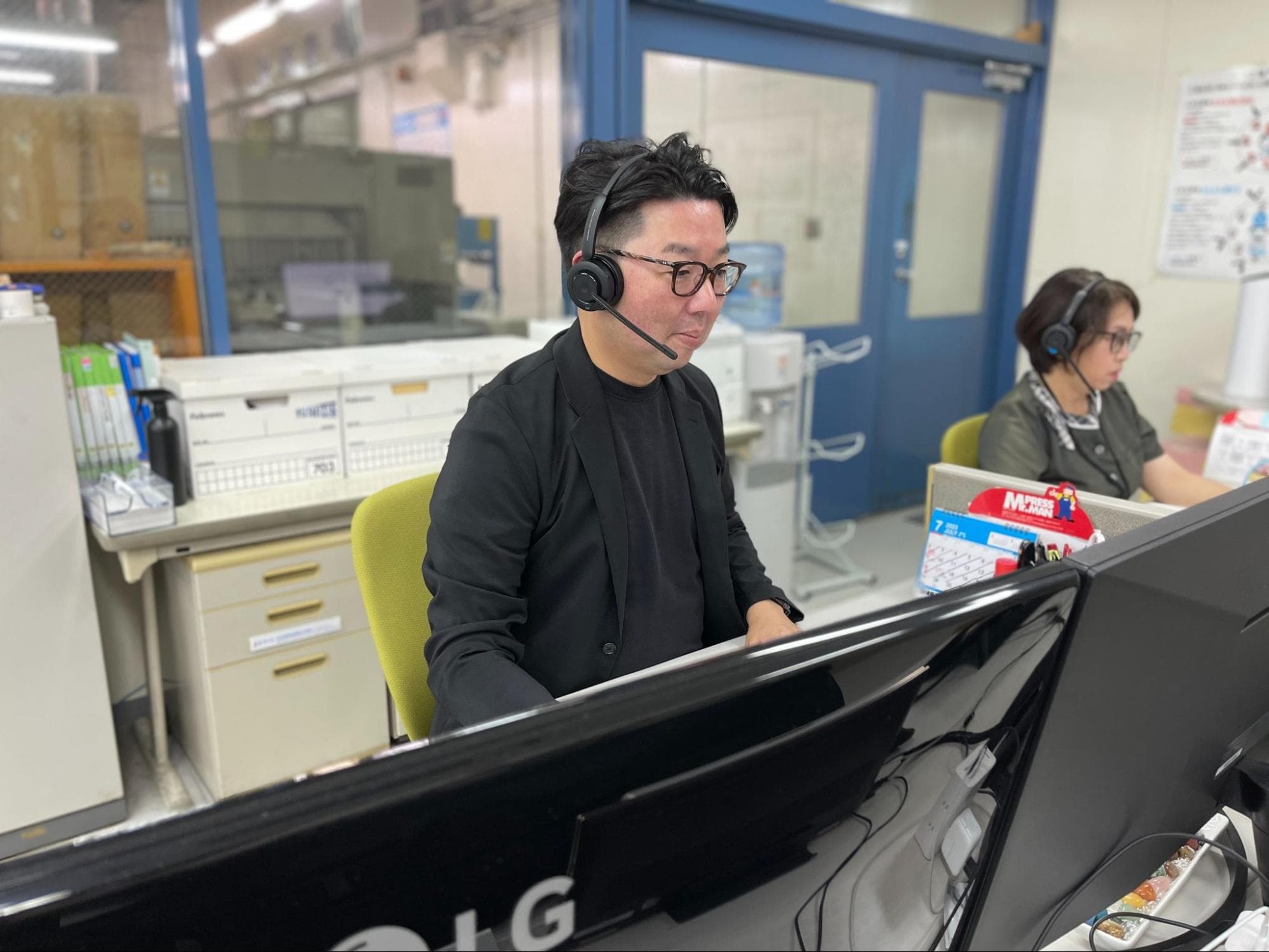
ネット印刷を選ぶ際は単なる安さだけでなく、品質管理や納期、法人対応の経験などを入念に確認することが不可欠です。
印刷会社が直接運営するサービスなら、専門的な相談もしやすく気兼ねなく任せられる可能性が高まります。
価格と信頼性のバランスを見極める視点を持ち、実務における適切なパートナーを選び抜きましょう。
私たち印刷通販JBFは、創業79年の歴史を持つ自社工場での一貫体制を強みとしています。
ネット印刷の利便性を備えつつ、単なるシステム的な受注に留まらないプロのスタッフによる個別確認を徹底しています。
これに加え、国内でも導入の少ない高度な紙面検査装置を併用することで、ヒューマンエラーによるトラブルを未然に回避する仕組みを構築しました。
私たち印刷通販JBFは、失敗できない印刷を任せられる印刷のスペシャリストです。
用紙の選定から納期管理まで納得がいくまで伴走し、間違いのない品質をお届けすることを使命としています。
初めての方でも安心感を持って利用できるよう、回数制限のないカスタマーサポート体制を整えています。
印刷に関する不安や疑問がございましたら、専門スタッフまでお気軽にご相談ください。
パワーポイントで作成したチラシをネット印刷に入稿する方法
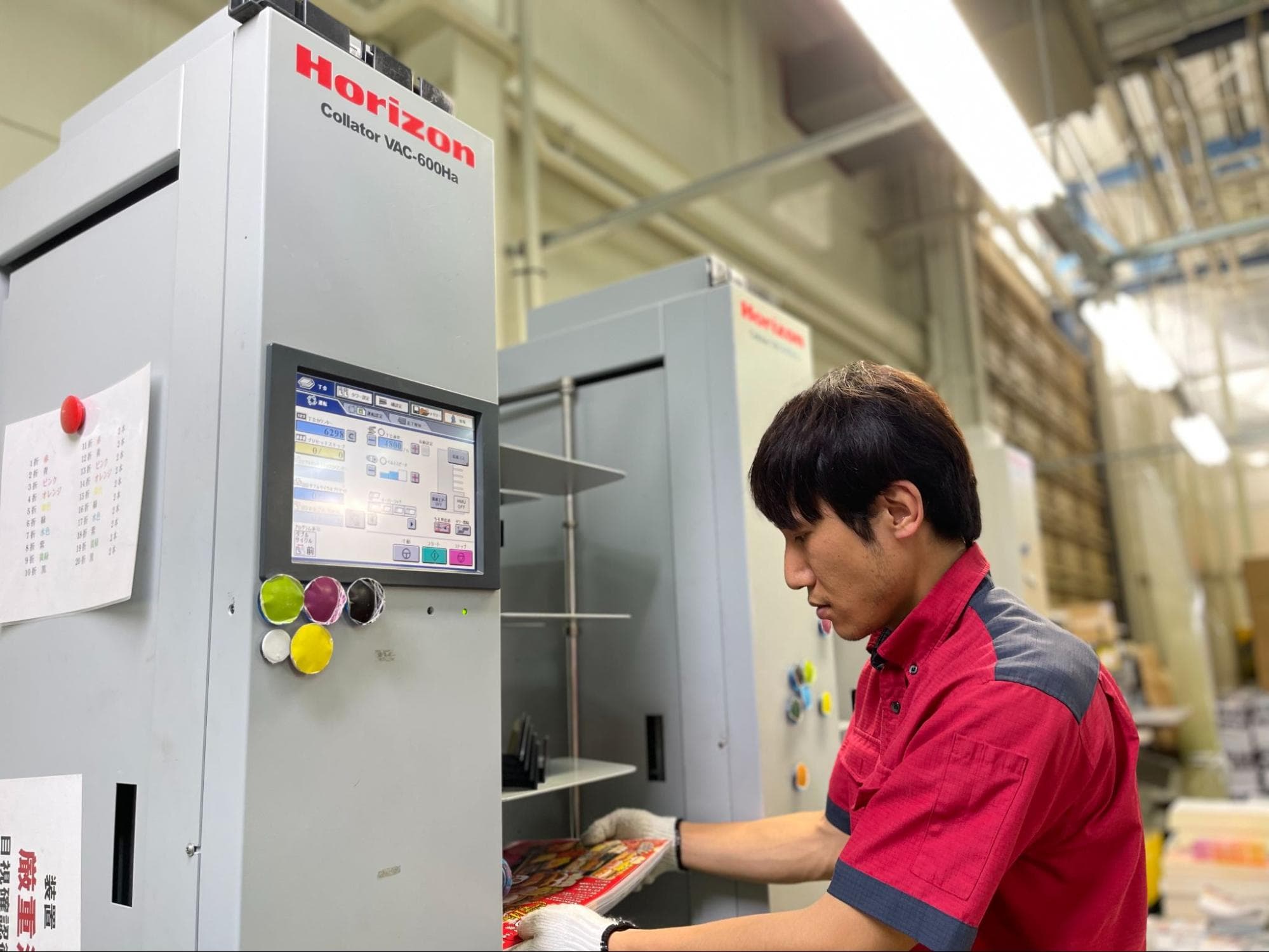
パワーポイントで作成したチラシを入稿する際は、まずスライドサイズを塗り足し分(上下左右各3mm)含めた大きさに設定します。
デザイン完了後、レイアウト崩れを防ぐためPDF形式で保存しましょう。その際、フォントが埋め込まれているか確認が必須です。
最後に、サイトで注文を完了させた後にデータをアップロードして送信します。
レイアウト崩れを防いで正しく印刷されるか不安、入稿データの形式がわからないと、最後の工程で足踏みされる方は少なくありません。
基本はPDF/X形式での保存ですが、フォントの埋め込みや色味の確認も不可欠です。
パワーポイントで作成したチラシは印刷通販サービスを活用すると効率的
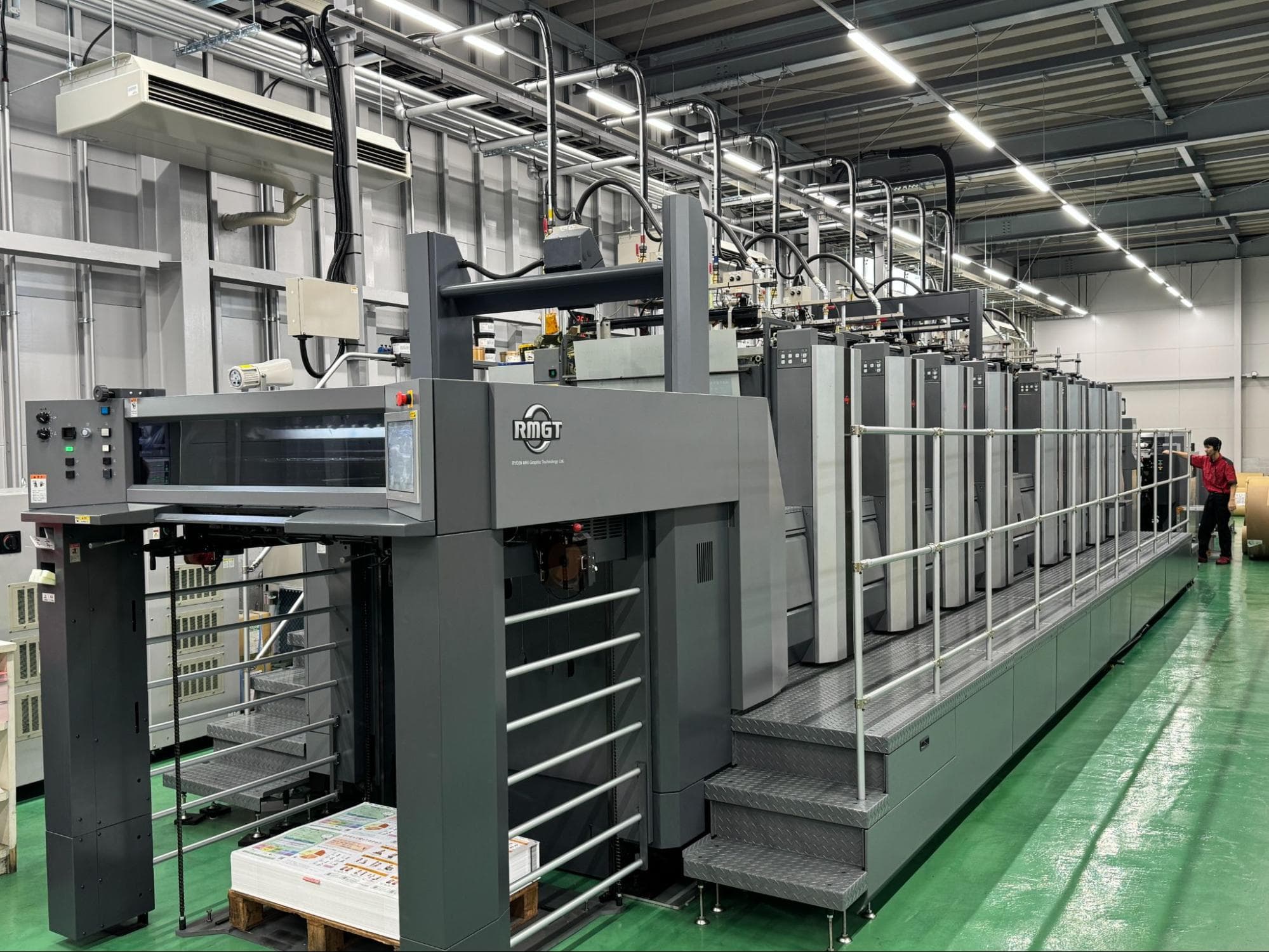
ネット印刷サービスを活用すれば、パワーポイントで作成したチラシを効率よく高品質な印刷物へと仕上げられます。
しかし実務においては単なるコストの安さだけでなく、入稿データの不備を未然に防ぎ、困ったときに相談できる体制が欠かせません。
そこでおすすめなのが、印刷会社が直接運営するJBFのサービスです。
私たち印刷通販JBFではプロの視点によるデータチェックはもちろん、法人発注に適した柔軟なサポート体制が整っています。
専門知識に不安がある方でも、相談しながら進められるため気兼ねなく任せられるのが大きな特徴です。
チラシ作成から印刷までの流れを網羅し、継続的なビジネスパートナーとして印刷通販JBFを検討してみてはいかがでしょうか。
信頼できるプロフェッショナルの力を借りることで、販促活動の質と効率を同時に高められます。
私たち印刷通販JBFは、創業79年の歴史を持つ自社工場での一貫体制を大きな強みとしています。
ネット印刷の利便性を活用しながらも、仕上がりに一切の妥協をしたくない担当者に適切です。
私たちは、印刷トラブルの主因が管理不足などのヒューマンエラーにあると考え、スタッフ教育と人の目による工程管理を徹底しています。
高度な自動紙面検査装置と経験豊富なプロフェッショナルの視点を組み合わせることで、文字切れや色味の不備を未然に防ぎます。
お客様のビジネスに揺るぎない手応えをお届けすることが、私たちの果たすべき役割です。
私たち印刷通販JBFは、失敗できない印刷を担うスペシャリストです。
納得がいくまで誠実なサポートを続け、満足のいく一枚を仕上げることをお約束いたします。