 050-3541-7635



パワポで名刺を作成する方法は?デザインのコツやメリット、向いている方を解説
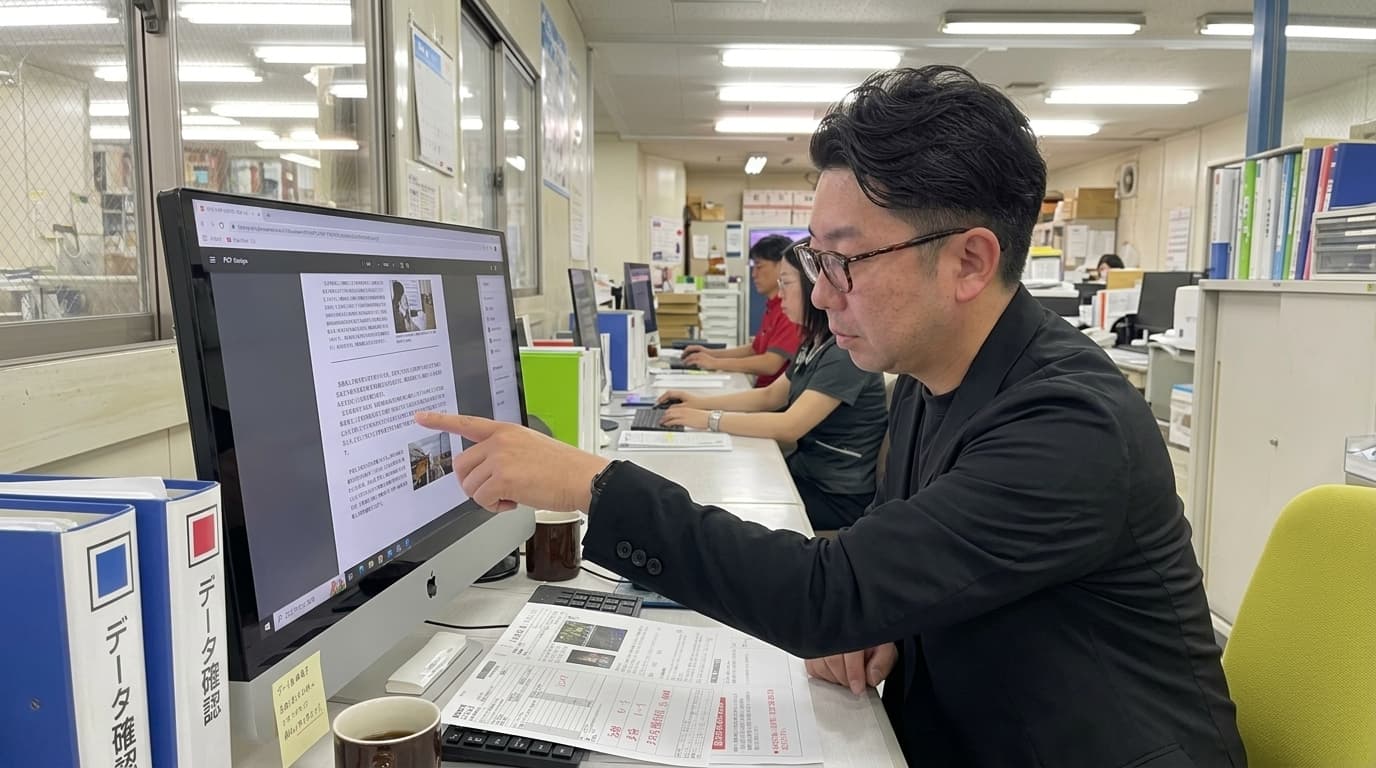
社内で名刺を作成する際、日頃から使い慣れたパワーポイントを検討される方も少なくないでしょう。パワーポイントを使用すれば、名刺のデザイン自体は作成可能です。
しかしそのまま印刷用のデータとして使用するには、いくつか注意点があります。
この記事では、パワーポイントで名刺を作成する具体的な手順を解説します。またネット印刷へ依頼するための方法も解説していくので、ぜひ参考にしてください。
パワーポイントで名刺を作成するために用意するもの
パワーポイントを用いて名刺を作成するにあたり、まずは必要な環境と素材を揃えることから始めます。
用意すべきものは、パソコンとパワーポイントのソフトウェアです。バージョンによって、操作画面のインターフェースは若干異なります。
しかし基本的なスライド設定などの機能は、共通して利用可能です。次に名刺に掲載する情報や素材を、あらかじめ手元に用意してください。
会社名や氏名や連絡先といった基本情報に加えて、企業のロゴなどの画像ファイルも必要です。
ここで用意する画像はできるだけ解像度が高く、鮮明なデータを選定しましょう。
またネット印刷へ依頼する場合は、あらかじめ紙質も決めておくことを推奨します。
パワーポイントで名刺を作成する方法
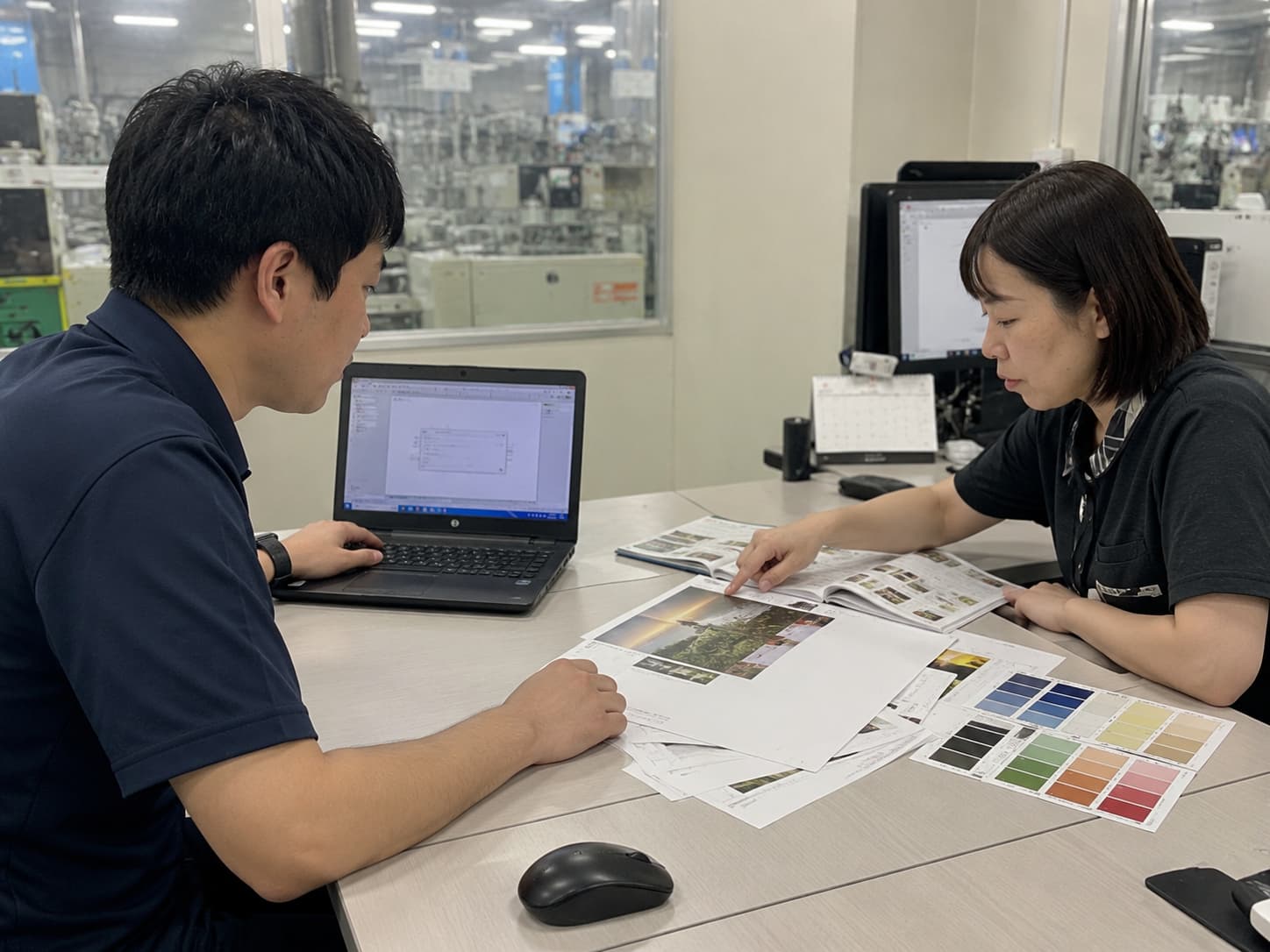
必要なものが揃ったら実際にパワーポイントを操作して、名刺のデータを作成していきます。
プレゼンテーション用のスライドを作るのとは異なり、名刺という特定のサイズに合わせた設定が必要です。
ここでは白紙の状態から名刺データを作成する手順を、順番に解説します。印刷会社へ入稿するまでの基本的な流れを、6つのステップで確認しましょう。
各ステップのポイントを押さえて、順を追って作業を進めてみてください。
初めて作業される方でも、一つひとつの工程を確認しながら進めればスムーズに作成可能です。これから紹介する手順を参考にして、自社の名刺作成に役立ててください。
ステップ1:スライドのサイズを決める
パワーポイントを開いたら最初に、スライドのサイズを名刺サイズに変更します。
初期設定では画面表示に適したサイズに設定されているため、印刷時に比率が合わなくなってしまいます。
日本で一般的に使用されている名刺の標準的なサイズは、横91mm縦55mmです。
デザインタブを選択し、ユーザー設定のスライドのサイズをクリックしてください。表示された画面で、幅を91mm、高さを55mmと数値を入力して設定します。
背景を端まで塗りつぶす場合などは、塗り足しを含めたサイズが推奨されます。その場合は上下左右に3mmずつ余裕を持たせて、横97mm縦61mmで設定しましょう。
ステップ2:テンプレートをダウンロードする
白紙の状態からデザインを立ち上げるのが、難しい場合もあるでしょう。また、社内で統一されたフォーマットを効率よく作成したい場合もあります。
そのようなときは、名刺用のテンプレートを活用する方法が有効です。
インターネット上には、無料でダウンロードできるデータが多数公開されています。そのため、自社のブランドイメージに合ったものを探して選んでみてください。
ただしダウンロードしたファイルを開いた際は、スライドのサイズを確認しましょう。正しい名刺サイズである横91mm縦55mmに設定されているか、忘れずにチェックします。
特に海外サイトのものなどは、異なるサイズに設定されていることがあるため注意が必要です。
ステップ3:テキストを配置する
サイズの設定が完了したら、名刺に記載する情報をテキストボックスに配置します。挿入タブからテキストボックスを選択し、氏名や会社名などを入力しましょう。
ここで重要になるのは、情報の優先順位に基づいた文字サイズの調整です。名刺のなかで目立たせたいのは氏名であり、次に会社名や役職が続きます。
氏名は14ポイントから18ポイント程度を目安に設定しましょう。その他の連絡先情報は、6ポイントから8ポイントに程度します。
そうすることで、全体のバランスが取れた読みやすい名刺に仕上がります。使用するフォントは、視認性が高い標準的なものを選ぶのが基本です。
ステップ4:画像を配置する
企業のロゴマークや個人の顔写真などを、スライドへ挿入する場合があります。その際は挿入タブから画像を選択して、スライド上に配置してください。
画像を配置する際に特に注意しなければならないのが、画像の解像度です。
パソコンの画面上ではきれいに見えても、印刷すると粗くなる傾向にあります。印刷に適した解像度の目安は、300dpiから350dpiが推奨ラインとなるでしょう。
さらにパワーポイントには、挿入した画像を自動的に圧縮する機能が存在します。画像の品質低下を防ぐため、オプションの詳細設定を忘れずに確認しましょう。
ファイル内のイメージを圧縮しないという項目に、チェックを入れることをおすすめします。
ステップ5:PDFファイルで保存する
デザインが完成したら、作成したデータを順番に保存していきます。ここで重要となるのは、パワーポイント形式のまま保存するだけではありません。
PDF形式のファイルとしても保存をしておきましょう。
パワーポイント形式のデータは、開くパソコンの環境によって変化するリスクがあります。文字化けやレイアウトの崩れなどが、発生することも考えられるでしょう。
PDF形式に変換することで、作成したデザインの見た目を固定化できます。環境に依存することなく、意図したデータとして扱うことが可能です。
ファイルメニューから名前を付けて保存を選択し、形式をPDFに指定して実行をしましょう。
ステップ6:印刷業者に依頼する
PDFデータが準備できたら、印刷業者へデータを送付して印刷を依頼します。業者のWebサイトから注文画面に進み、用紙の種類や印刷のカラーなどを選択してください。
希望する部数や納品までの納期なども、画面上で設定していきましょう。その後は指定された画面から、作成したPDFデータを送信します。
データを入稿した後は、業者側で印刷可能なデータとして問題がないか確認されます。不備が見つかった場合は、業者側からデータの再入稿を求められることがあるでしょう。
その場合は、業者からの連絡には速やかに対応できるよう、準備しておくことをおすすめします。
ネット印刷を使ってみたいけれど、パワーポイントのデータで本当にきれいに仕上がるのか不安に感じている方もいるのではないでしょうか。
私たち印刷通販JBFは、失敗できない印刷を任せられる印刷のプロフェッショナルです。
ネット印刷であっても単に注文を受けるだけでなく、仕上がりや仕様を人の目で確認しながら進める体制を整えています。
社内で作成されたデータを入稿可能な形式に整えるアドバイスや、用紙選びのご相談も受け付けています。
初めての方でも心配なく検討できるようサポートしますので、名刺作成に関するお困りごとがあれば、まずは一度ご相談ください。
名刺をパワ-ポイントで作成する際のテンプレート活用法

名刺のデザインを効率的に進める手段として、テンプレートの活用は有効です。
特にデザイン経験がない担当者にとって、一からレイアウトを考えるのは負担となります。すでに完成された枠組みを利用することで、作業時間を大幅に短縮できるでしょう。
インターネット上には、ビジネス用途に適したさまざまなフォーマットが提供されています。
自社の業種やブランドイメージに合わせて、適切なデザインを選ぶことが可能です。
ただし、提供されているデータをそのまま使うだけでなく、自社向けの調整も必要です。ここでは、テンプレートを活用する際の具体的なメリットと注意点を解説します。
無料テンプレートを使うメリット
無料のテンプレートを利用するメリットは、コストと手間の削減です。デザイン会社へ外注する費用を抑えつつ、社内で素早く名刺を用意することが可能です。
また、プロのデザイナーが作成したレイアウトをベースにするため、一定の品質を保てます。
文字の配置や余白のバランスがすでに整っており、情報を差し替えるだけで完成するでしょう。
複数のデザイン案を社内で検討しやすい点も、無料素材ならではの魅力です。
新規事業の立ち上げ時など、急いで名刺が必要な場面でも柔軟に対応できます。デザイン業務の負担を軽減し、本来の業務に集中できる環境を整えられる点が強みです。
テンプレートを自社用に調整するときの注意点
テンプレートをそのまま使用すると、他社の名刺とデザインが被ってしまう可能性があります。そのため、自社のロゴカラーに合わせて文字色や図形の色を変更するなどの工夫が必要です。
また、元データのフォントが自社のイメージに合わない場合は、適切な書体へ変更しましょう。文字情報を入力する際、名前の長さや役職の文字数によってレイアウトが崩れることがあります。文字サイズを微調整したり、テキストボックスの枠を広げたりしてバランスを整えてください。
印刷品質を保つために、挿入するロゴや顔写真の解像度にも注意を払う必要があります。
自社らしさを演出しつつ読みやすさを損なわないよう、丁寧に調整を進めていきましょう。
私たち印刷通販JBFは、失敗できない印刷を任せられる印刷のプロフェッショナルです。
ネット印刷であっても単に注文を受けるだけでなく、仕上がりや仕様を人の目で確認しながら進める体制を整えています。
社内で作成されたデータを入稿可能な形式に整えるアドバイスや、用紙選びのご相談も受け付けています。
初めての方でも心配なく検討できるようサポートしますので、名刺作成に関するお困りごとがあれば、まずは一度ご相談ください。
パワーポイントで名刺を作成するときのデザインのコツ
パワーポイントで名刺を作成するためには、見栄えをよくするだけでなく、情報を正確に伝えることを優先しましょう。
第一のコツは適切な余白を、しっかりと確保することです。文字を用紙の端ギリギリまで配置してしまうと、印刷後の断裁時に情報が切れてしまいます。
用紙の端から3mm程度は内側に、重要な情報を収めるように配置してください。
第二のコツは使用するフォントの種類を、なるべく限定することです。
日本語フォントと欧文フォントをそれぞれ1種類ずつに留めるのが、無難な選択といえます。
最後に情報のグループ化を意識して、適度な隙間を空けて配置することを推奨します。
パワ-ポイントで両面名刺を作成するときのポイント
名刺に記載したい情報が多い場合、両面印刷を活用することで効果的に情報を伝えられます。
表面だけにすべての文字を詰め込むと、余白がなくなり読みにくい仕上がりとなります。
両面を有効に使うことで、視認性を保ちながら多くの情報を盛り込むことが可能になるでしょう。
ただし、両面のデザインをパワーポイントで作成する際にも、いくつか注意すべき点があります。
情報の優先順位を整理し、受け取った相手が迷わず内容を把握できるレイアウトを目指しましょう。
表面と裏面で載せる情報の役割を分ける
両面名刺を作成する際は、表面と裏面の役割を明確に分けることがデザインの基本です。
表面には、社名・氏名・役職・連絡先といった名刺交換の際に重要な基本情報を配置します。
見た目で誰の名刺であるかが伝わるよう、シンプルで読みやすい構成を心がけましょう。
一方の裏面には、事業内容の紹介や自社製品の強み、企業理念などを記載するのが効果的です。
それぞれの面に掲載する情報を整理することで、相手に伝えたいメッセージがより明確になるでしょう。
QRコードや案内情報は読みやすさを優先して配置する
自社のWebサイトやSNSへの誘導を目的として、名刺にQRコードを掲載することが増えています。
これらの案内情報を配置する際は、スマートフォンで読み取りやすいサイズと位置を意識してください。
QRコードが小さすぎたり、周囲に余白がなかったりすると、カメラで認識しづらくなることがあります。
15mm四方程度のサイズを確保し、ほかの文字や図形と重ならないよう配置しましょう。
また、地図や営業時間の案内を載せる場合も、文字が小さくなりすぎないよう注意が必要です。
見た目のデザインだけでなく、実用性を兼ね備えたレイアウトを目指して調整を進めてください。
パワーポイントでの名刺作成は手軽な反面、両面印刷や細かなレイアウト調整で不安が残ることも少なくありません。
私たち印刷通販JBFでは、社内で作成された多様なデータ形式に対し、納得いくところまで向き合う姿勢を大切にしています。
印刷工場を持つ印刷会社として長年現場に立ち続けてきた経験から、印刷物がビジネスに大きく寄与することを知っています。
だからこそ単なる受注として終わらせず、失敗できない印刷にこだわるのが私たちの姿勢です。
お客様の作成環境に合わせた印刷工程を提案しますので、ぜひ詳しい内容をご確認ください。
パワーポイントで名刺を作成するメリット
名刺のデザインを作成する手段として、専門的なソフトを使用するのが一般的です。しかしパワーポイントを利用することには、法人の実務において独自のメリットが存在します。
大きな利点は、新たなソフトの導入費用や学習コストを抑えられることです。パワーポイントは日常の業務で使い慣れているツールのため、直感的な操作が可能になります。
また社内でのデータ共有や引き継ぎが容易である点もメリットです。
パワーポイント形式であれば、後任の担当者が簡単にデータを開きテキストを更新できます。これは実務的な利点といえるでしょう。
私たち印刷通販JBFは、失敗できない印刷を任せられる印刷のプロフェッショナルです。
ネット印刷であっても単に注文を受けるだけでなく、仕上がりや仕様を人の目で確認しながら進める体制を整えています。
社内で作成されたデータを入稿可能な形式に整えるアドバイスや、用紙選びのご相談も受け付けています。
初めての方でも心配なく検討できるようサポートしますので、名刺作成に関するお困りごとがあれば、まずは一度ご相談ください。
パワーポイントでの名刺作成が向いている方
パワーポイントでの名刺作成は、すべての方や状況にとって適切な手法というわけではありません。
目的や状況によって向き不向きがあるため、ご自身のニーズと照らし合わせることが重要です。
コスト削減やスピードを重視する方にとって、利便性のあるツールです。専門知識を持たない担当者でも直感的に作業できる点が、大きな魅力といえるでしょう。
これからの各項目を確認して、名刺作成の手段を選ぶ際の参考にしてください。
デザインにこだわりたい方
外部のデザイナーに依頼すると、修正のたびにやり取りが発生してしまいます。自分の頭のなかにあるイメージをすべて伝えるのが、難しいと感じる場合もあるでしょう。
パワーポイントであれば、納得がいくまでレイアウトや色味の調整を行えます。高度なグラフィック表現には制限がありますが、細かなバランスは調整可能です。
文字の大きさなどを自分自身でコントロールしながら、作り込みたい方に向いています。
試行錯誤を繰り返しながら、理想のデザインを追求することが実現できるでしょう。
自分のペースでじっくりと、デザインを考案したい方に適した作成方法です。
コストを抑えたい方
組織変更のたびにデザイン会社へ名刺の修正を依頼すると、コストが発生します。印刷費とは別にデザイン修正費やデータ作成費といった費用が、余分にかさんでしまいます。
パワーポイントで自社用のベースデータを作成しておけば、社内で対応可能です。情報が変更になった際も社内でテキストを修正するだけで、簡単に作業が完了します。
ランニングコストを削減し、名刺にかかるトータル費用を抑えたい企業に有効です。
一度テンプレートを作成すれば、その後の維持費を節約できるでしょう。
コストパフォーマンスを重視する担当者にとって、役立つ選択肢の一つです。
テンプレートを活かしたい方
ゼロからデザインを考える自信はないものの、自社のイメージに合った名刺を作りたい場合もあるでしょう。
世の中に豊富に存在するテンプレートを活用できるのが、パワーポイントの強みです。名刺印刷サイトなどで配布されているテンプレートをダウンロードして、利用しましょう。
テキストを自社の情報に差し替えるだけで、短時間で体裁の整った名刺が完成します。効率的に一定水準のデザインを確保したい方に向いています。
デザインの知識がなくても、プロが作成したような見栄えのよい名刺に仕上がるでしょう。
手間をかけずに品質の高い名刺を用意したい企業担当者に、おすすめします。
急ぎで名刺が必要な方
イベントや急な出張などが迫っており、外部業者との見積もりやデザイン確認のやり取りをしている時間がない場合があります。
そのようなときはパワーポイントで迅速にデータを作成して、社内プリンターで印刷しましょう。または当日発送に対応しているネット印刷に入稿することで手配が可能です。
スピードを優先に考えて名刺を準備したい方にとって便利な方法です。
不測の事態にも柔軟に対応できるため、業務の停滞を未然に防ぐことができるでしょう。
お急ぎの場合でも手順を踏めば、しっかりとしたデータを作成することが可能です。
パワーポイントの扱いに慣れている方
日頃からプレゼンテーション資料の作成などで、パワーポイントを日常的に使用している方におすすめです。
図形の整列機能やテキストボックスの細かな調整などを、使いこなせる方はスムーズに進みます。
新しいツールの操作方法を調べるストレスがなく、直感的に作業を進められるでしょう。そのため業務効率を落とすことなく、名刺の手配を完了させることができます。
使い慣れたソフトウェアの機能を応用するだけで、名刺づくりが容易な作業へと変わります。
パワーポイントで作成した名刺をネット印刷に依頼した場合の料金相場
パワーポイントのデータを用いて、ネット印刷に依頼する場合の相場を解説します。一般的な通常サイズで標準的な用紙を使用し、片面カラー印刷を100枚依頼した場合です。
料金の相場は500円から1500円程度に収まる傾向にあります。両面カラー印刷にした場合はこれに数百円上乗せされるのが、一般的なイメージです。
料金が変動する主な要因は、希望する納品までのスケジュールや選択する紙質です。短納期を指定すると特急料金が加算されて、価格が割高になることがあります。
発送までに余裕を持たせた長めの納期を選択すると、価格は安く抑えられるでしょう。
また高級感のある特殊な用紙を選ぶと用紙代が加算されるため、全体の総額は上がります。
名刺の印刷発注をしたいが、仕様や紙質によってどれくらい費用が変わるのかわかりにくいと感じていませんか。
私たち印刷通販JBFでは、実際の用途や仕様、納期を踏まえた現実的なお見積りをご案内しています。
単に金額を提示するだけでなく、発注後の仕上がりを見据えたうえで解説するため、費用対効果を確認しながら検討を進められます。
また法人様向けの売掛対応にも対応しており、継続して利用できる発注先として経理処理もスムーズです。
失敗できない印刷を任せられる印刷のプロフェッショナルへ、ぜひ一度ご相談ください。
パワーポイントで作成した名刺データの印刷前チェックポイント
パワーポイントで作成したデータを入稿する前に、いくつか確認すべき重要なポイントがあります。
印刷機で出力した際に予期せぬトラブルを防ぐため、最終チェックを欠かさないようにしましょう。
まず文字や連絡先に誤りがないかを確認し、次に文字やデザインが用紙の端ギリギリに配置されていないかどうかを確認します。
断裁のズレによって文字が切れてしまうのを防ぐため、十分な余白が確保されているか見直します。
また、使用している画像や企業のロゴが粗くなっていないか、拡大して確認してください。解像度が低い画像は、印刷時にモザイク状になったりぼやけたりする原因となります。
最後に、意図しないフォントの置き換えが発生していないか、PDFに変換した後の状態もチェックします。
これらの項目を丁寧に見直すことで、より高品質な名刺に仕上げることができるでしょう。
パワーポイントのまま印刷業者へ入稿するのがNGな理由
パワーポイントで作成したデータは、PDF形式に変換して保存することが推奨されます。多くのネット印刷会社でも、パワーポイント形式での直接入稿を非推奨としています。
あるいは受付不可としているケースが、少なくないのが実情です。これには印刷トラブルを防ぐための、明確な理由があります。
そのままの形式で入稿すると文字化けやレイアウトの崩れが発生するリスクが高まります。作成した環境と印刷会社の環境の違いが、データに影響を与えてしまうためです。
予期せぬトラブルを回避するためにも、変換の重要性をあらかじめ理解しておきましょう。
データが作成環境に依存する
パワーポイントのデータは、開くパソコンの環境に大きく左右される特性を持っています。多くのトラブルが、フォントの置き換えによるデザインの変化です。
データを作成したパソコンに入っている特定のフォントが、印刷会社にない場合があります。
その場合別の標準フォントに、自動的に置き換えられて表示されてしまうのです。これにより文字の印象が変わるだけでなく、文字幅が変わってレイアウト崩れが発生します。
意図しない箇所で改行されたり、文字が枠からはみ出たりする原因となるでしょう。
これらのリスクを避けるためにも、環境に依存しないデータ作成が必要です。
印刷に適したデータ形式ではない
パワーポイントは本来モニターなどで、画面表示することを目的としたソフトです。そのため色の表現方法が、光の三原色であるRGBで作られています。
しかし実際の印刷機は、インクの色の三原色と黒を用いたCMYKで色を表現する仕組みです。
RGBのデータをCMYKで印刷すると、画面で見ていた色がくすんで出力されることがあります。
さらに図形の透過性や影などの特殊効果は、印刷用のデータとして処理されにくい傾向にあります。
意図しない黒いブロックとして印刷されたり、解像度が低下したりするトラブルの原因となるでしょう。
見た目を固定化するPDF化という工程が不可欠となるのは、このためです。
Windowsで高画質PDFを作成する方法
Windows環境のパワーポイントから、PDFを作成する手順を解説します。標準機能を利用することも可能ですが、自動的に画像が圧縮されることがあります。
その結果として、印刷に必要な解像度が保てないケースも少なくありません。印刷に適した高品質なPDFを作成するためには、専用の作成ソフトを利用するのが有効です。
仮想プリンターとして機能する無料ツールを使用した、作成手順を順番に解説していきます。
ここでは広く利用されているCubePDFを例に挙げて、具体的な設定方法を紹介します。
各ステップに沿って進めることで、高画質なデータをスムーズに用意できるでしょう。
無料ツールのCubePDFをインストールする
まずはインターネット上で提供されている、無料のPDF作成ソフトをダウンロードします。今回は代表的なツールであるCubePDFを利用する手順を、ご案内いたします。
公式サイトからインストーラーを取得して、お使いのパソコンにインストールしてください。
画面の指示にしたがって進めると導入を完了させることができます。インストールが無事に終わると、パソコンのプリンター一覧に新しい項目が追加されます。
CubePDFという仮想のプリンターが表示されていれば、インストール作業の準備は完了です。
このソフトを使用することで、解像度を維持したデータを作成できるようになるでしょう。
PowerPointで印刷をクリックしてプリンターのプロパティを選択する
名刺データを作成したパワーポイントのファイルを開いて、次の作業に進みます。画面左上にあるファイルタブをクリックして、メニューから印刷を選択してください。
次に使用するプリンターを選択するプルダウンメニューを開きます。一覧の中から先ほどインストールした仮想プリンターである、CubePDFを指定します。
その後すぐ下にあるプリンターのプロパティというリンクを、クリックしましょう。
そうすることで印刷時の詳細な設定を行うための、新しい画面が立ち上がります。
ここから印刷品質などを調整する工程へと、順番に移行していきます。
プロパティ画面から詳細設定を選択する
プロパティ画面が開いたら、各項目の設定を丁寧に確認していきます。画面の右下付近にある詳細設定というボタンを探して、クリックしてください。
この詳細設定画面において、印刷出力時のさまざまな調整を行うことが可能です。主に用紙サイズや画質に関する重要な設定をこの画面で進めていくことになります。
ここで適切な数値を入力することが、高画質なデータを書き出すためのポイントです。
一つひとつの項目を間違えないように、慎重に確認しながら設定を進めましょう。
CubePDF詳細ドキュメントで用紙サイズや印刷品質を設定する
詳細設定の画面内にある、印刷品質の項目をチェックします。初期設定では解像度が低く設定されていることがあるため、事前の注意が必要です。
印刷に耐えうる高画質を維持するために、解像度の数値を変更していきましょう。プルダウンメニューなどを操作して、数値を600dpiに変更してください。
これにより配置した画像や企業のロゴなどが、粗く出力されるのを防ぐことができます。鮮明な名刺を仕上げるためには、この画質設定が重要な役割を担います。
カスタムページサイズの設定をする
続いて名刺の用紙サイズに合わせて、全体の寸法を設定していきます。名刺サイズである91mmと55mmは、標準の用紙リストには存在しないことが少なくありません。
そのため用紙サイズの項目から、カスタムページサイズを選択してください。表示された画面で幅を91mm高さを55mmに入力して、適用ボタンを押します。
塗り足しを含めて作成している場合は、97mmと61mmの数値を入力しましょう。ここでの入力ミスは印刷時のズレにつながるため、正確に入力することが求められます。
すべて入力できたらプロパティの画面を閉じて、もとの画面に戻ります。
PDFに変換する
すべての設定が完了したらプロパティ画面を閉じて、パワーポイントの画面に戻ります。
最後に印刷ボタンをクリックして、ファイルの書き出しを実行してください。
紙に印刷される代わりに、CubePDFの保存設定画面が立ち上がります。保存先のフォルダを指定し、管理しやすいファイル名を入力して準備を整えます。
変換ボタンをクリックすることで設定に基づいたデータの生成が開始され、完了すると高画質を保った名刺サイズのPDFデータが、指定したフォルダに保存されるでしょう。
保存されたファイルを開いて、レイアウトに問題がないか確認を行いましょう。
Macで高画質PDFを作成する方法
Mac環境のパワーポイントを使用している場合の作成手順を、順番に解説します。Macでは標準機能の範囲でPDFをエクスポートできます。
ファイルメニューからプリントを選択し、ダイアログボックスを開いてください。左下にあるPDFというメニューをクリックして、PDFとして保存を選びます。
保存先とファイル名を入力する画面が表示されるので、任意の名前をつけて実行してください。
Macの標準機能を使用した場合、過度な画像圧縮がかかりにくい傾向にあります。
ただし念のため保存後のファイルを開いて、画像が粗くなっていないか確認しましょう。
PDF化の手順で迷った場合や、このデータで後から問題が起きないかと不安を抱えたまま発注するのは避けたいでしょう。
私たち印刷通販JBFは、失敗できない印刷を任せられる印刷のプロフェッショナルです。
やり直しがきかない場面があるからこそ、自社工場を持つ印刷会社として工程から責任を持ち、最後までやり切ります。
専門知識を持ったスタッフが丁寧にアドバイスし、仕様や条件を確認しながら進められる体制を整えています。
また法人様向けの売掛対応にも対応しており、継続して利用できる発注先として経理処理もスムーズです。
データに関するご不明な点や不安なことがありましたら、お問い合わせフォームよりご連絡ください。
パワーポイントでオリジナルの名刺をデザインしてネット印刷に依頼しよう

パワーポイントを使用した名刺データの作成方法から注意点までを、解説してきました。専門的なソフトがなくても、社内でコストを抑えて名刺をデザインできることは魅力です。
自社のブランドイメージを自分たちで築き上げる作業は、業務の効率化にもつながります。しかし画面上のデータと実際の印刷物との間には、ギャップが生じるリスクがあります。
作成したデータはPDF化して、見た目を固定化させる処理を行いましょう。透過や影などの特殊効果の取り扱いには、十分に注意を払うことが大切です。
ネット印刷を選ぶ際は、疑問点があった際に相談できる窓口があるかを見極めてください。サポート体制の整った業者を選び、納得のいく仕上がりを目指しましょう。
継続的に発注できるパートナーを見つけることが、法人の実務において重要です。
私たち印刷通販JBFは、失敗できない印刷を任せられる印刷のプロフェッショナルです。
ネット印刷であっても価格だけの比較対象にならず、ここなら失敗しないだろうと感じられる存在であり続けることを目標としています。
あなたの納得がいくところまで、すべてやる姿勢は、失敗できない印刷に向き合う私たちの覚悟です。
創業79年の歴史と自社工場での厳しい品質管理のもと、法人様が依頼しやすいよう充実した相談窓口をご用意いたしました。
用途やご予算に応じて適切な発注方法をご案内しますので、大切な名刺づくりをぜひ私たちにお任せください。