 050-3541-7635



A4サイズのピクセル数は?おすすめの解像度やツール別の設定方法を解説
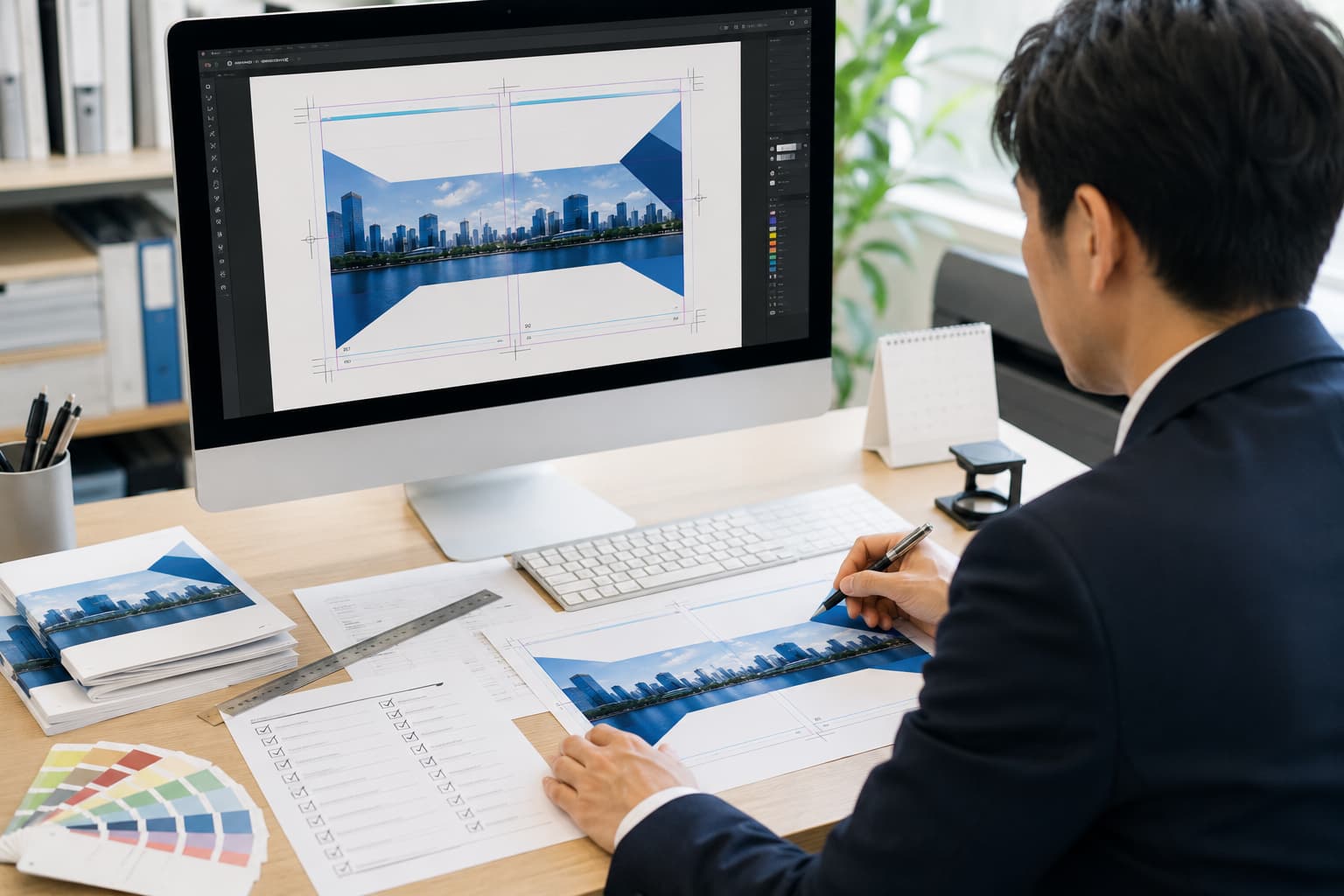
A4サイズで印刷データを作る際、何ピクセルに設定すればよいのかと迷う方もいるでしょう。A4サイズのピクセル数は、設定する解像度によって変わります。
きれいな印刷物を作るには、用途に合った解像度とピクセル数を選ぶことが大切です。Web掲載用の画像と、チラシなどの商業印刷用データでは適した設定が異なります。
この記事では、A4サイズの基本寸法や解像度別のピクセル数を紹介します。PPIとDPIの違いや、ツール別の設定方法も解説するため、データ作成時の参考にしてください。
A4サイズの基本寸法とピクセル数
A4サイズの仕上がり寸法は、縦向きの場合で幅210mm×高さ297mmです。横向きで使用する場合は、幅297mm×高さ210mmになります。
A4は、国際規格に基づく用紙サイズです。ビジネス文書やチラシ、学校の配布物など幅広い用途に使われています。
A4サイズの縦横比は、約1:1.414です。画像を配置するときに縦横比を変えると、人物や商品が不自然に伸びるため注意しましょう。
ただし、A4サイズをmmで指定しただけでは、ピクセル数は決まりません。同じA4サイズでも、解像度の設定によって必要なピクセル数が変化します。
例えば、A4サイズを72PPIで作る場合は595×842ピクセルが目安です。300PPIで作る場合は2480×3508ピクセルが必要になります。
画面で表示するだけなら、低い解像度でも大きな問題は起こりにくいでしょう。紙へきれいに印刷する場合は、印刷用途に合った十分なピクセル数が必要です。
なお、印刷会社へ入稿するデータには、仕上がりサイズの外側に塗り足しを設けることがあります。上下左右に3mmずつ塗り足す場合、データの作成サイズは216mm×303mmです。
塗り足しを含むデータでは、仕上がり寸法だけを基準にしたピクセル数よりも大きくなります。使用する印刷会社のテンプレートや入稿ガイドを確認してから作成しましょう。
解像度別のA4サイズのピクセル数一覧
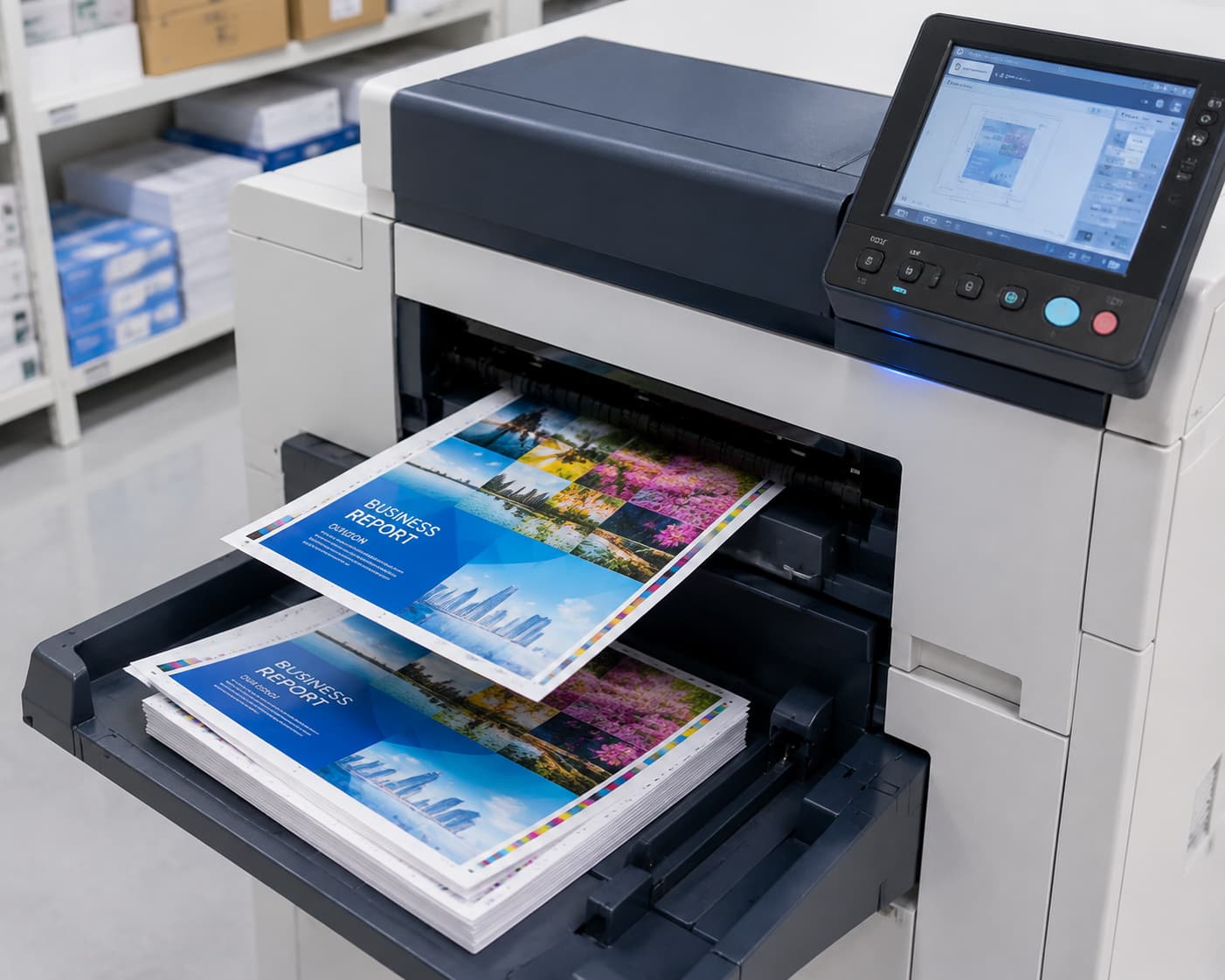
A4サイズに必要なピクセル数は、解像度をもとに計算できます。代表的な解像度ごとの目安は次のとおりです。
- 72PPI:595×842ピクセル
- 96PPI:794×1123ピクセル
- 150PPI:1240×1754ピクセル
- 200PPI:1654×2339ピクセル
- 300PPI:2480×3508ピクセル
- 350PPI:2894×4093ピクセル
- 400PPI:3307×4677ピクセル
- 600PPI:4961×7016ピクセル
- 1200PPI:9921×14032ピクセル
上記は、A4サイズの210mm×297mmをインチへ換算して求めた数値です。計算時の端数処理によって、使用するソフトごとに1ピクセル程度の差が出ることがあります。
一般的なカラー印刷では、300~350PPI程度が目安です。A4サイズを350PPIで作成する場合は、2894×4093ピクセルに設定します。
解像度を高くするほど、多くのピクセルを使用して細部を表現できます。ただし、元の画像が小さい場合は、数値だけを高くしても画質は改善しません。
小さな画像を無理に引き伸ばすと、輪郭がぼやけたりモザイク状に見えたりします。完成サイズで必要なピクセル数を確保できる画像を用意しましょう。
A4サイズの設定や入稿データの作り方に迷った場合は、印刷を依頼する前に相談しておくと安心です。ネット印刷通販JBFでは、用途や希望する仕上がりに合わせた印刷について相談できます。
ピクセル・PPI・DPIの違い
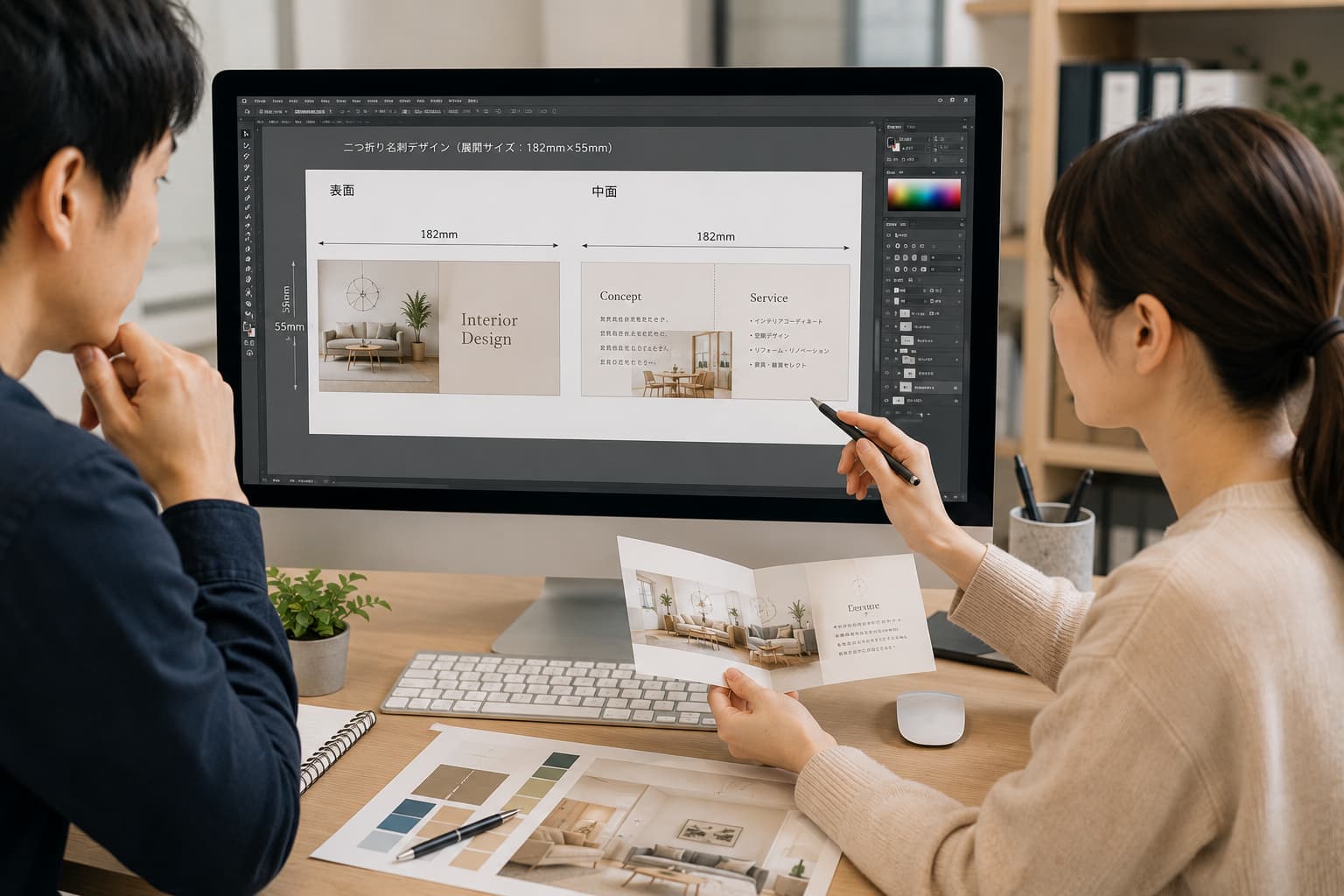
A4サイズのデータを作る際は、ピクセル・PPI・DPIの違いを理解しておきましょう。それぞれは似た場面で使われますが、示している内容は異なります。
ピクセルとは、デジタル画像を構成している小さな点のことです。画像は多数のピクセルが縦横に並ぶことで、色や形を表現しています。
ピクセル数が多いほど、画像が持つ情報量も多くなるでしょう。
PPIはPixels Per Inchの略で、1インチのなかに並ぶピクセル数を表す単位です。主に画像データやディスプレイ上の画像解像度を示します。
DPIはDots Per Inchの略で、プリンターが1インチのなかに出力できる点の数を表します。主に印刷機やプリンターの性能を示す際に使われる単位です。
日常的にはPPIとDPIが同じ意味のように使われることもあります。しかし、画像が持つピクセルの密度と、印刷機が出力する点の密度は別のものです。
印刷寸法とPPIからピクセル数が決まる
印刷に必要なピクセル数は、印刷する寸法とPPIをもとに計算できます。基本的な考え方は印刷寸法のインチ数×PPI=ピクセル数です。
1インチは25.4mmのため、A4の短辺210mmは約8.27インチです。長辺297mmは約11.69インチになります。
短辺を300PPIで計算すると、約8.27インチ×300PPIで約2480ピクセルです。長辺は約11.69インチ×300PPIで約3508ピクセルです。
画像を拡大すると、データ上のピクセル数が自動的に増えるわけではありません。配置後のサイズを確認し、実効解像度が不足していないか確認しましょう。
画像解像度のPPIとプリンター解像度のDPIは異なる
画像解像度のPPIは、画像内にどれだけ細かくピクセルが並んでいるかを示します。プリンター解像度のDPIは、インクやトナーの点をどれだけ細かく配置できるかを示す数値です。
プリンターの商品説明には、1200dpiや2400dpiなどの数値が記載されていることがあります。この数値と、入稿画像に必要な300~350PPIを同じものとして考えないようにしましょう。
印刷データを作るときは、画像のピクセル数と配置後のPPIを確認します。出力機器のDPIとは分けて考えると、適切な設定を選びやすくなるでしょう。
用途別に適したA4サイズの解像度
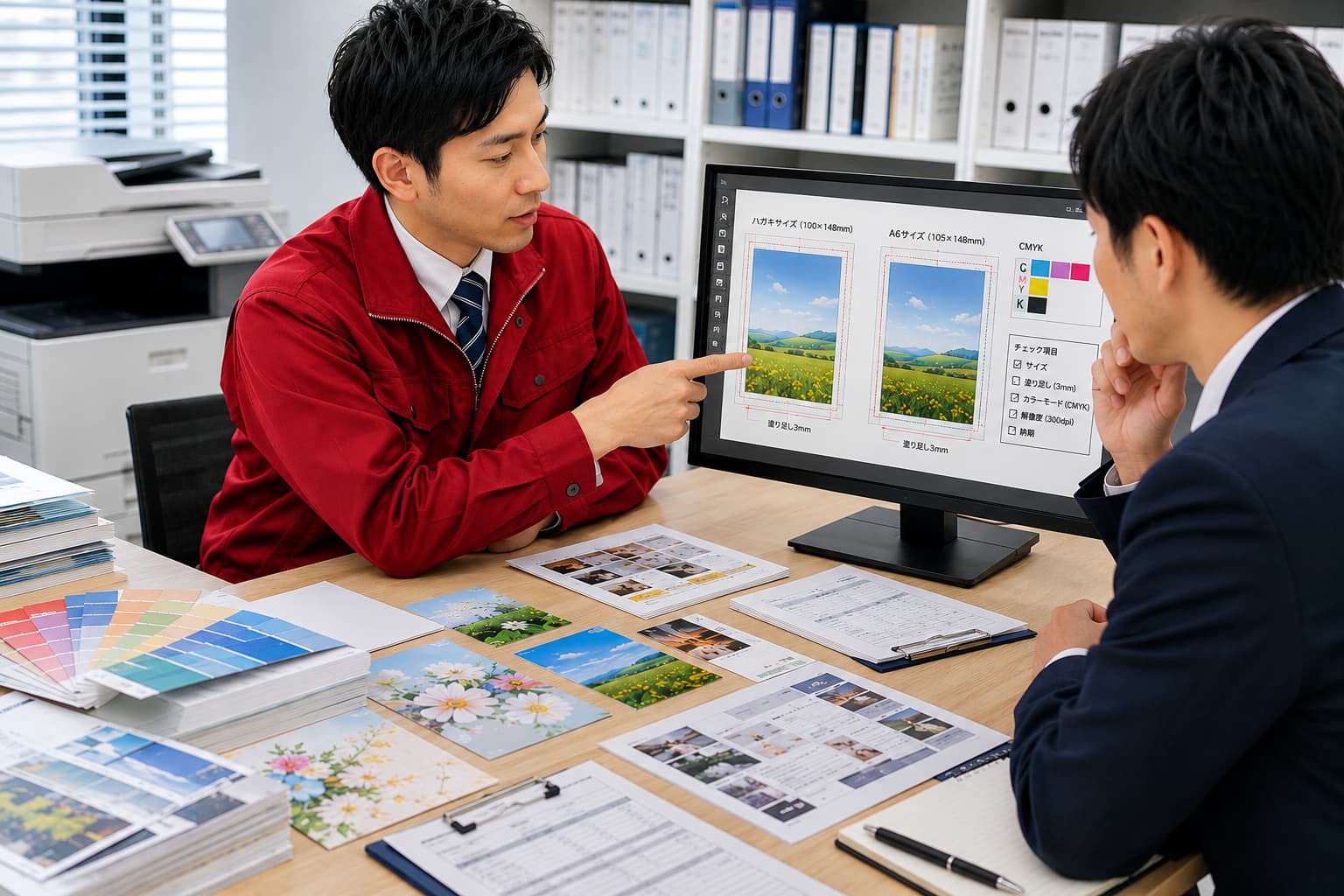
必要以上に解像度を高くすると、ファイルサイズが大きくなります。編集ソフトの動作が重くなったり、入稿に時間がかかることもあるでしょう。
一方で、解像度が不足すると、画像の細部や小さな文字が不鮮明になります。完成した印刷物の用途を考え、適切な解像度を設定しましょう。
Webサイトや画面で閲覧する場合
A4サイズの資料をWebサイトに掲載したり、画面上で閲覧したりする場合は、印刷用ほど高い解像度は必要ありません。72~96PPI程度を基準に作成されることが多くあります。
72PPIの場合、A4サイズは595×842ピクセルが目安です。96PPIの場合は、794×1123ピクセル程度になります。
ただし、スマートフォンで拡大して読む資料や、細かな図表を含む資料は注意が必要です。解像度を下げすぎると、拡大した際に文字や線が読みにくくなります。
PDFとして配布する場合は、文字を画像化せずにテキスト情報として保持すると鮮明に表示できます。画像を使用する場合は、画質とファイル容量のバランスを確認しましょう。
Web用の画像では、PPIの設定値だけでなく縦横のピクセル数が重要です。掲載する場所の表示幅に合わせて書き出すと、不要に大きなファイルを避けられます。
Office文書や家庭用プリンターで印刷する場合
WordやExcelで作る社内資料は、150~200PPI程度でも内容を確認できる場合があります。写真をきれいに見せたい資料では、300PPI程度を確保すると安心です。
A4サイズを150PPIで作成する場合は、1240×1754ピクセルが目安です。200PPIの場合は、1654×2339ピクセル程度になります。
家庭用プリンターは、用紙の端まで印刷できない機種があります。データの解像度だけでなく、プリンターの印刷可能範囲も確認しましょう。
WordやExcelへ挿入した画像は、ソフトの設定によって圧縮されることがあります。高画質で印刷したい場合は、画像の圧縮設定も確認が必要です。
家庭で数枚印刷する資料なら、必要以上に大きな画像を使う必要はありません。文字の読みやすさや写真の使用量に合わせて調整しましょう。
一般的なカラー印刷の場合
チラシやパンフレットなどのカラー印刷では、300~350PPI程度が一般的な目安です。A4サイズを300PPIで作る場合は、2480×3508ピクセルが必要です。
350PPIの場合は、2894×4093ピクセルを目安にします。印刷会社によって推奨値が異なるため、入稿前にガイドを確認しましょう。
カラー印刷では、写真だけでなくロゴや文字の輪郭も仕上がりに影響します。画像化した文字やロゴは、解像度が低いと輪郭がぼやける場合があります。
Illustratorなどで作成したベクターデータは、拡大しても輪郭が粗くなりにくいのが特徴です。写真などのラスター画像は、配置後の解像度を個別に確認しましょう。
なお、Webサイトから保存した小さな画像は、印刷に必要なピクセル数が不足していることがあります。画面上できれいに見えても、A4サイズへ拡大すると粗くなる可能性もあるでしょう。
線画やモノクロ2階調データを印刷する場合
細い線を中心としたモノクロ原稿では、カラー写真よりも高い解像度が求められます。グレースケールの画像は600PPI程度が目安です。
白と黒だけで表現するモノクロ2階調データでは、1200PPI程度が推奨される場合があります。細かな線や文字の輪郭を明確に表現するためです。
A4サイズを600PPIで作る場合は、4961×7016ピクセルが目安です。1200PPIでは9921×14032ピクセルとなり、ファイル容量も大きくなります。
すべてのモノクロ原稿を1200PPIにする必要はありません。写真を含むグレースケール原稿と、線画中心のモノクロ2階調を分けて考えましょう。
印刷会社によっては、原稿の種類ごとに推奨解像度を指定しています。新聞広告や漫画原稿などは独自の基準があるため、入稿先の案内を優先してください。
用途に合う解像度が分からないまま制作を進めると、画像の差し替えや作り直しが必要になる場合があります。印刷通販JBFへ事前に相談し、印刷方法に合ったデータを準備しましょう。
A4サイズの主な用途とピクセル数の目安
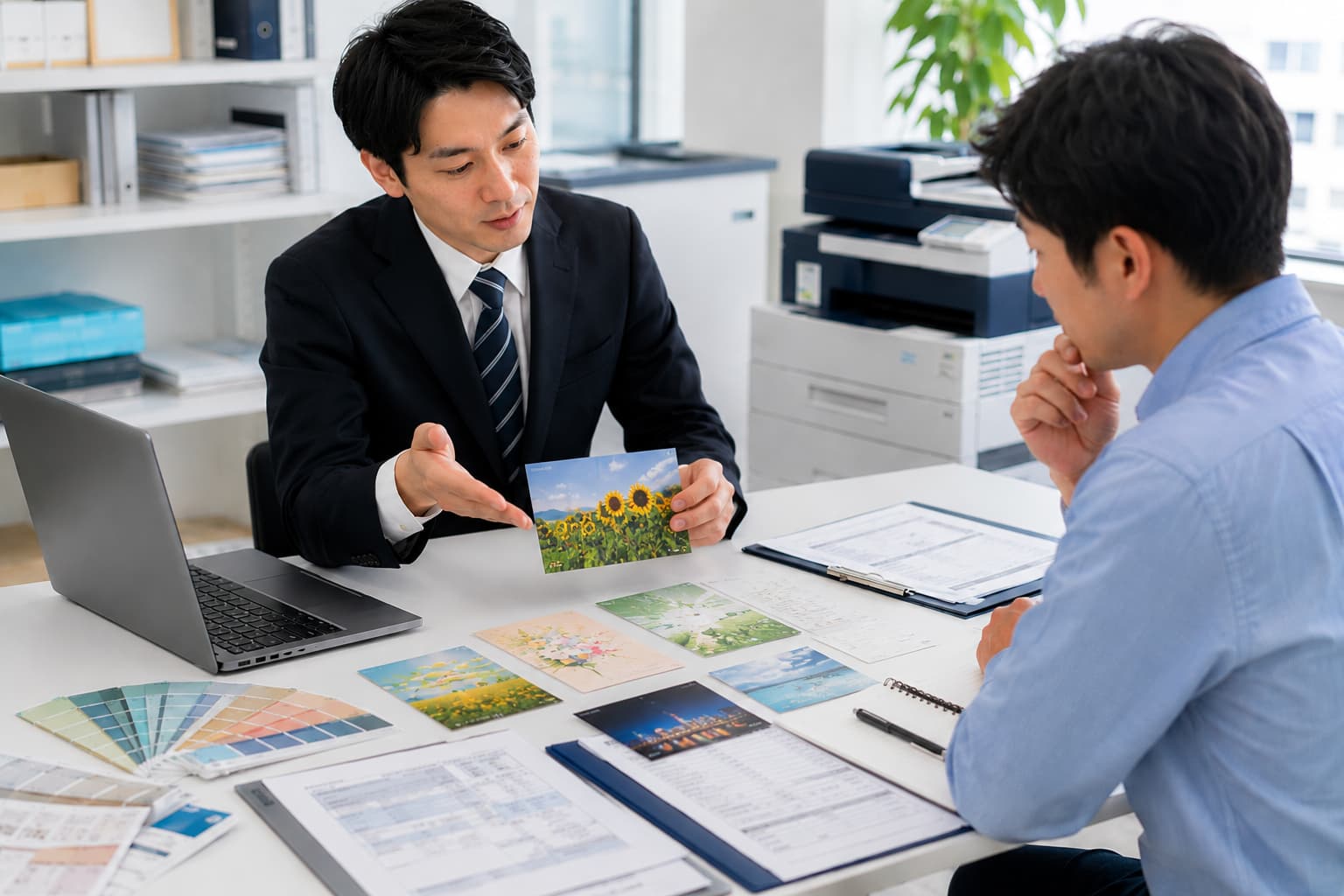
画面で確認するだけの資料と、多くの方へ配布する広告物では仕上がりの重要度が異なるので、使用する写真や文字の大きさも考えて設定しましょう。
ビジネス・オフィス文書
Wordで作った文書を印刷会社へ入稿する場合は、PDFに変換する方法が一般的です。変換後は、文字化けや画像のずれがないかPDFの表示を確認してください。
チラシやパンフレットなどの広告物
小さな写真を大きく拡大すると、実効解像度が低下します。完成時の配置サイズで、300~350PPIを確保できているか確認しましょう。
二つ折りや三つ折りのパンフレットでは、折り位置も考慮する必要があります。文字や顔写真が折り目へ重ならないようにレイアウトしてください。
学校や家庭で使用する印刷物
家庭用プリンターで印刷する場合は、インクや用紙の種類も画質に影響します。普通紙よりも写真用紙やコート紙の方が、発色や細部を表現しやすい傾向です。
学校で大量に配布する資料は、印刷会社へ依頼した方が効率的な場合もあります。部数や両面印刷の有無を確認し、費用と作業時間を比較しましょう。
ツール別のA4サイズとピクセル数の設定方法
印刷用データでは、最初にA4の仕上がり寸法を設定しましょう。作成途中でサイズを変更すると、画像や文字の配置が崩れる可能性があります。
Microsoft Word・Excelの場合
Wordではレイアウトからサイズを選び、用紙サイズをA4に設定します。印刷の向きに合わせて、縦または横も指定してください。
Excelではページレイアウトからサイズを開き、A4を選択します。表が用紙からはみ出す場合は、印刷範囲や拡大縮小の設定も調整しましょう。
Officeソフトでは、画像が自動で圧縮される設定になっていることがあります。印刷品質を保ちたい場合は、オプションから画像圧縮の設定を確認しましょう。
Adobe Photoshop・Illustratorの場合
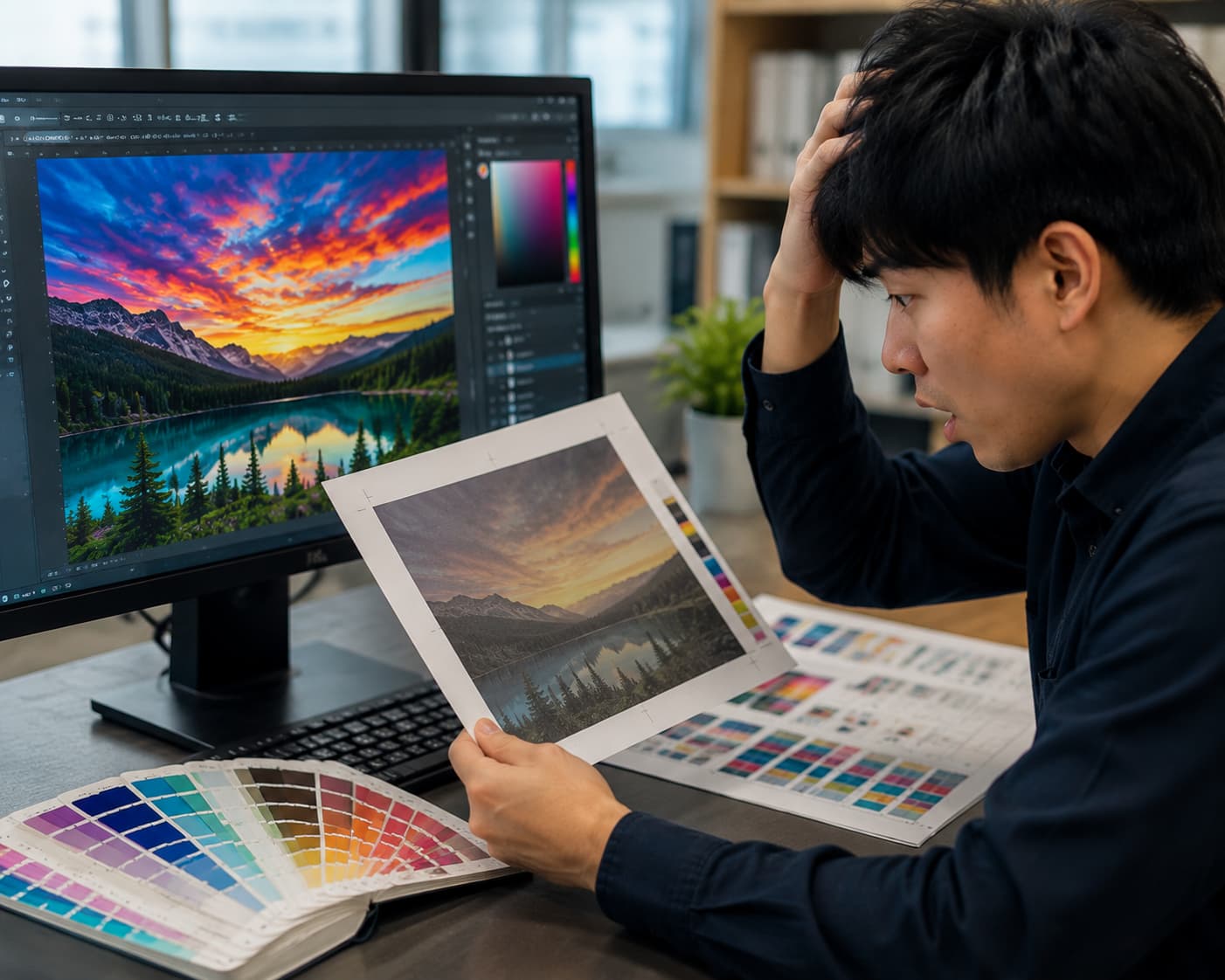
Photoshopでは、新規ドキュメントの作成時に幅210mm、高さ297mmを入力します。カラー印刷用なら、解像度を300~350PPI程度に設定しましょう。
Illustratorでは、新規ドキュメントのアートボードをA4に設定します。印刷会社へ入稿するデータなら、裁ち落としの項目へ3mmを入力するのが一般的です。
ぼかしやドロップシャドウなどの効果は、ラスタライズされる場合があります。ドキュメントのラスタライズ効果設定も、印刷用なら300PPI程度に設定しましょう。
Microsoft PowerPointの場合
PowerPointではデザインからスライドのサイズを開き、ユーザー設定を選択します。幅21cm、高さ29.7cmにすると、縦向きのA4サイズになります。
横向きにする場合は、幅29.7cm、高さ21cmに設定するとよいでしょう。サイズ変更時に表示される選択肢では、内容が切れないようにレイアウトを確認しましょう。
Googleドキュメントの場合
Googleドキュメントではファイルからページ設定を開き、用紙サイズでA4を選びます。ページ分けなしの設定ではなく、印刷用のページ形式で作成しましょう。
縦向きと横向きもページ設定から変更できます。余白の数値も指定できるため、プリンターの印刷可能範囲に合わせて調整してください。
ネット印刷通販JBFでは、印刷データや注文方法について問い合わせが可能です。
A4サイズのデータを作成する際のポイント
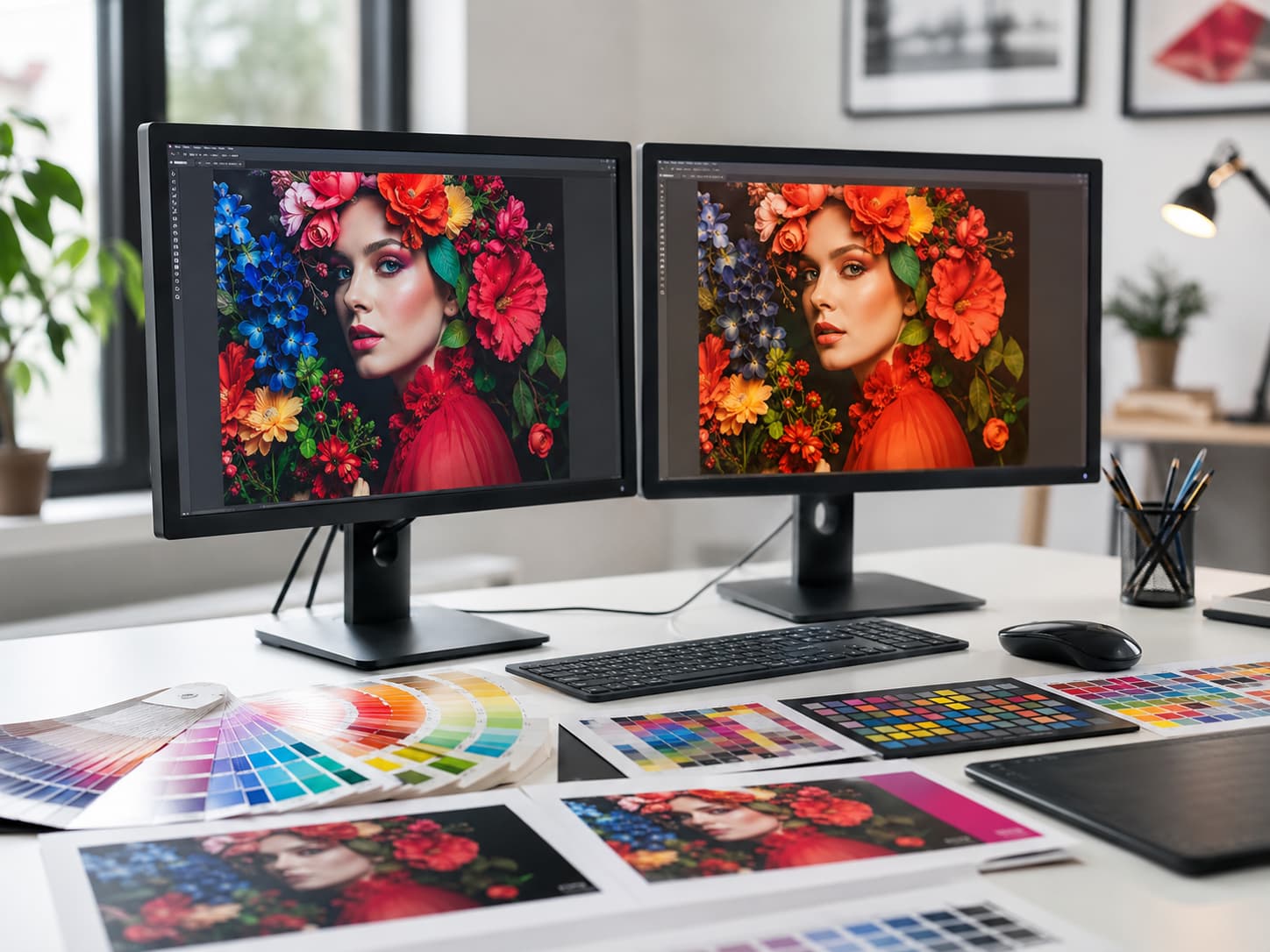
特に印刷会社へ入稿する場合は、完成した状態を想定してデータを作ることが大切です。後から大幅な修正が発生しないよう、最初に仕様を確認しましょう。
最初に仕上がり寸法を設定する
デザイン完成後に用紙サイズを変更すると、画像の比率や文字の位置が崩れやすくなります。先にサイズと向き、折り加工の有無を決めてから制作を始めましょう。
印刷会社がテンプレートを配布している場合は、テンプレートを利用すると設定ミスを防げます。仕上がり線や塗り足し線、文字を置ける範囲も確認しやすくなるでしょう。
配置画像の実効解像度を確認する
配置画像は、元データの解像度だけでなく実効解像度を確認します。実効解像度とは、画像をレイアウト上へ配置した後の解像度です。
元画像が300PPIでも、レイアウト上で2倍に拡大すれば実効解像度は約150PPIです。商業印刷では不足する可能性があるため、より大きな画像へ差し替えましょう。
インターネット上の画像は、画面表示用に小さく圧縮されている場合があります。著作権だけでなく、印刷に足りる画質があるかも確認しましょう。
縦横比を変えずに画像を拡大・縮小する
画像を拡大・縮小するときは、縦横比を固定した状態で操作します。縦と横を別々に変更すると、人物や商品が不自然な形になるでしょう。
画像を無理に変形して用紙へ合わせるのではなく、必要な部分を残して切り抜きます。重要な人物や文字が裁断位置に近づかないように配置しましょう。
入稿データに不安がある場合は、修正が必要になる前に印刷会社へ相談しましょう。印刷のプロへ確認すると、サイズや画像設定の見落としを防ぎやすくなります。
A4サイズを自分で印刷する際のポイント
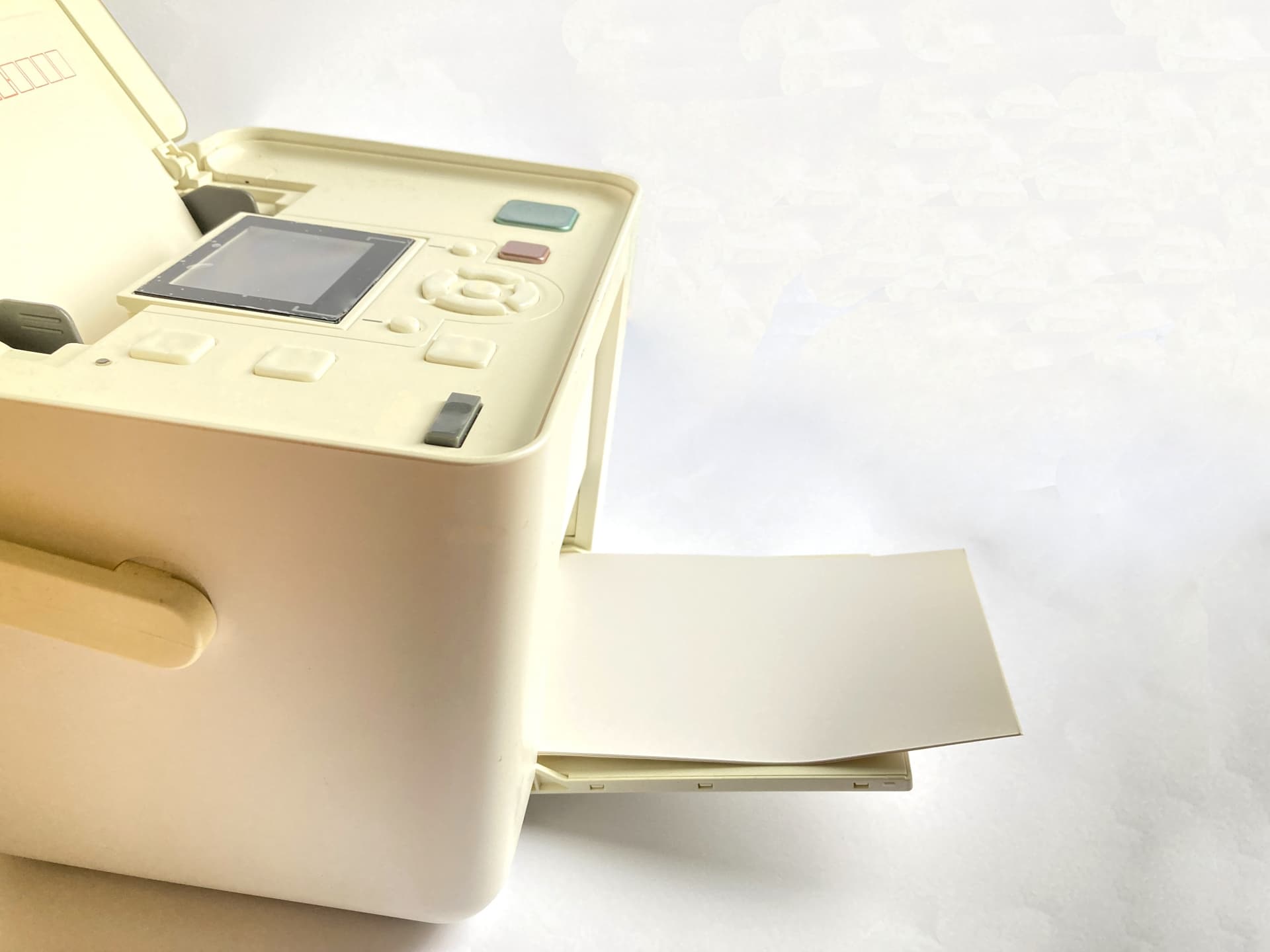
A4サイズのデータを自宅やオフィスで印刷するときは、プリンター側の設定も重要です。データが正しくても、印刷設定によって縮小されたり端が切れたりすることがあります。
印刷前には、用紙サイズや倍率を確認しましょう。必要に応じて試し刷りを行うと、用紙やインクの無駄を減らせます。
用紙サイズ・印刷可能範囲・拡大縮小設定を確認する
印刷画面では、用紙サイズがA4になっているか確認します。プリンターへセットした用紙と、ソフト上の設定が一致していないと正しく印刷できません。
家庭用プリンターには、用紙の端まで印刷できない機種があります。フチなし印刷に対応していても、使用できる用紙の種類や設定が限られる場合があります。
用紙に合わせるやページにフィットを選ぶと、自動でデータが縮小されることがあります。実寸で印刷したい場合は、倍率100%や実際のサイズを選びましょう。
一方で、プリンターの印刷可能範囲を超えるデータは、一部が切れる可能性があります。余白を残す文書では、印刷プレビューで全体が収まっているか確認してください。
両面印刷では、長辺とじと短辺とじの設定にも注意が必要です。向きを誤ると、裏面が上下逆さまに印刷されることがあります。
本番前に実寸で試し刷りをする
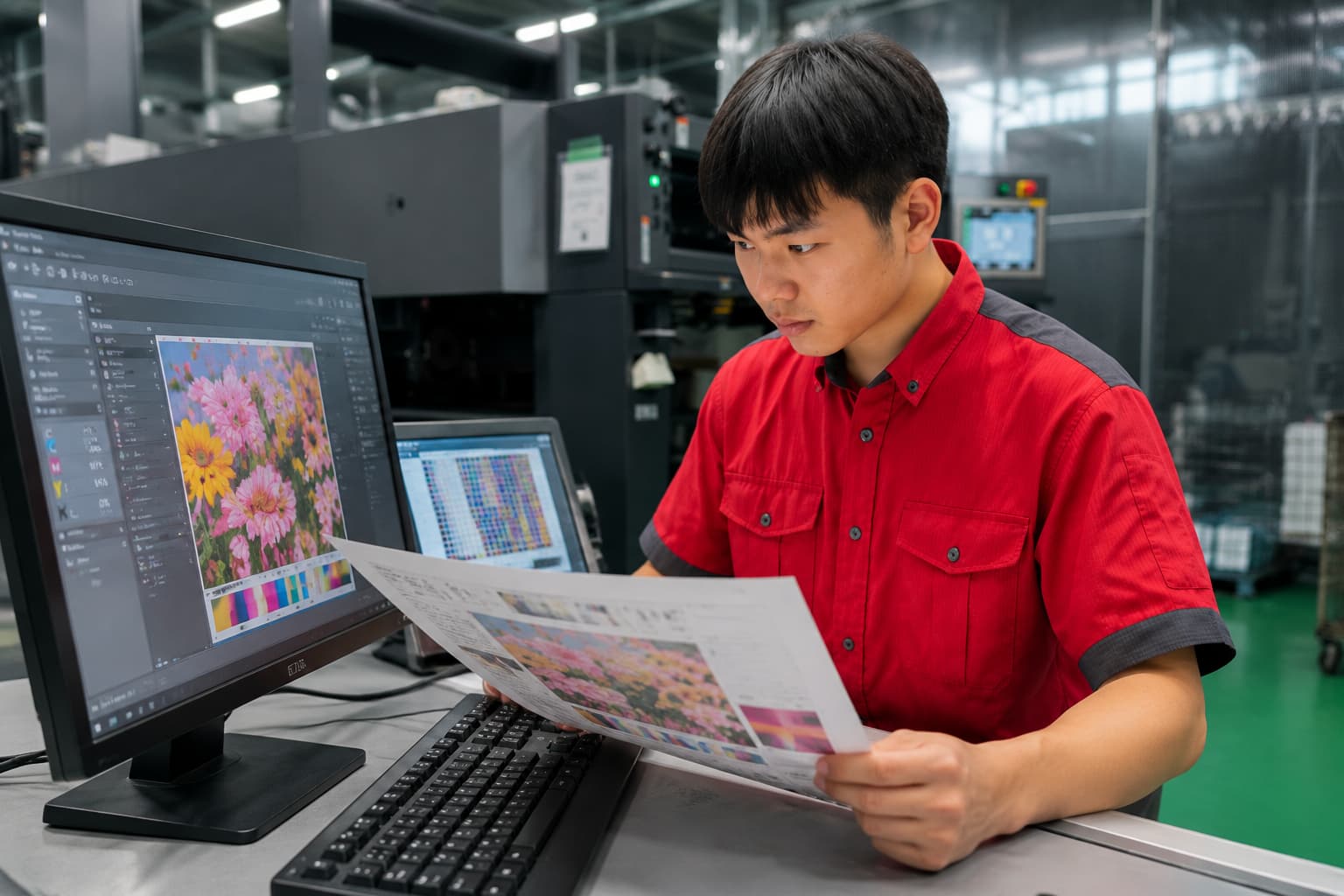
大量に印刷する前に、1枚だけ実寸で試し刷りをしましょう。画面上では分かりにくい文字サイズや余白、画像の明るさを確認できます。
画面は光を使って色を表示するため、紙へ印刷した色より明るく見える傾向があります。特に暗い写真や淡い文字は、印刷すると見え方が変わる場合もあるでしょう。
試し刷りでは、定規を使って仕上がり寸法も確認します。100%で印刷したつもりでも、プリンタードライバー側で縮小されている可能性があるでしょう。
両面印刷を行う場合は、裏面の向きと位置のずれも確認してください。薄い用紙では裏面が透けることがあるため、用紙の厚さも見直しましょう。
A4サイズでの印刷時の注意点
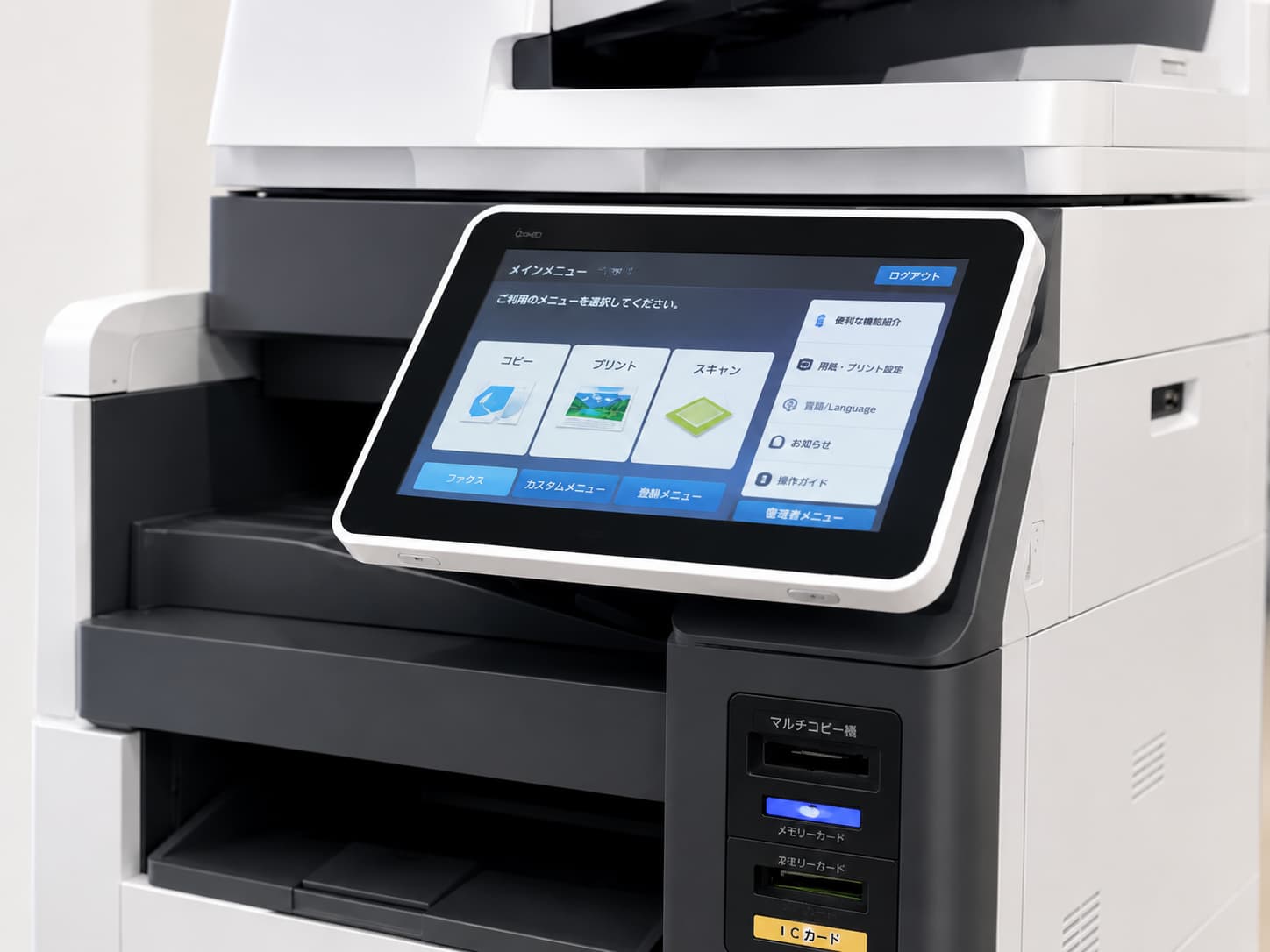
印刷会社へA4サイズのデータを入稿する場合は、家庭用プリンターとは異なる注意点があります。塗り足しやトリムマーク、カラーモードなどの設定が必要です。
入稿ルールに合わないデータは、修正や再入稿が必要になる場合があります。納期に余裕を持ち、データ作成前に印刷会社のガイドを確認しましょう。
塗り足しに注意する
塗り足しとは、仕上がり位置より外側まで背景や画像を伸ばすことです。一般的には、上下左右へ3mmずつ設けます。
印刷物は、大きな用紙へ印刷した後に仕上がりサイズへ裁断します。裁断位置にはわずかなずれが生じるため、塗り足しがないと紙の白い部分が見える可能性があるでしょう。
一方で、文字やロゴなどの重要な要素は仕上がり線から内側へ配置します。裁断のずれを考慮し、端から3mm以上内側へ置くと安心です。
トリムマークに注意する
トリムマークは、印刷物を仕上がりサイズへ裁断する位置を示す目印です。日本では、トンボと呼ばれることもあります。
PDFへ書き出す際にトリムマークを付ける場合は、印刷会社の指定を確認します。入稿形式によっては、トリムマークが不要なケースもあるでしょう。
カラーモードをCMYKに設定する
パソコンやスマートフォンの画面は、主にRGBで色を表現しています。一般的なカラー印刷では、シアン・マゼンタ・イエロー・ブラックを使うCMYKが使用されます。
PhotoshopやIllustratorで印刷データを作る場合は、入稿先の指定に合わせてCMYKへ設定します。完成後に変換するよりも、制作段階からCMYKカラーで確認すると色の差を抑えやすくなるでしょう。
塗り足しやカラーモードなどの設定に迷った場合は、自己判断で入稿せずに確認しましょう。ネット印刷通販JBFへ相談すると、注文する印刷物に合わせた準備を進めやすくなります。
A4サイズ印刷は印刷会社への依頼がおすすめな理由
A4サイズは家庭用プリンターでも印刷できますが、部数や用途によっては印刷会社への依頼がおすすめです。専用の印刷設備を使用するため、安定した品質で仕上げられます。
大量印刷では、自宅で1枚ずつ出力するよりも費用や時間を抑えられる場合があります。社外へ配布する印刷物や広告物は、印刷会社の利用を検討しましょう。
高品質に仕上がる
印刷会社では、印刷物に適した設備と用紙を使用します。写真の階調や細かな文字も、家庭用プリンターより安定して出力しやすいのが特徴です。
折り加工や穴あけ、ラミネートなどの加工を依頼できる印刷会社もあります。自分で加工する手間を省き、統一された品質で仕上げられるでしょう。
費用を抑えて大量印刷ができる
印刷会社では、部数が増えるほど1枚当たりの印刷費用が下がる商品があります。数十枚から数百枚以上を印刷する場合は、家庭での印刷費用と比較してみましょう。
印刷の失敗を防げる
データチェックに対応する印刷会社なら、サイズや塗り足しの不備を確認してもらえる場合があります。ただし、文章の誤字やデザイン内容まで確認されるとは限りません。
大切なチラシや資料は、品質や納期を任せられる印刷会社を選ぶことが重要です。ネット印刷通販JBFは、失敗できない印刷を任せられる印刷のプロフェッショナルとして相談を受け付けています。
印刷会社に依頼する目安やタイミング
印刷会社へ依頼するか迷ったときは、部数や使用目的を基準に考えましょう。社内で数枚使用する資料なら、家庭用やオフィス用のプリンターでも対応できます。
一方で、数十枚以上のチラシや社外向けの資料は、印刷会社へ依頼した方が効率的です。写真の多いデザインや、仕上がりの統一感を重視する場合にも適しています。
印刷後に折り加工や配布準備が必要な場合は、その作業時間も含めて納期を決めましょう。イベントの前日ではなく、数日前までの納品を目安にするとよいでしょう。
印刷会社には、受付締切時間やデータ確認に必要な日数があります。修正や再入稿が発生する場合も考え、余裕を持って注文してください。
A4サイズの印刷で失敗しないための印刷会社の選び方
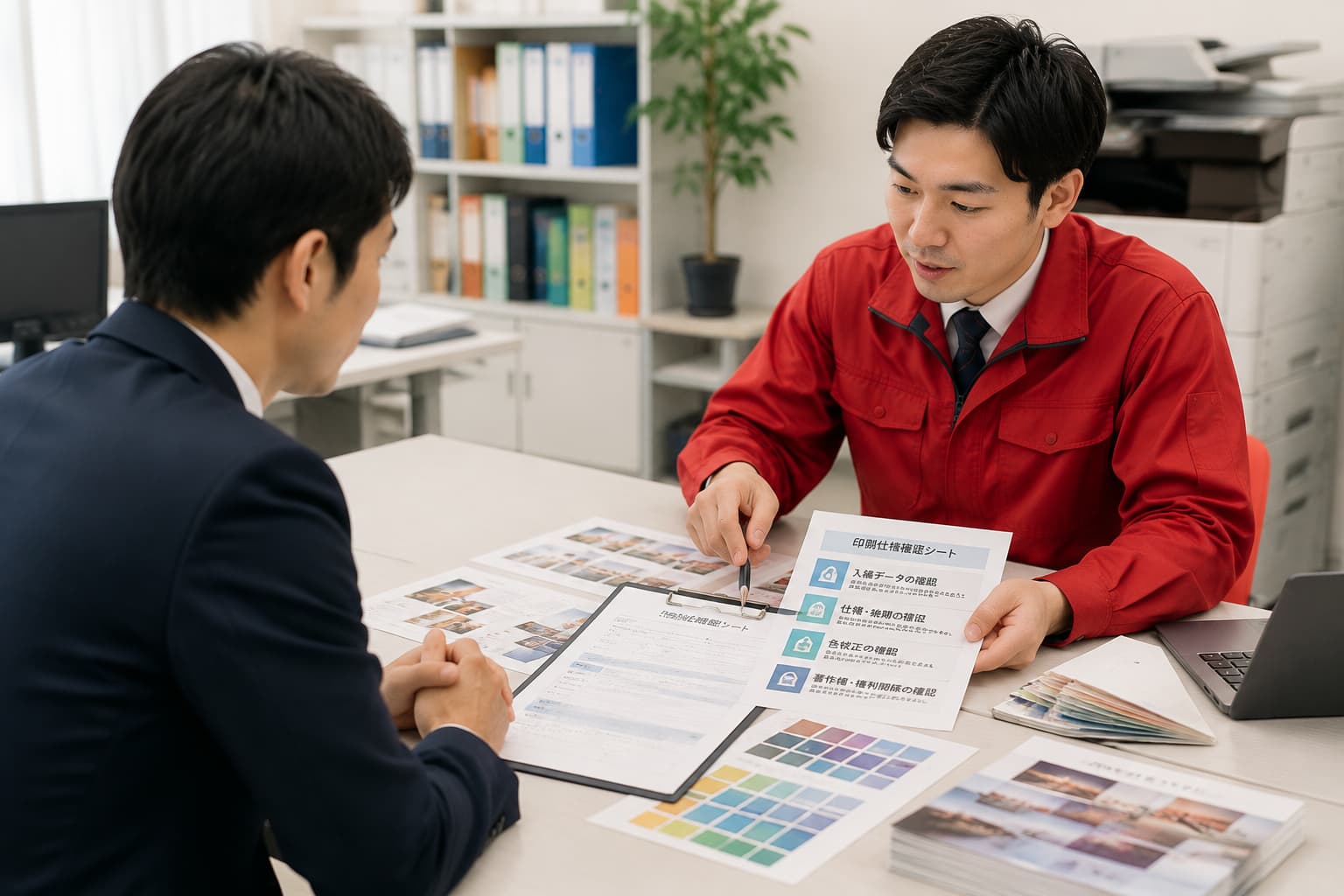
対応している入稿形式を確認します。IllustratorやPhotoshopだけでなく、WordやPowerPointから作成したPDFに対応している会社もあります。
テンプレートが用意されている印刷会社なら、仕上がりサイズや塗り足しを設定しやすくなります。使用するソフトに合った入稿テンプレートがあるか確認しましょう。
データチェックの範囲も、印刷会社によって異なります。サイズやフォント、画像解像度など、どの項目を確認してもらえるのかを見ておくことが大切です。
納期は、受付完了日ではなく印刷会社がデータを確認した日から数える場合があります。注文日だけで判断せず、発送日や到着予定日まで確認してください。
価格を比較するときは、送料や支払い手数料、加工費を含めた総額で考えます。安さだけで選ぶのではなく、品質と納期のバランスも見て判断しましょう。
A4サイズの印刷はピクセルや解像度を意識することが大切
Web閲覧用なら72~96PPI、一般的なカラー印刷なら300~350PPIが目安です。A4を300PPIで作る場合は2480×3508ピクセル、350PPIでは2894×4093ピクセル程度が必要です。
印刷会社へ入稿する場合は、塗り足しやトリムマーク、CMYKの設定をしましょう。利用する会社のテンプレートや入稿ガイドを確認し、仕様に合ったデータを作成してください。
大量印刷や社外向けの印刷物は、印刷会社へ依頼することで品質をそろえやすくなります。A4サイズの印刷で迷っている場合は、用途や部数を整理してネット印刷通販JBFへ相談してみてください。